java版如何装材质包
这篇文章详细讲解了Java版材质包的安装流程,分为手动部署和整合包导入两种方案,对比了两种方案的操作门槛、适配范围和故障概率,结合权威行业报告数据说明合规材质包的优势,同时介绍了兼容性排查和性能优化的实战技巧,帮助玩家规避安装故障并平衡视觉体验与运行流畅度。
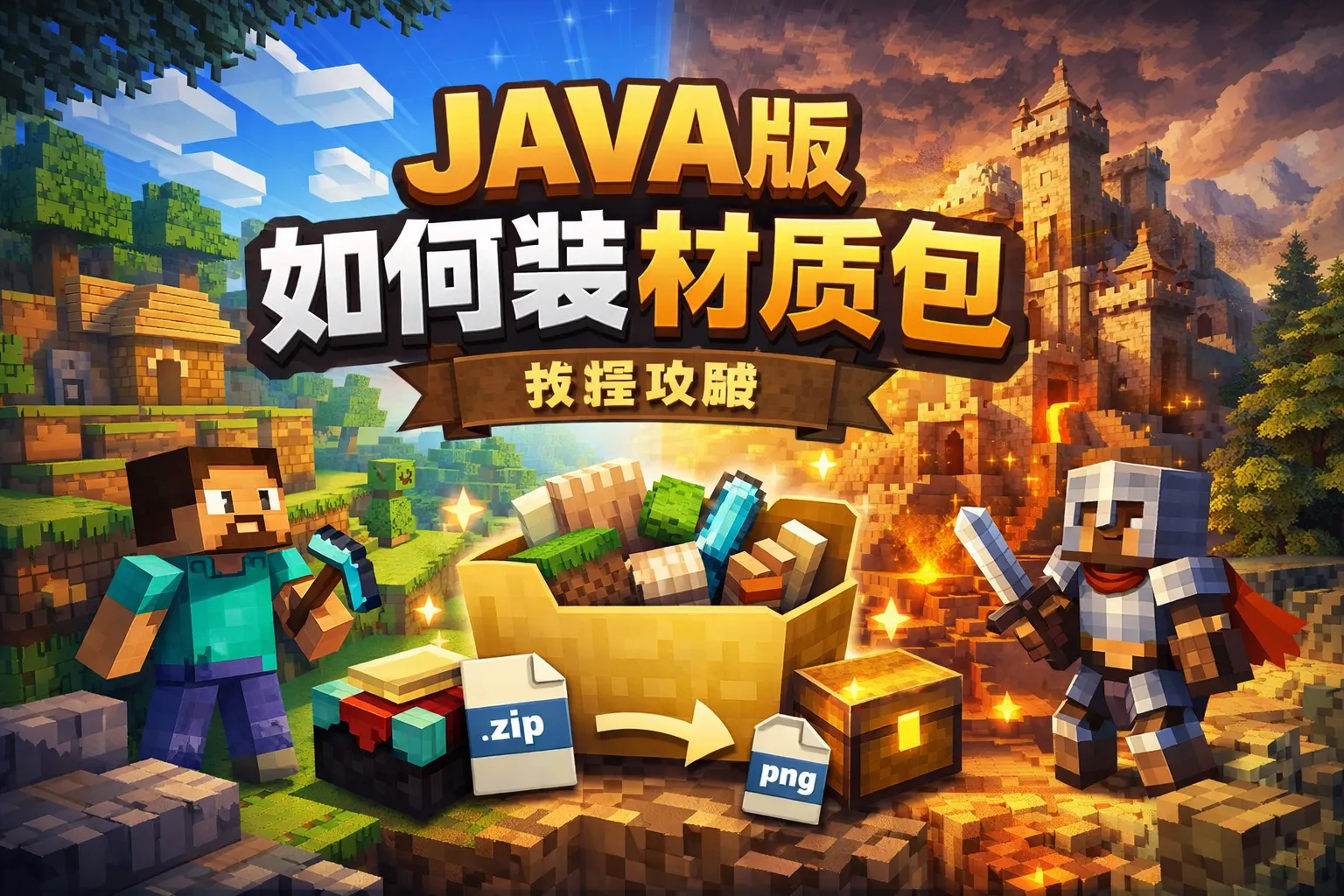
常见问答
如何在Java版Minecraft中安装材质包?
我刚开始玩Minecraft Java版,想知道怎么正确安装材质包来改变游戏的外观。
Java版Minecraft安装材质包步骤
下载合适的材质包文件(通常是.zip格式),打开Minecraft启动器并进入“选项”,选择“资源包”或者“材质包”菜单,点击“打开资源包文件夹”,将下载的材质包文件复制到该文件夹中。返回游戏后,选择刚添加的材质包并应用即可生效。
Java版Minecraft材质包如何检查是否生效?
安装了材质包之后,想确认游戏中的材质已经被替换成功,需要怎么做?
验证材质包是否生效的方法
进入游戏后观察方块、物品和界面,如果它们显示的是新的纹理而非默认材质,说明材质包已经生效。还可以在游戏的“资源包”菜单中确认所选的材质包前面有绿色对勾,确保启用状态。
Java版Minecraft使用材质包时有什么注意事项?
使用材质包会不会对游戏性能有影响?是否有兼容性相关的问题需要注意?
材质包使用中的性能与兼容性提示
不同材质包的分辨率可能不同,高分辨率材质包会占用更多内存和显卡资源,可能导致游戏卡顿。此外,要确保材质包版本与当前Minecraft版本相匹配,避免出现显示异常或崩溃。建议从可靠来源下载材质包,防止安全风险。
* 文章含AI生成内容
文章互动
这篇文章对你有帮助吗?


