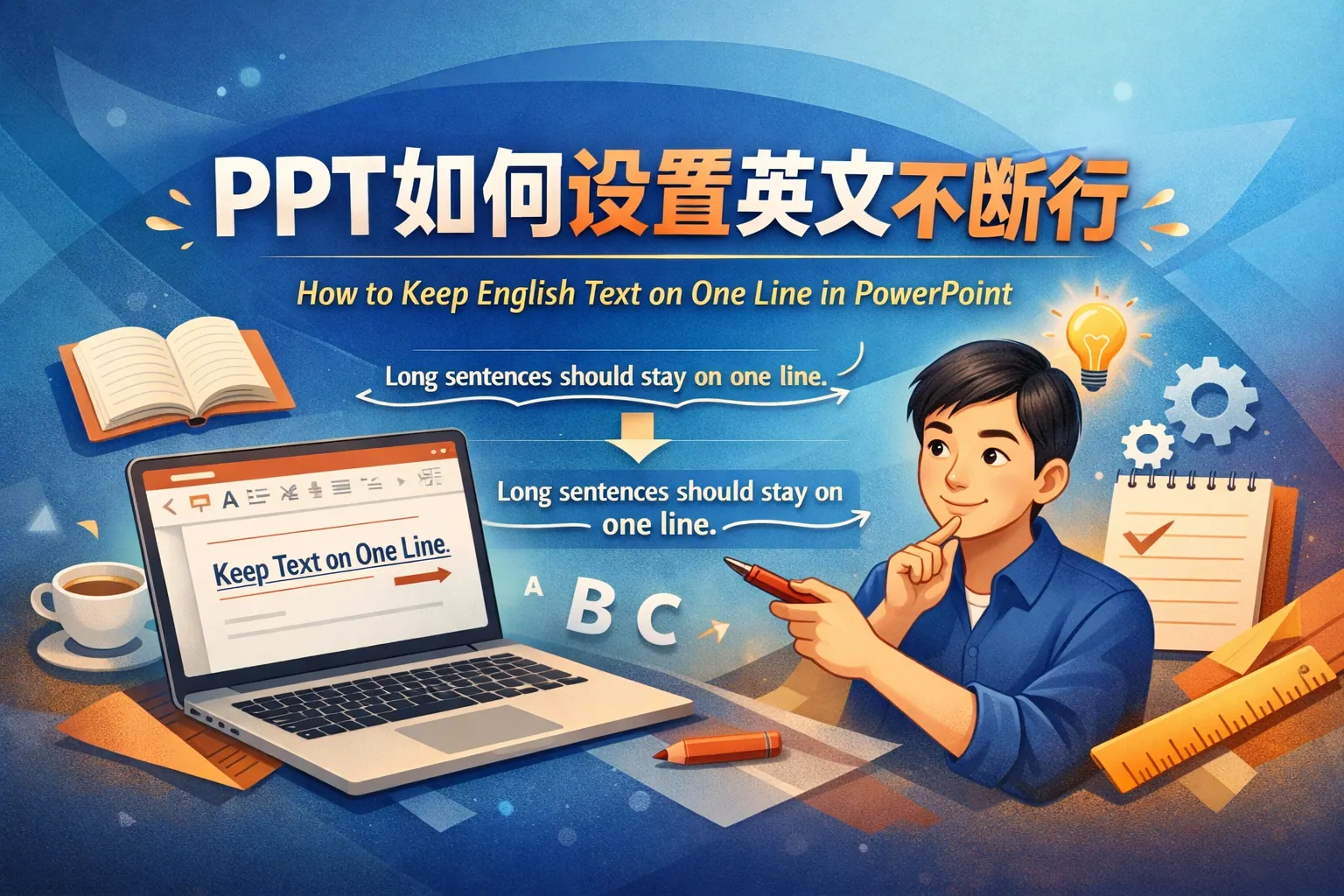
ppt如何设置英文不断
常见问答
怎样在PPT中实现英文文本的连续输入?
我在制作PPT时输入英文内容,总是遇到间断或跳行的情况,有什么方法可以让英文文本连续平滑地显示吗?
设置文本框和调整段落格式确保英文连续显示
要实现英文文本的连续输入,建议调整文本框大小以适应内容,同时检查段落格式,确保没有设置自动换行或段落间距过大。可以在“格式”选项中修改文本框和段落属性,避免出现意外断行或分段。
PPT中如何避免英文内容自动换行影响排版?
我在PPT里输入较长的英文句子时,发现部分单词总是在行尾被断开换行,怎样才能防止这种情况,保证单词完整显示?
调整文本框属性和使用“不换行”功能保护单词完整
为了避免单词在行尾被拆分换行,可选中英文内容,进入“段落”设置,启用“不换行”功能。此外,适当调整文本框宽度和字体大小,确保单词可以完整放入一行,改善排版效果。
如何设置PPT中的英文输入模式以便连续输入?
在输入英文时,想要快速连续输入且避免字符间出现间隙或跳格,有没有什么输入设置或技巧可以帮助实现?
调整输入法和PPT字体间距设置优化英文输入体验
保证输入法切换到英文状态,避免混用其他语言模式。另可在PPT的“字体”设置中调整字符间距,选择紧缩或标准间距,提升文本连贯度。同时,禁用拼写检查或自动格式化功能,可以减少输入过程中的中断。
* 文章含AI生成内容