指数函数如何用Excel画
常见问答
在Excel中绘制指数函数的步骤是什么?
我想在Excel里画一个指数函数的图像,应该怎么操作?有没有详细步骤?
使用Excel绘制指数函数的具体步骤
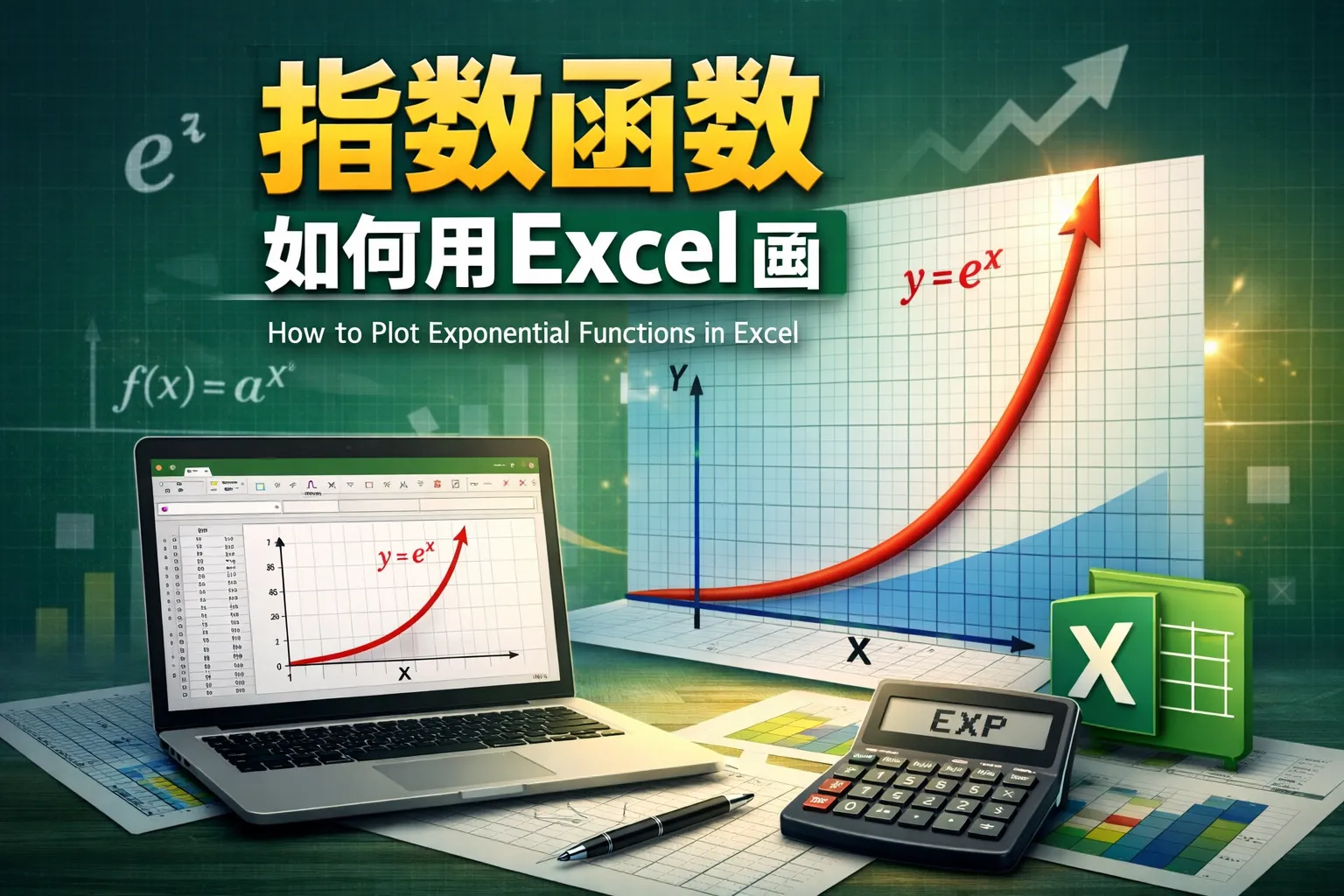
在Excel中绘制指数函数,可以先在一列单元格输入自变量的值(比如0到10),然后在另一列中输入对应的指数函数公式(例如=EXP(A1)),公式中的A1是自变量单元格。之后选中这两列数据,点击插入菜单,选择散点图或折线图,Excel便会自动生成指数函数曲线。
如何调整Excel中指数函数图表的显示效果?
画完指数函数图之后,怎样才能让图表更清晰、美观,方便阅读?
优化Excel指数函数图表的几个方法
可以调整图表标题、坐标轴标签,设置合适的刻度范围确保函数有充分显示。更改曲线颜色和线条粗细,使关键数据更突出。还可以添加数据标记或网格线,方便捕捉数值信息。通过右键点击图表元素选择相应格式,逐步调整达到理想效果。
Excel的指数函数公式有哪些变体?
除了EXP函数,Excel中还有哪些函数可用来计算指数类型的数据,如何应用?
Excel中的指数相关函数及应用介绍
EXP函数用于计算自然指数e的幂次方,如果需要计算底数为其他数字的指数,可以使用POWER函数,例如=POWER(2,A1)代表2的A1次幂。此外,为了处理对数和指数增长模型,也可以结合LOG函数进行转换计算。根据具体需求选择适合的函数即可。
* 文章含AI生成内容