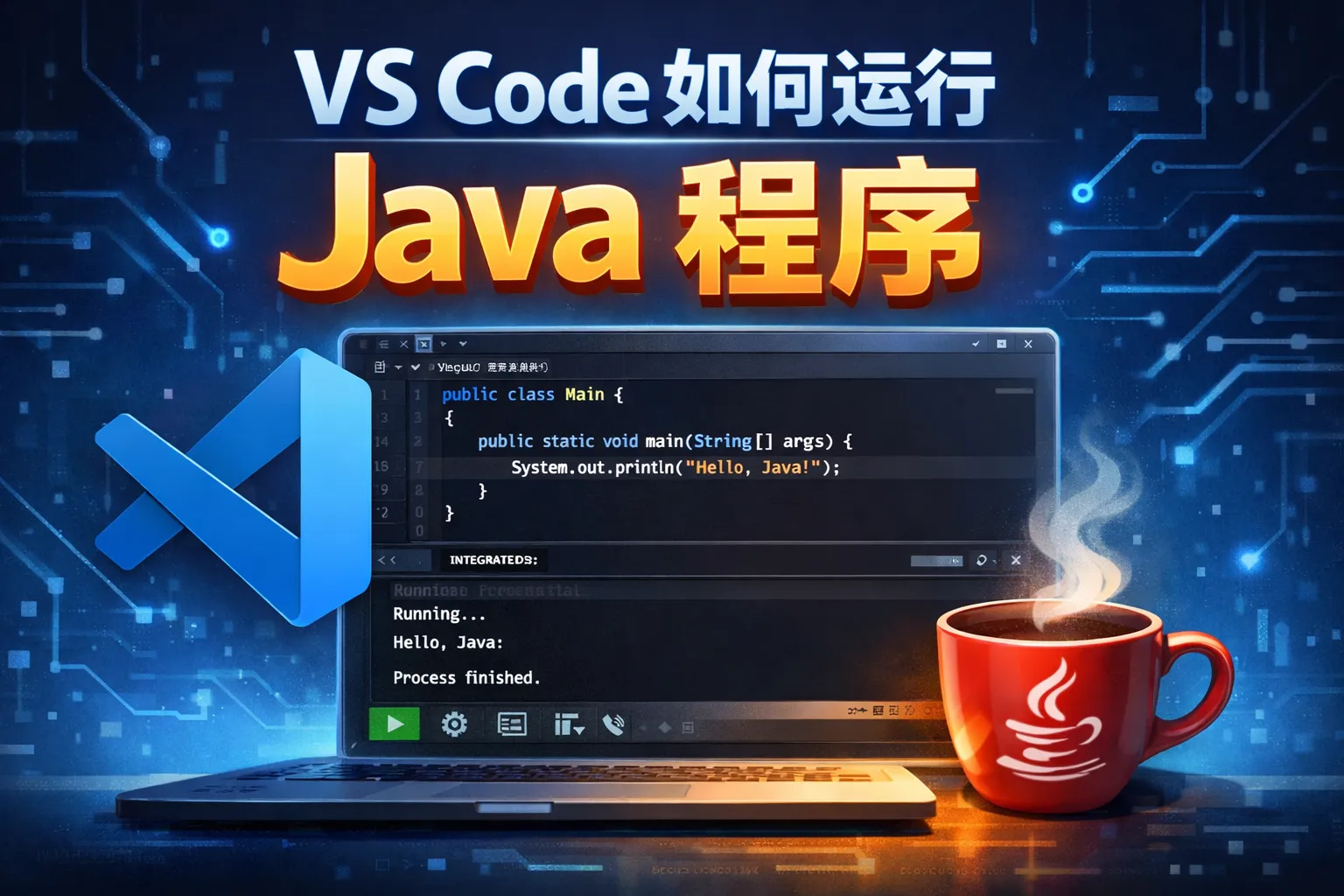
vs code如何运行java程序
常见问答
如何在 VS Code 中配置 Java 开发环境?
我刚开始使用 VS Code 编写 Java 程序,需要知道如何设置开发环境才能顺利运行代码。
配置 VS Code 的 Java 开发环境
在 VS Code 中运行 Java 程序,首先需要安装 Java Development Kit (JDK),建议使用最新的稳定版本。接着在 VS Code 中安装官方的 Java Extension Pack 插件包,里面包含 Language Support for Java 和 Debugger for Java 等工具。配置好环境变量后,重启 VS Code 即可开始编辑和运行 Java 程序。
怎样在 VS Code 中编译并运行 Java 程序?
我已经安装了必要的插件,想知道如何通过 VS Code 进行 Java 程序的编译和执行。
利用 VS Code 编译和运行 Java 程序的方法
打开包含 Java 代码的文件后,VS Code 会自动识别。点击编辑器上方的运行按钮,或使用快捷键(通常是 Ctrl+F5)即可启动程序。也可以通过终端使用 javac 命令手动编译,再用 java 命令运行。为了调试代码,可以利用调试面板设置断点并启动调试会话。
如何解决 VS Code 中运行 Java 程序时出现的常见错误?
在使用 VS Code 运行 Java 程序时遇到启动失败或编译错误,我该如何排查和修复?
排查和修复 VS Code 中 Java 运行问题的建议
遇到问题时,检查 JDK 是否正确安装且版本兼容。确认 VS Code 的 Java 插件已正常工作。查看输出控制台的错误信息,定位代码中的语法或路径问题。确保当前工作目录和项目结构符合 Java 标准。必要时,重装插件或重启编辑器,有助于解决环境异常。
* 文章含AI生成内容