供给需求曲线怎么用word做
用户关注问题
如何在Word中绘制供给需求曲线?
我想在Microsoft Word文档中绘制一个供给需求曲线图表,应该使用哪些工具或功能来实现?
在Word中绘制供给需求曲线的方法
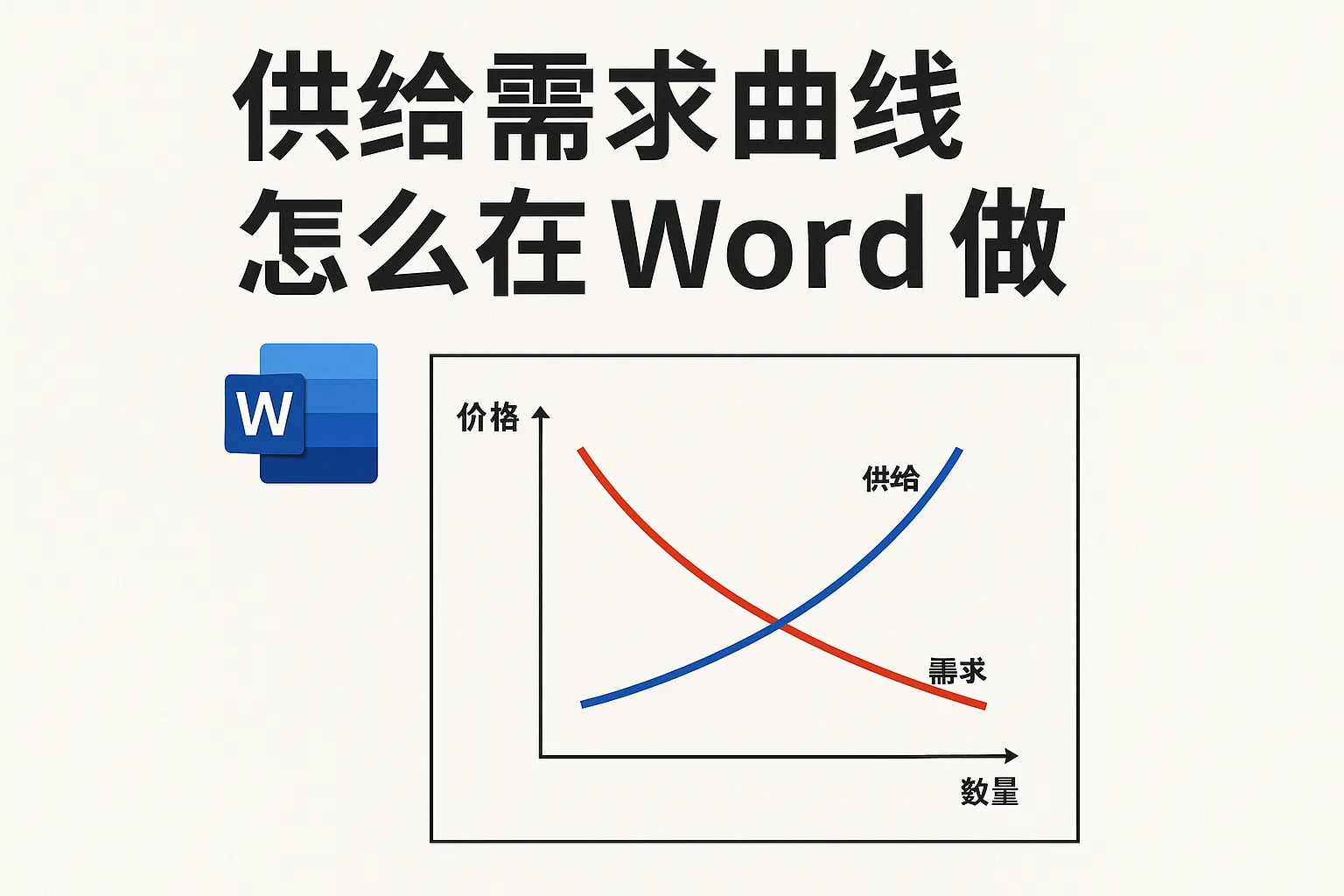
可以通过Word内置的“插入图表”功能来绘制供给需求曲线。选择“插入”菜单中的“图表”,然后选择“折线图”或“散点图”,在弹出的Excel表格中输入供给和需求的数据点。调整坐标轴标签和数据系列名称以符合供需曲线的特点。此外,还可以利用形状工具绘制自定义线段,配合文本框等元素增强图形表现。
有没有简便方法在Word里表现供需关系图?
不熟悉复杂图表操作时,怎样快速在Word里展示供需关系曲线?
利用图形和简单图表快速表示供需曲线
可以使用Word中的“形状”工具绘制两条相交的线条表示供给和需求曲线,再用文本框标注关键要素,营造基本的供需关系示意图。此方法无需深入使用图表功能,适合简单展示。此外,借助模板或者从外部图表软件(如Excel)制作好图表后复制粘贴,也是一种快速有效的方式。
如何在Word中调整供需曲线图表的美观性?
绘制完供给需求曲线后,怎样对图表进行美化,使其更易于理解和展示?
美化Word中供需曲线图表的技巧
调整图表的颜色、线条粗细和样式,能明显提升图表的视觉效果。为供给和需求曲线分别使用不同颜色,便于区分。设置轴标题和数据标签,明确图表含义。可以利用图表工具中的“格式”选项,对图表元素进行细节调整。确保图表布局整洁、对称,文字统一,提升整体专业感。