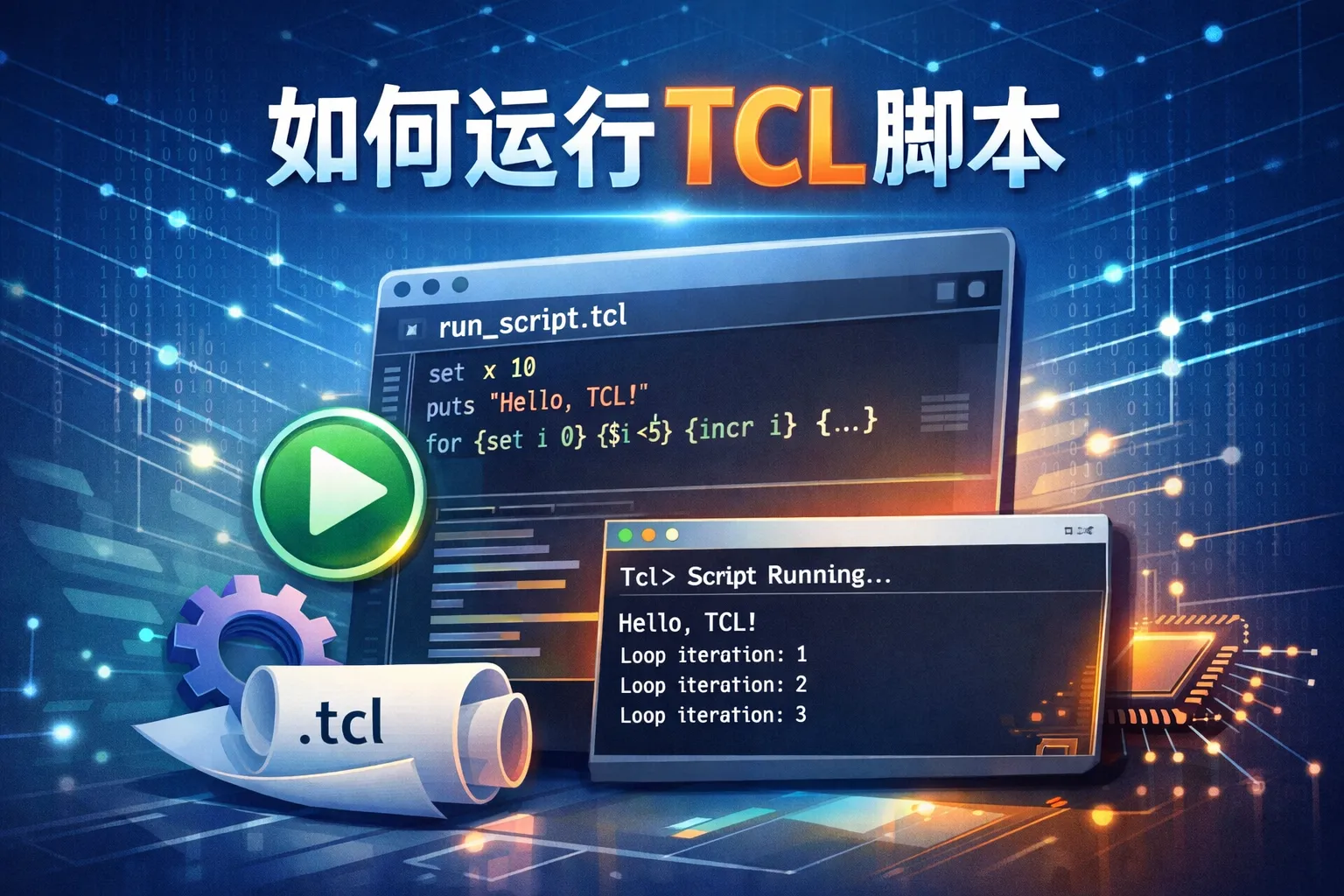
如何运行tcl脚本
常见问答
如何在不同操作系统上运行Tcl脚本?
我想了解在Windows、macOS以及Linux系统中,运行Tcl脚本的具体方法有哪些?
多平台运行Tcl脚本的方法
在Windows系统中,可以通过安装ActiveTcl后,使用命令行界面输入tclsh followed by your script name来运行脚本。在macOS和Linux系统中,通常预装了Tcl解释器,使用终端输入tclsh命令后接脚本文件路径即可执行脚本。确保脚本文件具有正确的权限,且tclsh路径已配置到系统环境变量中以便于使用。
运行Tcl脚本时如何解决常见的错误?
运行Tcl脚本过程中,经常遇到脚本不执行或报错,通常是什么原因导致的?有什么解决建议?
排查和解决运行错误的建议
常见原因包括脚本语法错误、缺少必需的Tcl库、解释器版本不兼容或环境变量未设置等。建议先检查脚本语法是否正确,确认Tcl解释器版本支持脚本中的命令,确保脚本路径和权限正确,运行时使用绝对路径避免路径错误,必要时升级或重新安装Tcl解释器。查看错误信息的具体提示有助于快速定位问题。
如何在集成开发环境(IDE)中运行和调试Tcl脚本?
除了通过命令行执行外,有哪些IDE支持运行和调试Tcl脚本,怎样配置这些环境?
使用IDE增强Tcl脚本开发体验
IDE如ActiveState Komodo Edit、Visual Studio Code配合Tcl插件,可以实现Tcl脚本的语法高亮、运行和调试功能。通常需要先安装Tcl解释器并在IDE中配置其路径。调试功能允许设置断点、单步执行和查看变量状态,提升开发效率。具体配置步骤根据IDE有所不同,官方文档和社区资源能提供详细指导。
* 文章含AI生成内容