win10如何运行Java命令
用户关注问题
如何在Win10系统中配置Java环境变量?
我想在Windows 10上运行Java命令,但系统提示找不到Java相关命令,应该如何设置环境变量?
配置Java环境变量的方法
要在Win10中顺利运行Java命令,需要配置环境变量。首先,找到Java的安装目录,通常在C:\Program Files\Java\下。然后,右键点击‘此电脑’,选择‘属性’,进入‘高级系统设置’,点击‘环境变量’。在系统变量中找到或新建名为‘JAVA_HOME’的变量,值设置为Java安装路径。接着,在‘Path’变量中添加%JAVA_HOME%\bin。保存设置后,重新打开命令提示符,输入java -version检查配置是否成功。
如何在Windows 10命令提示符中运行Java程序?
我已经安装好Java,请问在Win10的命令提示符下,如何编译并运行Java程序?
使用命令提示符编译和运行Java程序的方法
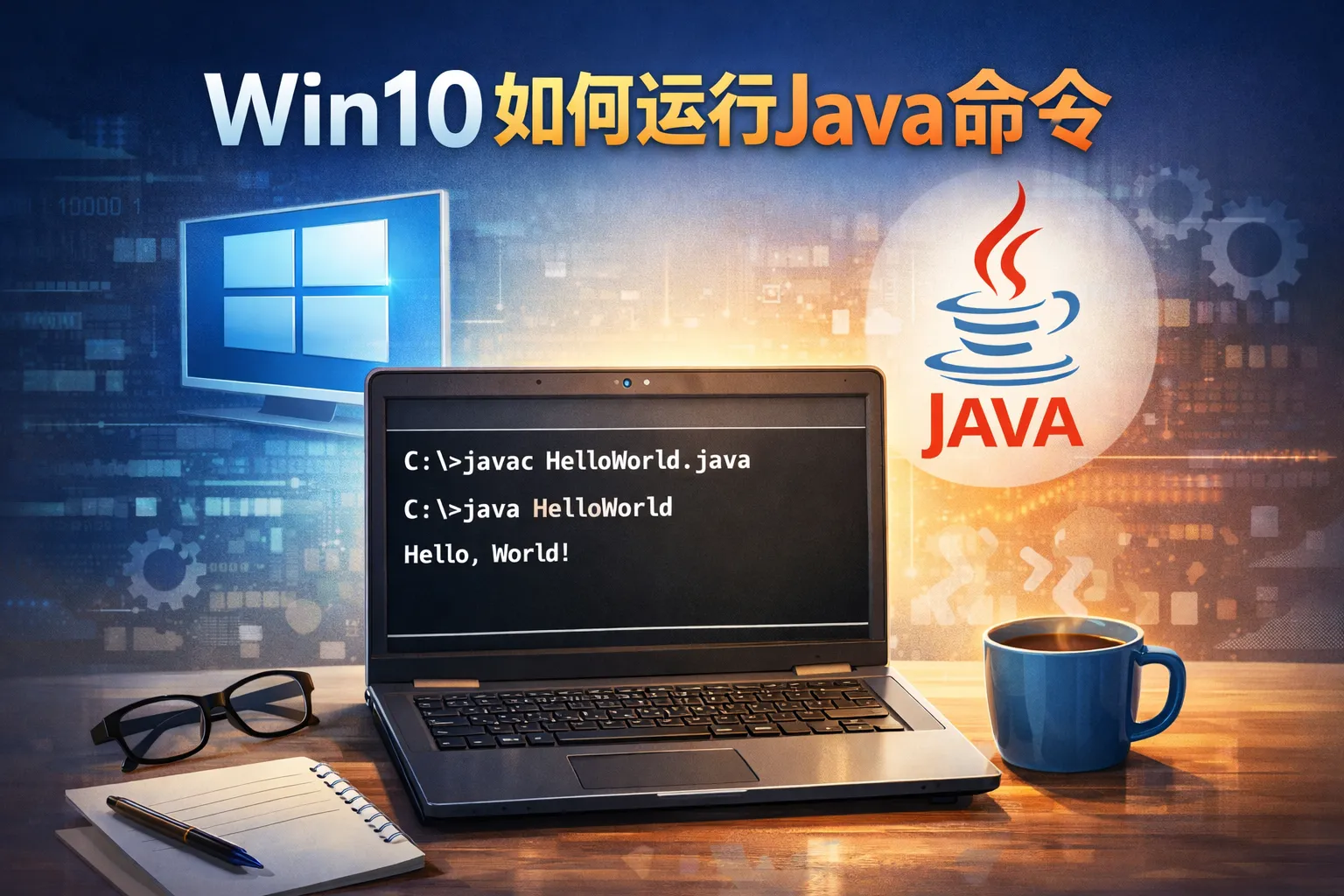
在Win10命令提示符中,首先使用javac命令编译Java源文件。例如,输入javac HelloWorld.java编译程序。编译成功后,会生成HelloWorld.class文件。接着,使用java命令运行程序:输入java HelloWorld即可启动Java虚拟机执行程序。注意,命令中的文件名和类名需要一致且不包含扩展名。
Win10运行Java命令时遇到‘不是内部或外部命令’如何解决?
在Win10命令提示符执行Java相关命令时,系统提示‘不是内部或外部命令,也不是可运行的程序或批处理文件’,该怎么办?
解决Java命令无效提示的步骤
出现该提示通常是因为没有正确配置Java的环境变量导致。需要检查JAVA_HOME环境变量是否设置正确,路径是否指向Java安装目录。还要确保Path环境变量中包含%JAVA_HOME%\bin路径。完成设置后,关闭并重新打开命令提示符,确保环境变量生效。若依旧存在问题,可以尝试重新安装Java或确认安装路径无误。