如何去除ppt的动画效果好
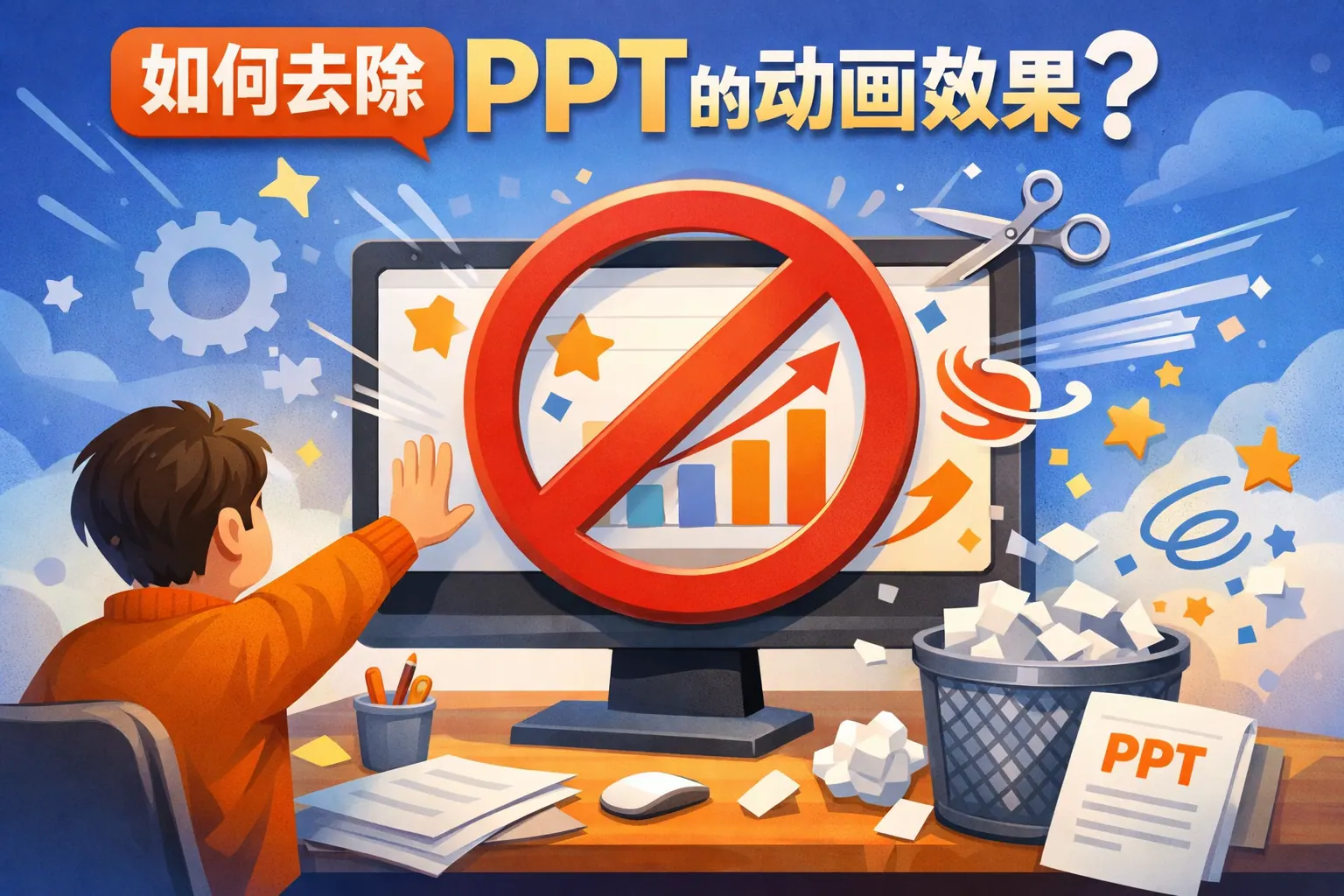
去除 PPT 动画效果的关键在于让演示内容回归清晰的结构与逻辑本身。通过动画窗格、对象“无动画”设置以及幻灯片母版检查,可以高效、彻底地清理多余动画,避免播放不稳定和信息干扰。在多数正式场合,去除或极简动画能显著提升专业度、兼容性和维护效率,而动画更适合作为辅助理解的工具而非展示重点。掌握整体清理再按需添加的思路,是当前最稳妥、也最符合未来演示趋势的做法。
常见问答
怎样快速移除PPT中的所有动画?
我有一个包含多个动画效果的PPT,想批量删除所有动画,有什么快捷的方法吗?
快速删除PPT动画的步骤
打开PPT文件后,进入“动画”选项卡,选择“动画窗格”打开动画列表。可以逐个选择动画条目按Delete键删除,但更快速的方法是在“幻灯片浏览视图”里,选中所有幻灯片,右键选择“自定义动画”进而删除所选幻灯片中的动画。或者使用PPT脚本或插件批量移除动画,能节省大量时间。
去除PPT动画会影响演示效果吗?
我担心去除动画会让演示效果变单调,真的会影响观众的理解和体验吗?
动画去除对演示的影响及建议
动画的主要作用是突出重点和引导观众视线,去除后可能使幻灯片显得静态,但内容清晰合理,重点突出,依然能有效传达信息。建议根据演示主题和对象调整动画效果,避免过多或过于复杂的动画,保持简洁会让观众更专注于内容本身。
如何在不同版本的PPT中去除动画效果?
我有使用不同版本的PPT软件,去除动画的步骤是否一致?需要注意什么?
不同版本PPT去除动画的要点
大多数PPT版本,包括Office 2010、2013、2016及最新版本,去除动画的位置与方法相似,均在“动画”选项卡下。界面可能略有不同,但均能通过动画窗格管理和删除动画。使用Mac版或在线版PPT时,动画功能布局会稍有不同,操作时需适应界面调整。建议查看对应版本帮助文档,确保正确操作。
* 文章含AI生成内容
文章互动
这篇文章对你有帮助吗?