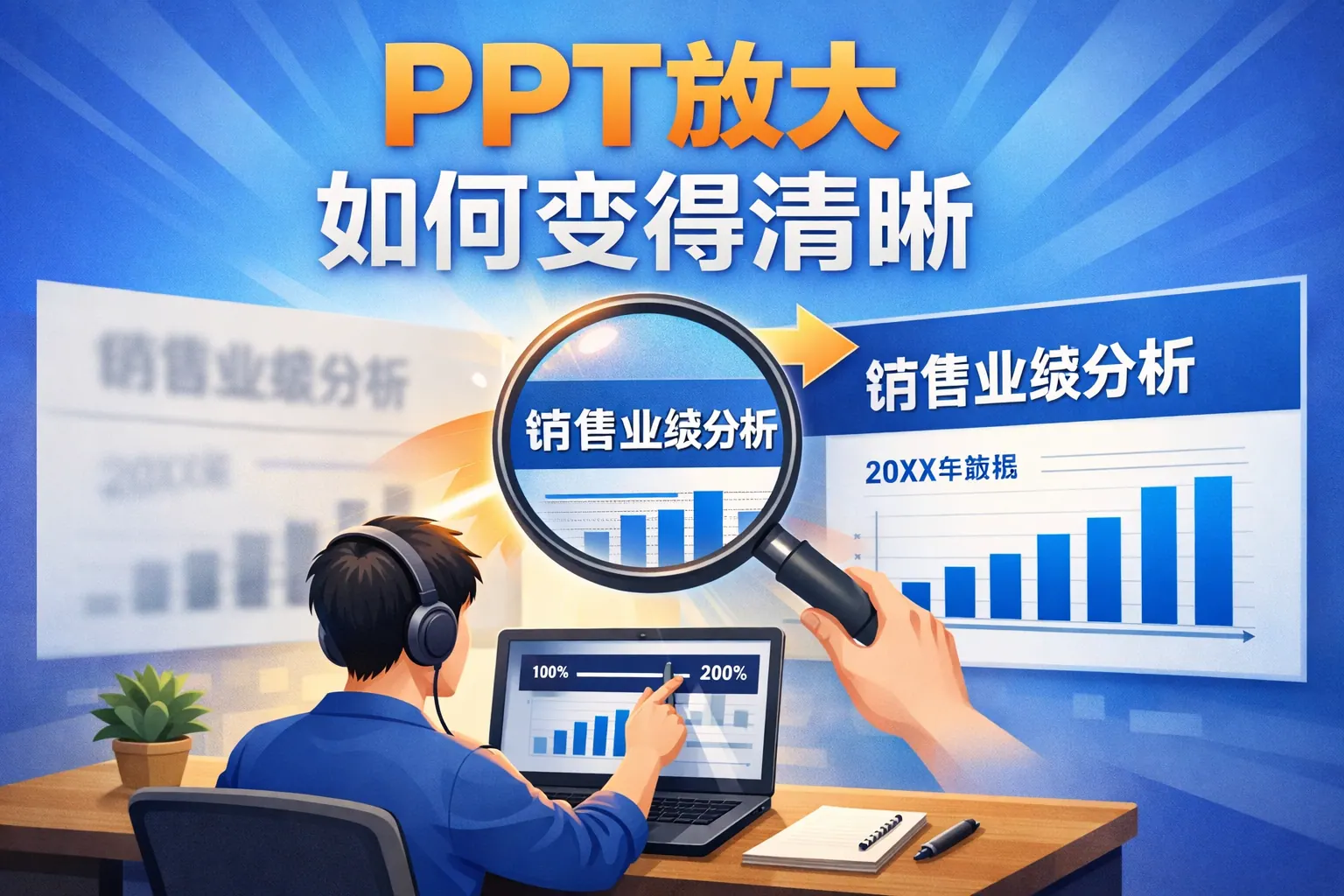
ppt放大如何变得清晰
常见问答
如何在放大PPT时保持图片和文字的清晰度?
我在展示PPT时需要放大某些页面,但放大后图片和文字变得模糊,该如何处理才能保持清晰?
使用矢量图形和高分辨率图片
为了确保放大后的PPT内容依然清晰,建议使用矢量图形(例如SVG格式)代替位图,这样即使放大也不会失真。另外,插入高分辨率的图片,有助于在放大时保持良好的画质。而且,调整文字为系统自带字体,避免使用低分辨率的文本图片,也能提升清晰度。
PPT放大后文字变模糊,该怎样优化文字显示?
放大PPT中的文字后发现字体变得模糊或者失真,有什么方法能改善文字显示效果?
使用内置文本框而非图片文字
确保PPT中的文字是直接输入的文本框内容,而不是将文字制作为图片。如果文字是文本框形式,PPT会自动根据放大比例调整字体清晰度。避免用截图或图片形式的文字,能够有效防止模糊问题。同时,调整PPT的字号与字体样式,选择清晰易读的字体也很关键。
有没有工具或技巧可以提高PPT放大时的显示质量?
除了要用高质量素材外,有哪些软件或内置功能可以帮助提升PPT放大时的清晰度?
利用PPT内置放大功能和专业设计插件
PowerPoint自带的放大镜工具可以在演示时局部放大,而不会降低画面清晰度。同时,可以借助一些专业的设计插件或外部软件,如图像处理工具对素材进行优化,调整分辨率或转换格式,从根本上提升整体显示效果。此外,合理设置投影设备的分辨率也有利于放大展示的清晰度。
* 文章含AI生成内容