如何在命令提示符中运行java
本文从JDK环境配置、Java程序编译流程、命令行进阶运行技巧、常见报错排查以及多版本Java切换等方面,详细拆解命令提示符运行Java的全流程实操细节,结合IDC 2023年报告和OpenJDK 2024白皮书权威数据,指出环境配置错误是入门开发者的主要障碍,给出对应解决方案与优化方案,帮助开发者快速掌握命令行Java开发技能。
我是在Windows系统上使用命令提示符运行Java程序,想知道如何正确设置环境变量,才能直接使用java命令?
配置Java环境变量的步骤
在Windows系统中,需要将JDK的bin目录路径添加到系统环境变量PATH中。具体操作为:进入“系统属性”->“高级系统设置”->“环境变量”,在系统变量中找到PATH,编辑并添加JDK的bin目录路径(如C:\Program Files\Java\jdk版本\bin),保存后重新打开命令提示符即可使用java命令。
我已经写好了Java程序代码,想了解在命令提示符下具体如何进行编译和运行?
命令提示符中编译和运行Java程序的方法
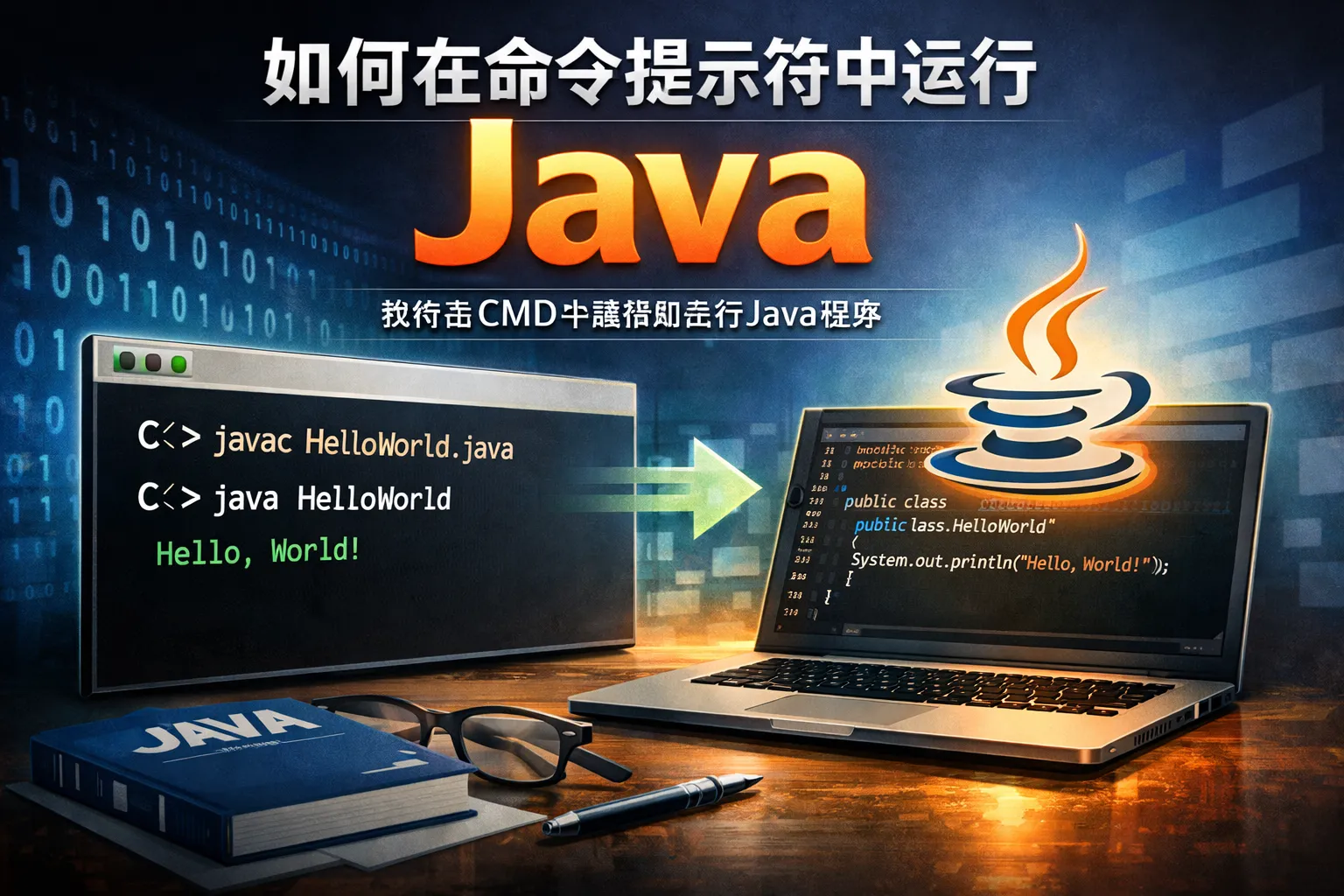
打开命令提示符,切换至Java文件所在目录。运行javac 文件名.java来编译程序,会生成对应的.class文件。接着运行java 类名(不含.java后缀)即可执行程序,如java HelloWorld。确保编译无误后,程序会在命令提示符中显示运行结果。
在命令提示符执行java命令时提示找不到命令,这个问题怎么排查和修复?
解决'java'命令无法识别的常见方法
此错误多半是环境变量未配置或配置不正确导致。需要确认是否正确安装了JDK,并核查PATH环境变量中是否包含了JDK的bin路径。重新打开命令提示符,输入java -version查看是否能正确显示版本信息。若仍旧报错,可尝试重装JDK或者检查环境变量设置是否生效。


