ppt如何发到朋友圈
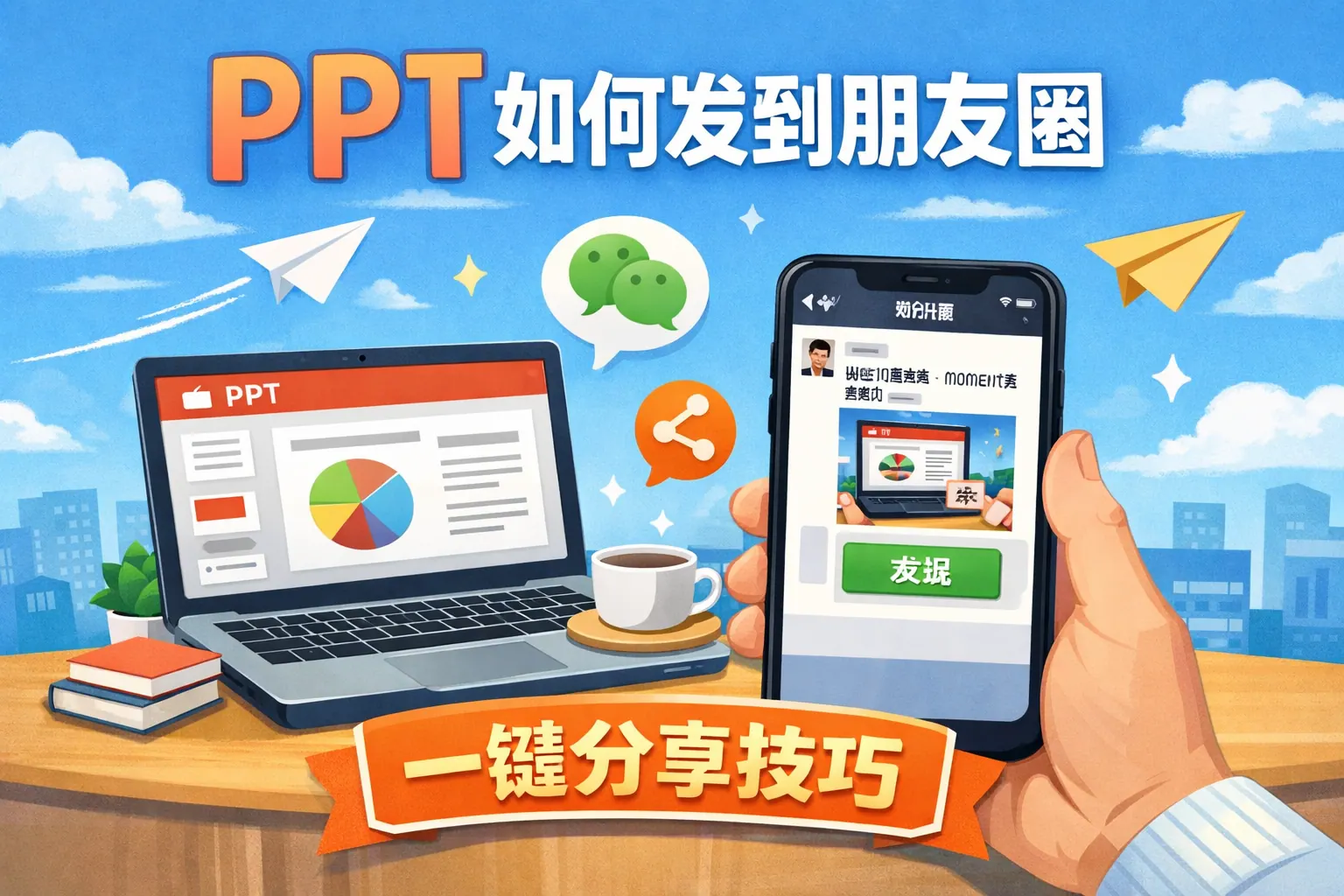
PPT不能直接发送到朋友圈,但可以通过导出为图片、视频、PDF或生成在线链接等方式实现分享。不同形式适用于不同场景:图片适合快速展示,视频更利于传播,PDF链接便于完整资料分享,H5形式更适合品牌展示。根据传播目的选择合适方式,并优化封面与文案,可显著提升传播效果。随着社交内容日益视频化,掌握多格式转换与传播能力将成为职场表达的重要技能。
常见问答
怎样将PPT转成适合朋友圈分享的格式?
我想把制作好的PPT分享给朋友圈,可是朋友圈不支持直接上传PPT文件,有什么方法可以转换格式吗?
将PPT转换成图片或视频格式
可以将PPT导出为图片(如JPEG或PNG格式)或者转换为视频格式(如MP4)。导出图片后,可以选择想要展示的具体页面发到朋友圈,导出视频则能动态展示整个PPT内容,满足不同分享需求。
有没有简单工具可以帮助我分享到朋友圈?
除了手动导出图片或视频,有没有手机或电脑工具能直接方便地将PPT内容分享到朋友圈?
使用第三方分享工具或APP
许多办公应用或者第三方分享工具支持一键转换并分享到社交平台。可以试试微信自带的‘文件传输助手’先传PPT到手机,再通过一些办公APP转换格式,或者直接用微信朋友圈支持的视频和图片上传功能分享内容。
如何保证朋友圈里的PPT内容清晰易看?
把PPT分享到朋友圈时,如何调整格式或者设置,确保其他人浏览时内容不会模糊或显示不全?
优化导出设置和分辨率
在导出PPT时,选择高清分辨率导出图片或视频,保证画面清晰;另外,尽量将页面设计调整成适合手机屏幕比例的尺寸。这样发布到朋友圈后,观看者更容易阅读且体验更好。
* 文章含AI生成内容
文章互动
这篇文章对你有帮助吗?


