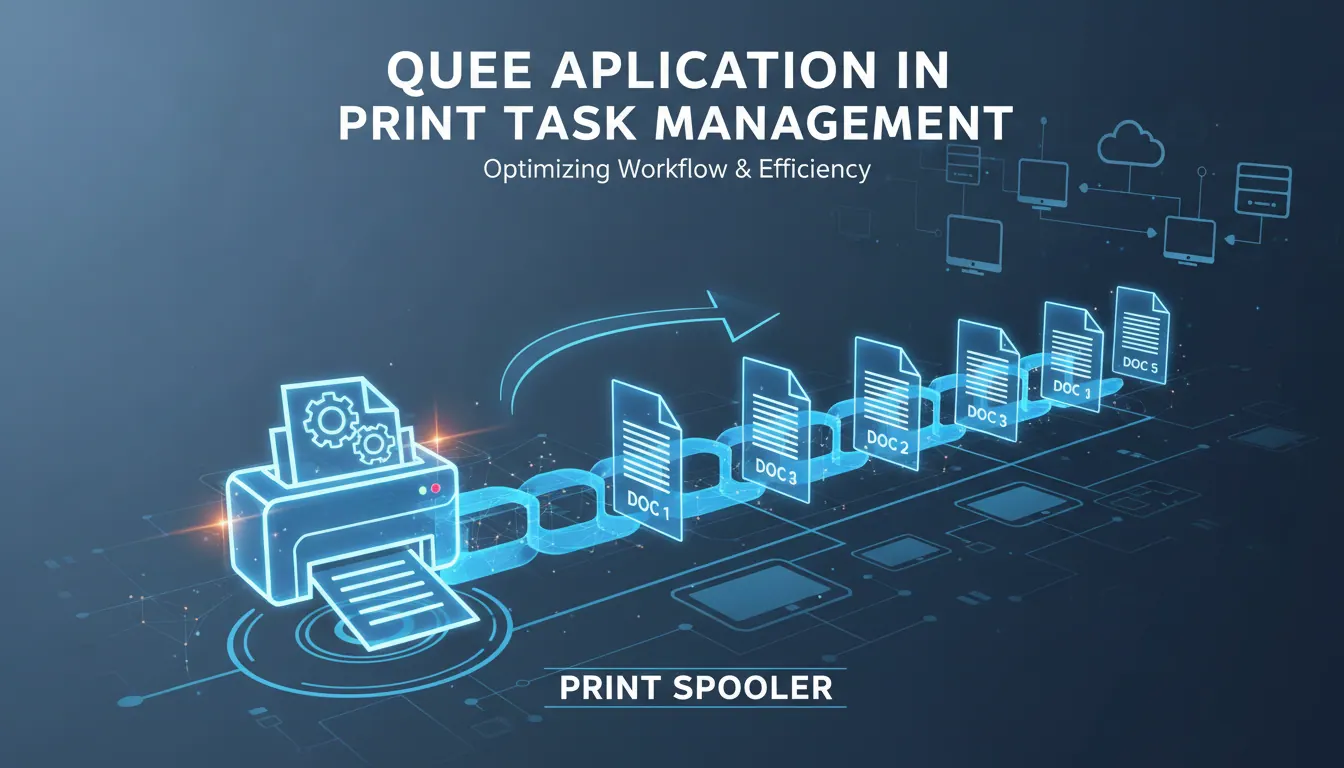
队列在打印任务管理中的应用
常见问答
打印任务排队很久,用户可以怎么判断是不是系统卡住了?
当打印队列里的任务迟迟没有动静时,用户通常会担心是打印机故障还是任务积压。怎样快速判断问题出在任务等待、打印机离线,还是驱动异常?
先看任务状态和设备连接
可以先查看打印任务在队列中的状态,如果显示“暂停”“错误”或“脱机”,多半是设备连接或驱动配置出了问题;如果状态一直是“正在打印”但没有进度变化,可能是队列被前面的任务占用。此时可以检查打印机电源、网络连接、纸张和墨粉情况,再尝试重启打印服务或清空卡住的任务。
多人同时打印时,怎样避免重要文件被普通任务挤在后面?
在办公室场景里,大家经常同时提交打印任务,重要文件可能被大量普通任务阻塞。有没有办法让紧急文件更快输出?
通过优先级管理提升效率
可以给不同类型的任务设置优先级,让紧急文档、合同或会议材料获得更高的处理顺序。很多打印管理系统支持按用户、部门或任务类型分配优先级,也可以限制单次提交的页数,减少长文档长时间占用队列。这样能让关键任务更快完成,同时保持整体打印秩序。
打印队列里的某个任务一直失败,会不会影响后面的文件?
有时一个文档因为格式错误、缺纸或驱动兼容问题反复报错,用户会担心后续任务也被一起卡住。打印系统通常怎么处理这种情况?
异常任务应尽快隔离处理
如果失败任务没有被及时清除,确实可能阻塞后面的打印请求。很多系统会把出错任务单独标记,管理员可以直接取消该任务,避免它持续占用队列资源。遇到这种情况,建议检查文件格式、打印设置和设备状态,并在必要时重新提交任务。
打印任务很多时,怎么减少用户反复提交造成的拥堵?
在高峰时段,用户可能因为不确定任务有没有送达而重复点击打印,结果队列越来越长。有没有办法减少这种重复提交带来的压力?
用反馈机制降低重复操作
可以在打印客户端中加入明确的提交反馈,让用户看到任务是否已进入队列、预计等待时间和当前处理状态。也可以开启打印确认提示,避免同一份文件被多次发送。对于企业环境,还能通过打印日志和任务统计发现高峰规律,调整设备分配和队列策略,减少拥堵。
* 文章含AI生成内容