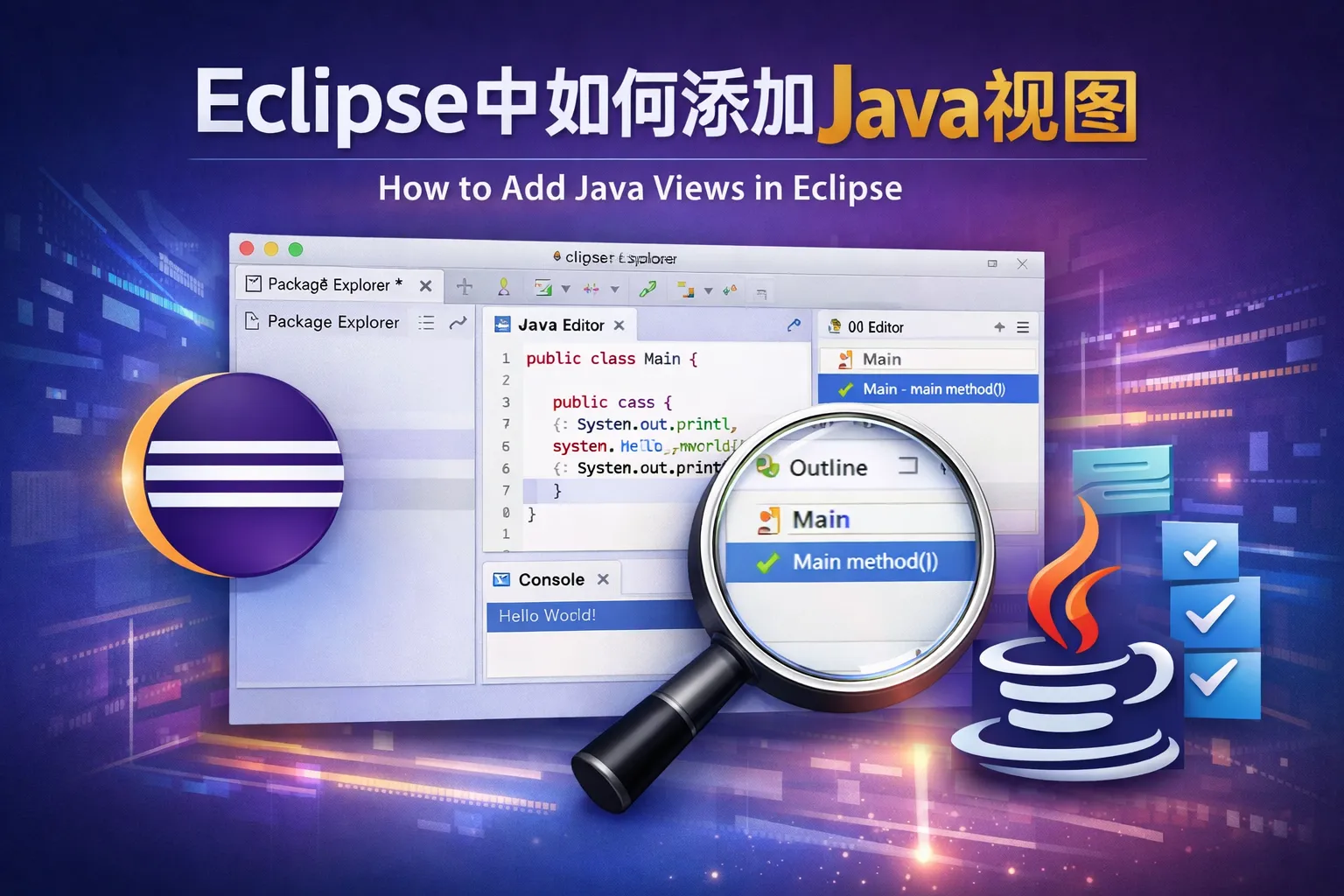
eclipse中如何添加java视图
常见问答
如何在Eclipse中显示Java透视图?
我找不到Eclipse中的Java视图,怎样才能让它显示出来?
步骤展示Java透视图
打开Eclipse后,点击右上角的透视图切换按钮,选择'Java'透视图;如果未显示,可通过菜单栏中的'Window'(窗口) > 'Perspective'(透视图) > 'Open Perspective'(打开透视图) > 'Other'(其他),然后选择'Java'并打开即可。
如何在Eclipse视图中添加Java相关面板?
我想在Eclipse的工作区添加Java视图,比如Package Explorer,应当怎么操作?
添加Java相关视图的方式
可以通过菜单栏选择'Window'(窗口) > 'Show View'(显示视图) > 'Other'(其他),在弹出的对话框中找到Java类别,在其中选择需要的视图,如'Package Explorer'或'Outline',点击确定后该视图会添加到当前工作区。
如果Eclipse中找不到Java视图,如何解决?
我按常规方法找Java视图却没有,可能是什么原因?有什么解决方法?
解决Eclipse中Java视图缺失的问题
确保你安装的是带Java开发工具包(JDT)的Eclipse版本。如果使用的是基础版本,Java相关视图可能不可用。推荐安装Eclipse IDE for Java Developers版本,或者通过Help > Install New Software安装Java开发插件包。
* 文章含AI生成内容