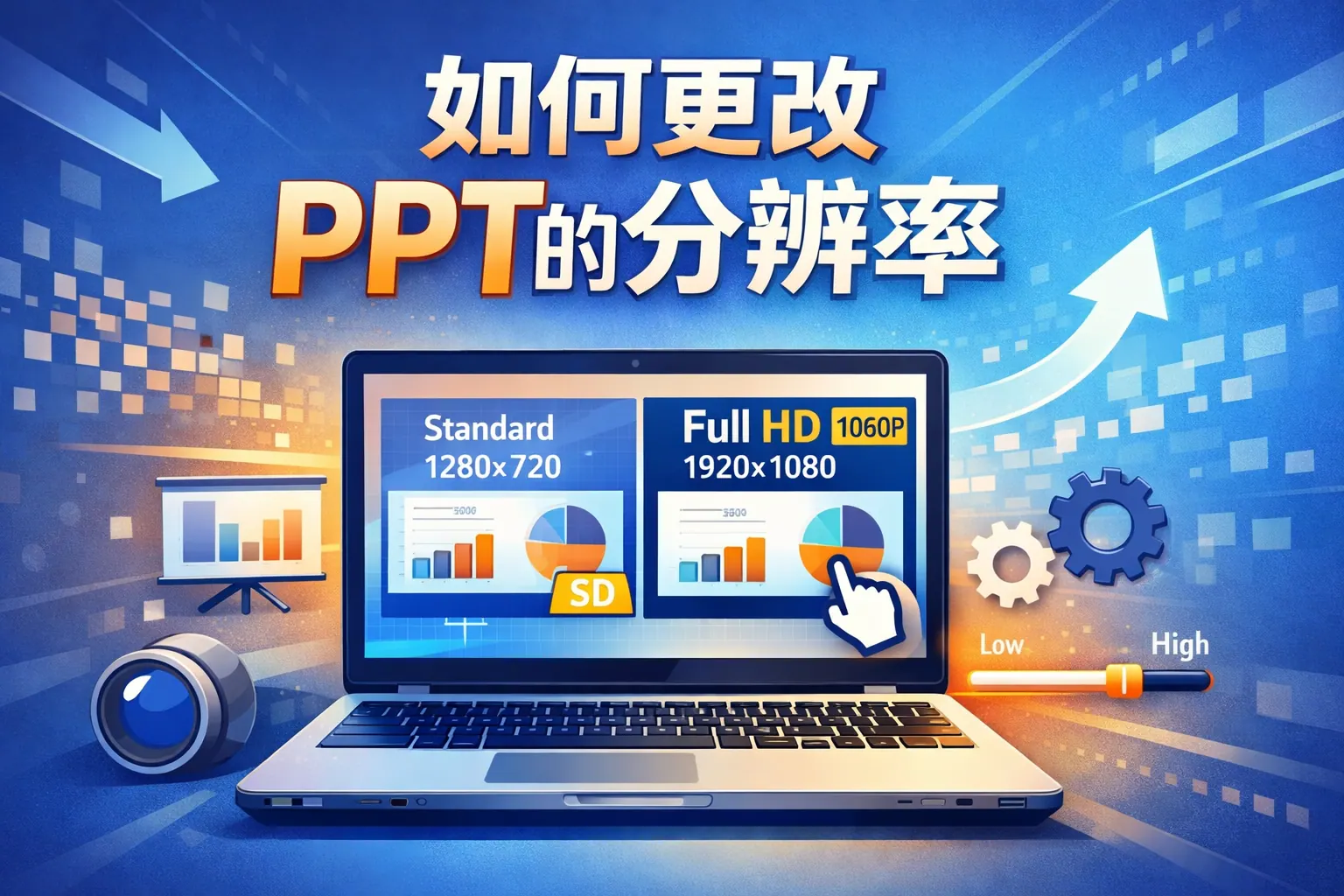
如何更改ppt的分辨率
更改 PPT 分辨率的关键不在于单一设置,而在于理解幻灯片尺寸、导出方式、素材质量与显示设备之间的关系。通过合理选择页面比例、控制图片与视频导出分辨率、避免素材被压缩,并结合具体使用场景进行设置,才能真正提升 PPT 的清晰度。未来随着高分辨率显示与线上演示普及,系统化管理 PPT 分辨率将成为提升表达效果的重要能力。
常见问答
如何调整PPT幻灯片的尺寸以更改分辨率?
我想让我的PPT在不同设备上看起来更清晰,应该如何调整幻灯片的尺寸?
通过设置幻灯片尺寸调整PPT分辨率
在PowerPoint中,可以通过“设计”选项卡中的“幻灯片大小”来调整幻灯片的尺寸。选择适合目标设备的尺寸(如16:9、4:3或自定义尺寸),这能影响导出时的分辨率和清晰度,确保幻灯片在不同屏幕上显示良好。
导出PPT时如何提高图片和内容的清晰度?
我的PPT导出为图片或PDF后内容变得模糊,怎样导出才能保持高分辨率?
使用高质量导出选项提升PPT输出清晰度
在导出PPT时,选择“文件”菜单下的“导出”功能,针对图片或PDF格式,设置较高的分辨率或者选择高质量输出。另外,可以通过调整幻灯片尺寸和使用高分辨率的图片资源,使内容在导出后更加清晰。
是否可以在PowerPoint中直接设置幻灯片的像素分辨率?
我想对PPT的分辨率进行精确的像素控制,有没有办法直接设置?
PowerPoint中通过幻灯片尺寸间接控制分辨率
PowerPoint不支持直接以像素为单位设置分辨率,但可以通过设置幻灯片的宽度和高度(单位为英寸或厘米),结合屏幕或打印设备的DPI(每英寸点数),间接达到所需的像素分辨率。这样调整有助于控制最终显示或打印效果的清晰度。
* 文章含AI生成内容
文章互动
这篇文章对你有帮助吗?