ppt如何分享给好友
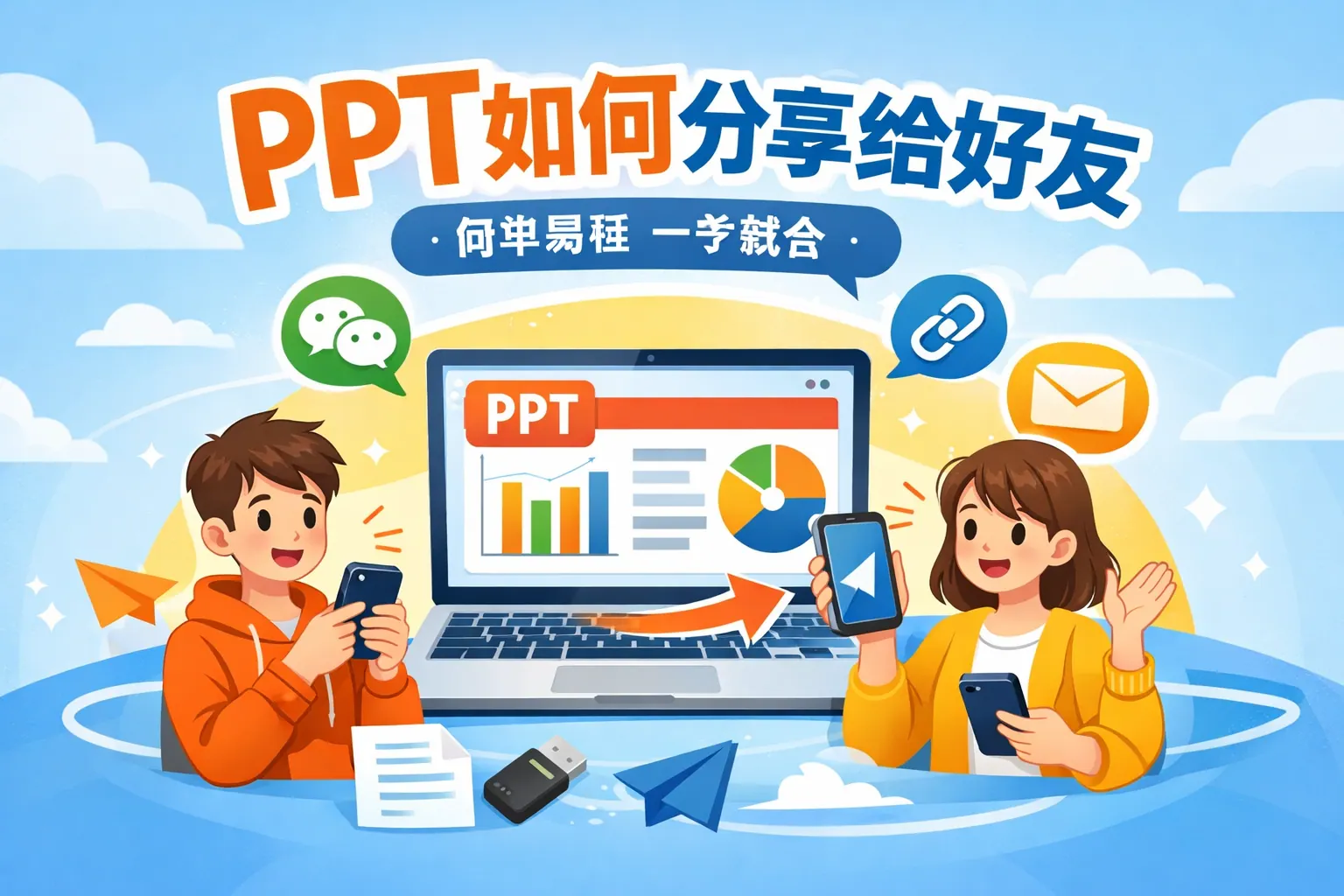
PPT分享给好友可以通过直接发送文件、云端链接共享、导出PDF、导出视频或屏幕共享等方式实现。若需要协作编辑,优先选择云端链接;若只需查看内容,PDF更稳定;若强调展示效果,可导出为视频;实时讲解则适合屏幕共享。不同场景应选择不同方法,同时注意权限管理与信息安全。未来PPT分享将更加依赖云端协作与多终端访问能力。
常见问答
我可以通过哪些方式将PPT发送给朋友?
有哪些常见的途径可以用来分享我的PPT文件给好友?
多种途径分享PPT文件
您可以通过电子邮件直接发送PPT文件,使用云存储服务(如OneDrive、Google Drive、Dropbox)上传PPT并共享链接,或者通过即时通讯工具(如微信、QQ、WhatsApp)发送文件。根据文件大小和接收方的方便程度选择最合适的方法。
如何确保好友能够正常查看我分享的PPT?
发送PPT文件后,有什么方法可以让对方顺利打开和浏览?
保证PPT兼容性与查看权限
在分享之前,建议确认对方电脑上已安装兼容的PPT阅读软件,如Microsoft PowerPoint或支持PPT格式的其他应用。若使用云盘分享,可设置适当的访问权限,确保对方拥有查看或下载权限。同时可考虑将PPT导出为PDF格式,方便无需PPT软件即可查看。
是否可以在线协作编辑我分享的PPT?
好友收到我的PPT文件后,可以和我一起在线编辑修改吗?
在线协作编辑PPT的实现方式
使用微软OneDrive或Google幻灯片等云端工具上传PPT,邀请好友参与编辑。这样,双方可以实时查看修改内容和注释,提升协作效率。需要注意的是,确保大家使用支持在线编辑功能的账号登录,才能进行同步更新。
* 文章含AI生成内容
文章互动
这篇文章对你有帮助吗?


