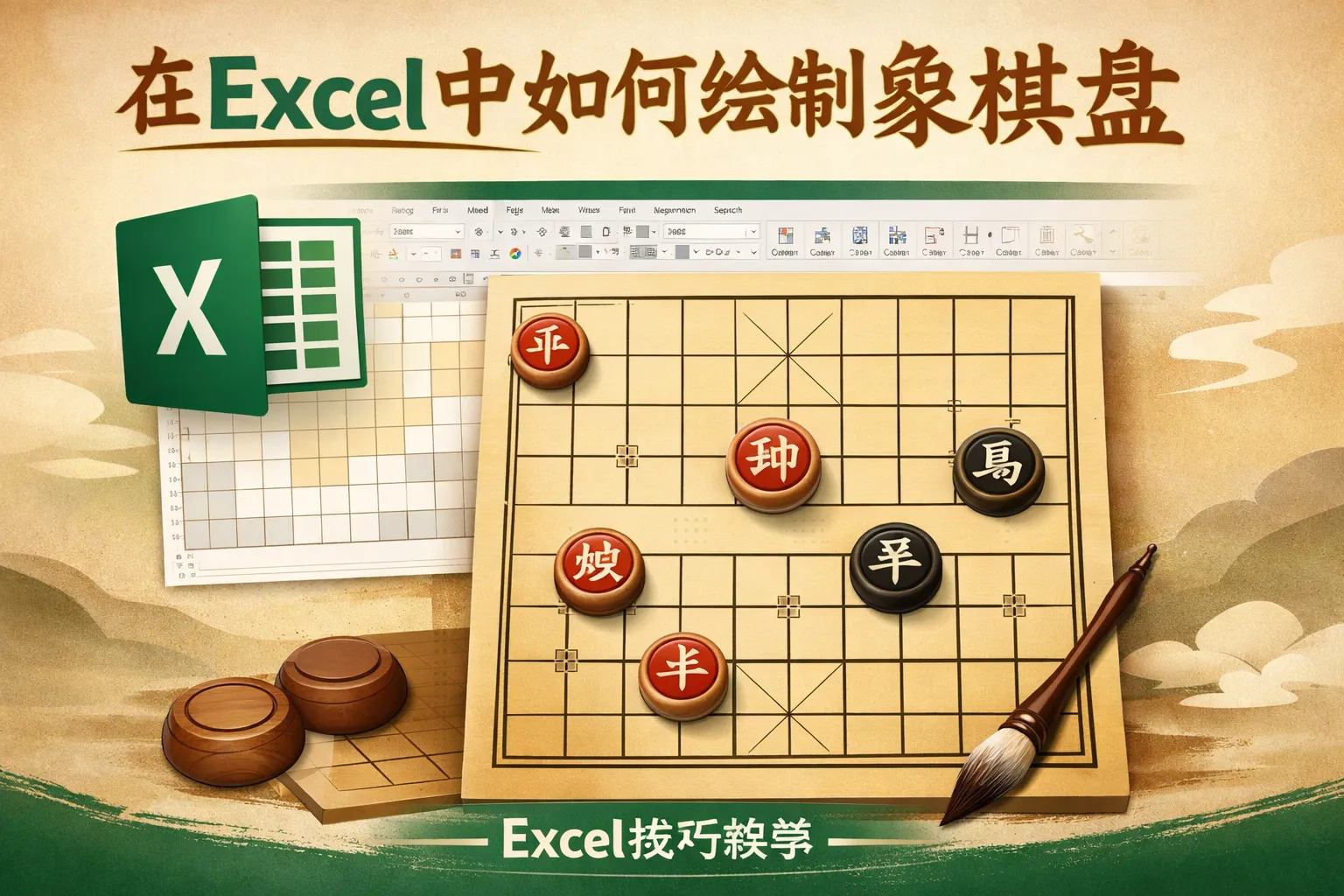
在excel中如何绘制象棋盘
常见问答
如何在Excel里制作棋盘格样式?
我想在Excel中创建一个类似象棋盘的格子,应该怎样操作才能实现棋盘格的黑白交替效果?
通过条件格式快速制作棋盘格
在Excel中,可以利用条件格式的公式功能实现棋盘格的黑白交替效果。例如,选中一个方形区域,然后设置条件格式,使用公式 =MOD(ROW()+COLUMN(), 2)=0,指定一个填充颜色,再添加另一个相反条件填充另一种颜色,这样就能自动按行列交替显示,生成棋盘格样式。
在Excel中如何调整单元格大小来绘制标准的象棋盘?
绘制象棋盘时,单元格大小会影响整体效果,怎样设置单元格宽高才能让象棋盘看起来更规范?
设置单元格列宽和行高保持一致
为了让Excel中的象棋盘看起来方正且比例正确,需要将选定区域内的单元格列宽和行高调整成相同的数值。通常可以选中区域,右键选择列宽设置为一个合适的数字,再选中行高设置成相同的数值,这样每个格子都是正方形,更符合象棋盘的视觉要求。
如何在Excel中标记象棋盘上的位置坐标?
为了方便在Excel中模拟象棋盘玩法,是否有方法给所有格子加上象棋的行列坐标标记?
利用边界单元格添加坐标文字
在绘制好的棋盘区域外部的边框单元格内,可以输入对应的行列字母和数字来标记位置,比如左侧输入‘1’到‘10’表示行,顶部输入‘A’到‘J’表示列。设置好字体大小和对齐方式后,就能为象棋盘增加清晰的坐标参考,有助于下棋时准确定位。
* 文章含AI生成内容