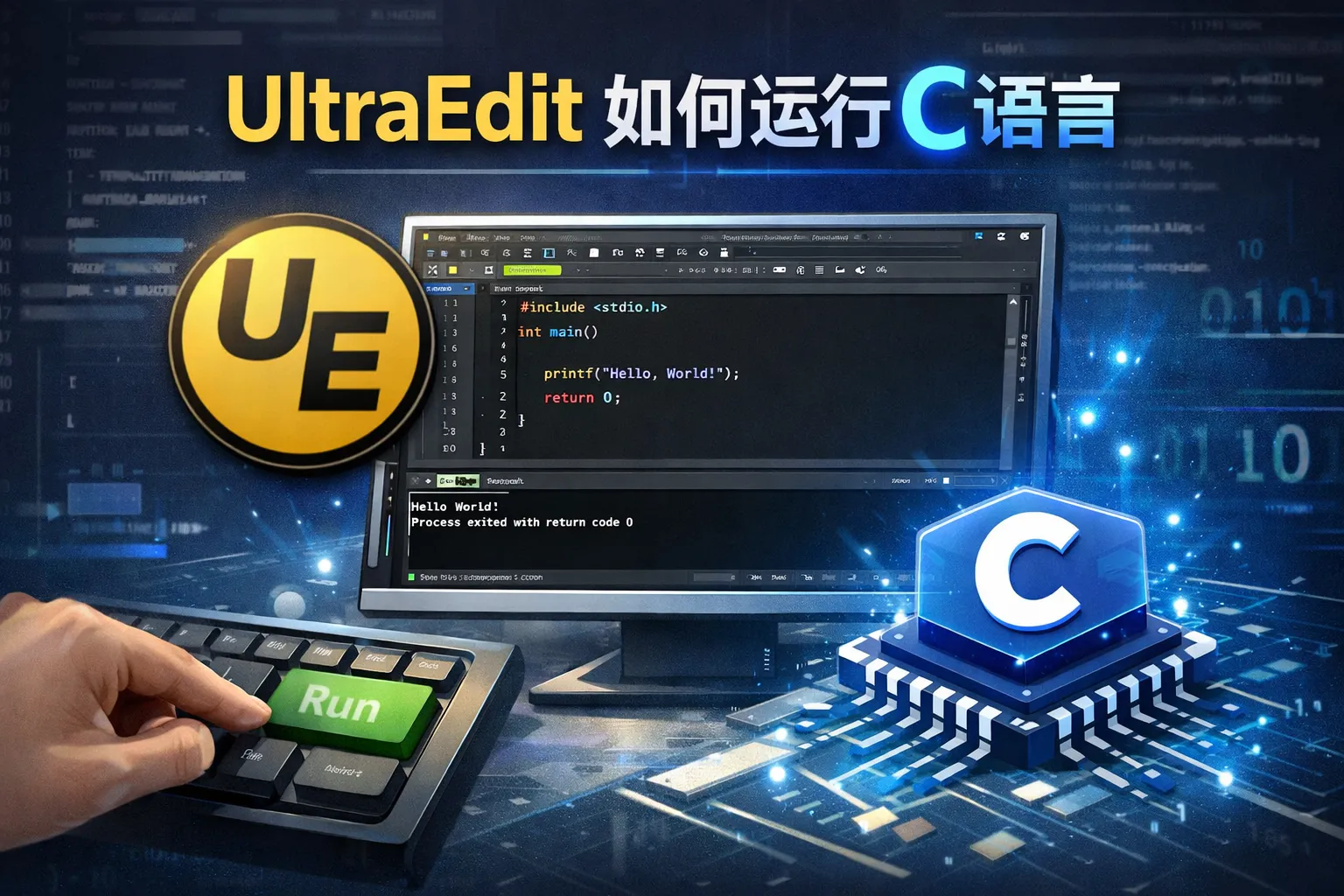
ultraedit如何运行c语言
常见问答
如何在UltraEdit中设置C语言编译环境?
我想使用UltraEdit编写C语言代码,需要配置哪些设置才能顺利编译和运行?
配置UltraEdit进行C语言编译环境
在UltraEdit中编写C语言代码后,需要配置外部工具来编译代码。首先,应确保系统已安装C语言编译器,如GCC。接着,在UltraEdit中打开“高级”菜单,选择“配置工具”或者“外部工具”,添加一个新的工具,命令设置为编译器的调用命令(例如gcc)。将输入文件和输出文件参数正确配置后,保存设置。这样便可通过UltraEdit调用编译器完成C语言代码的编译。
UltraEdit可以直接运行C语言程序吗?
我在UltraEdit中写了C语言代码,想知道是否能直接运行程序,而无需切换到命令行?
在UltraEdit中通过自定义工具运行C语言程序
UltraEdit本身是一个文本编辑器,没有内置执行编译程序的功能。不过,可以通过配置外部工具实现编译和运行。完成编译后,可以在同一个工具配置中添加运行命令,如调用生成的可执行文件。这样,用户就在UltraEdit中通过点击工具菜单完成代码编译和程序运行,避免切换命令行窗口。
如何在UltraEdit中调试C语言代码?
想知道UltraEdit是否支持C语言的调试功能,或者有没有配合调试的好方法?
UltraEdit的调试支持及配合其他工具使用
UltraEdit不具备内置调试器,因此无法直接在编辑器内进行C语言代码的断点调试。但可以结合GDB等命令行调试工具使用。通常的做法是用UltraEdit编写和保存代码,通过配置工具调用编译命令和启动调试器,然后在命令行或终端窗口查看调试信息。这样可以实现代码调试的效果,虽然不如集成开发环境那般一体化。
* 文章含AI生成内容