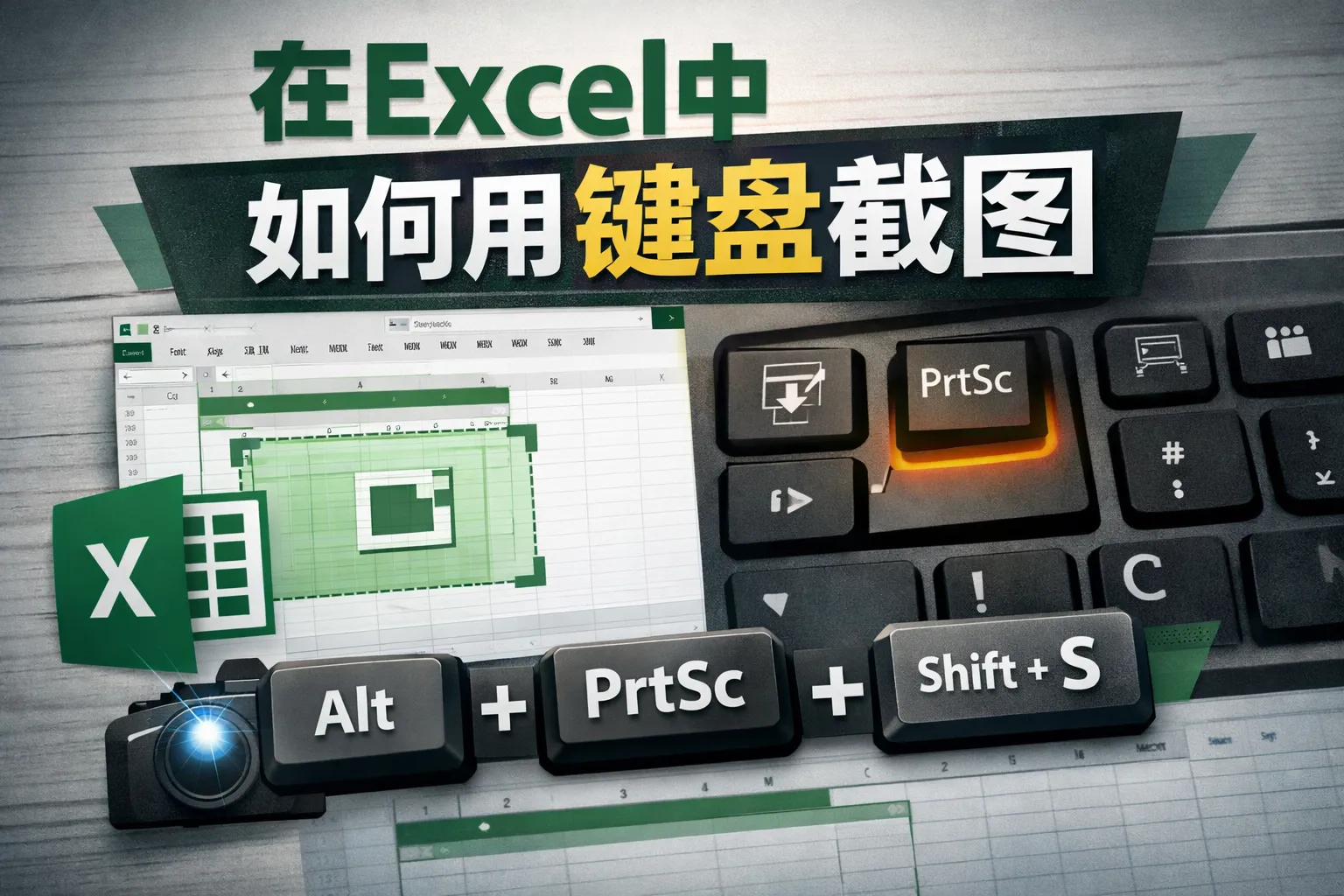
在excel中如何用键盘截图
常见问答
如何在不使用鼠标的情况下在Excel中截取屏幕?
我希望在使用Excel时仅通过键盘操作完成屏幕截图,具体有哪些快捷键或方法可以实现?
使用键盘快捷键进行Excel截图的方法
可以通过系统自带的快捷键实现屏幕截图,例如按下“Windows + Shift + S”调出截图工具,使用方向键选择截取范围;此外,按“PrtScn”键可以截取整个屏幕,按“Alt + PrtScn”截取当前活动窗口,随后用Ctrl + V粘贴到Excel中。
Excel中如何快速将截图直接插入到工作表?
使用键盘截取屏幕后,有什么快捷方法能快速将图片插入到Excel的指定位置?
键盘插入截图到Excel的技巧
截取屏幕后,切换到Excel窗口,定位到想插入图片的单元格,按Ctrl + V即可将截图粘贴进去,无需使用鼠标。也可以通过Alt + N,再按P打开插入图片功能,但此方法需要先有图片文件。
可以仅用键盘对截图进行简单编辑吗?
截图粘贴到Excel后,有没有键盘快捷键可以调整截图大小或位置,而不使用鼠标?
用键盘调整Excel中截图的基本操作
选中图片后,可以用Tab键或方向键导航至图片,使用键盘上的箭头键微调位置。按Alt打开功能区,利用快捷键访问“格式”选项卡,可以调整大小和位置参数。不过,相比鼠标操作,键盘编辑截图较为有限。
* 文章含AI生成内容