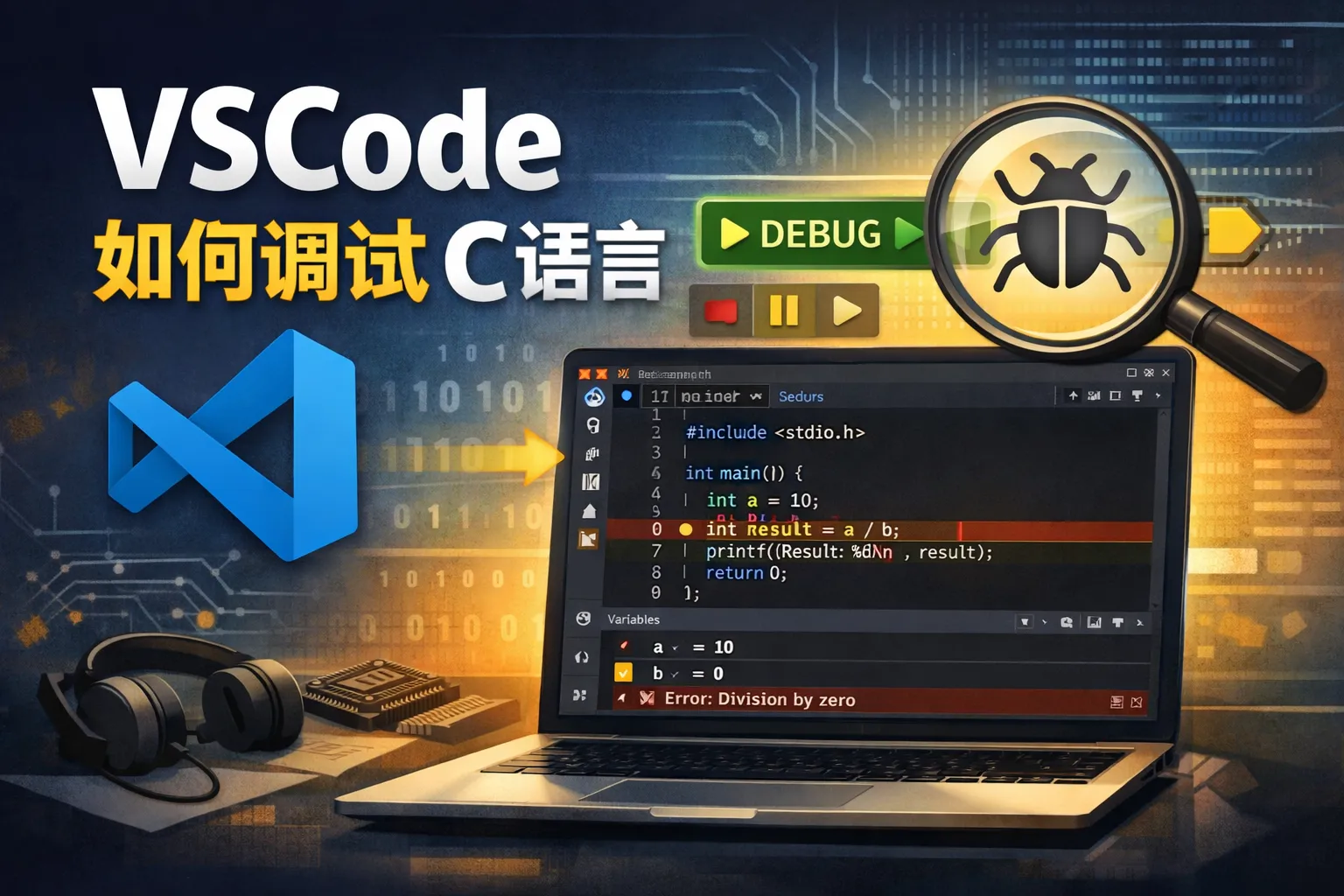
vscode如何调试c语言
用户关注问题
如何在VSCode中配置C语言调试环境?
我想在VSCode中调试C语言程序,应该如何设置调试环境,包括安装哪些插件和配置文件?
配置VSCode调试C语言的步骤
要在VSCode中调试C语言程序,需要安装C/C++扩展插件(Microsoft官方提供)。安装完插件后,创建一个工作区,并在工作区根目录下新建一个.vscode文件夹,里面配置launch.json和tasks.json文件。tasks.json用于定义编译任务,通常使用gcc或clang编译器编译C代码;launch.json则用于配置调试器,如gdb。完成配置后,即可在调试面板中启动调试会话。
如何在VSCode调试C语言时设置断点?
在VSCode调试C程序时,我如何添加和管理断点以便更好地调试代码?
VSCode中断点的使用方法
在VSCode编辑器的代码行号左侧单击即可添加断点,断点将显示为红色圆点。可以通过断点面板查看和管理所有断点,包括启用、禁用或者删除断点。调试时,当程序执行到断点所在的行,会暂停执行,允许查看变量状态和调用堆栈,帮助定位问题。
VSCode调试C语言时常见错误及解决方案有哪些?
在使用VSCode调试C代码时,常遇到调试器无法启动或者符号无法加载该怎么办?
解决VSCode调试C语言常见问题的方法
遇到调试器无法启动,首先确认调试配置文件launch.json中设置的调试器路径和参数正确。确保代码已使用调试信息编译(通常添加-g参数)。如果符号无法加载,检查编译生成的可执行文件是否为最新且包含调试信息。还要确认系统已安装gdb或其他调试器,并且版本适配当前环境。