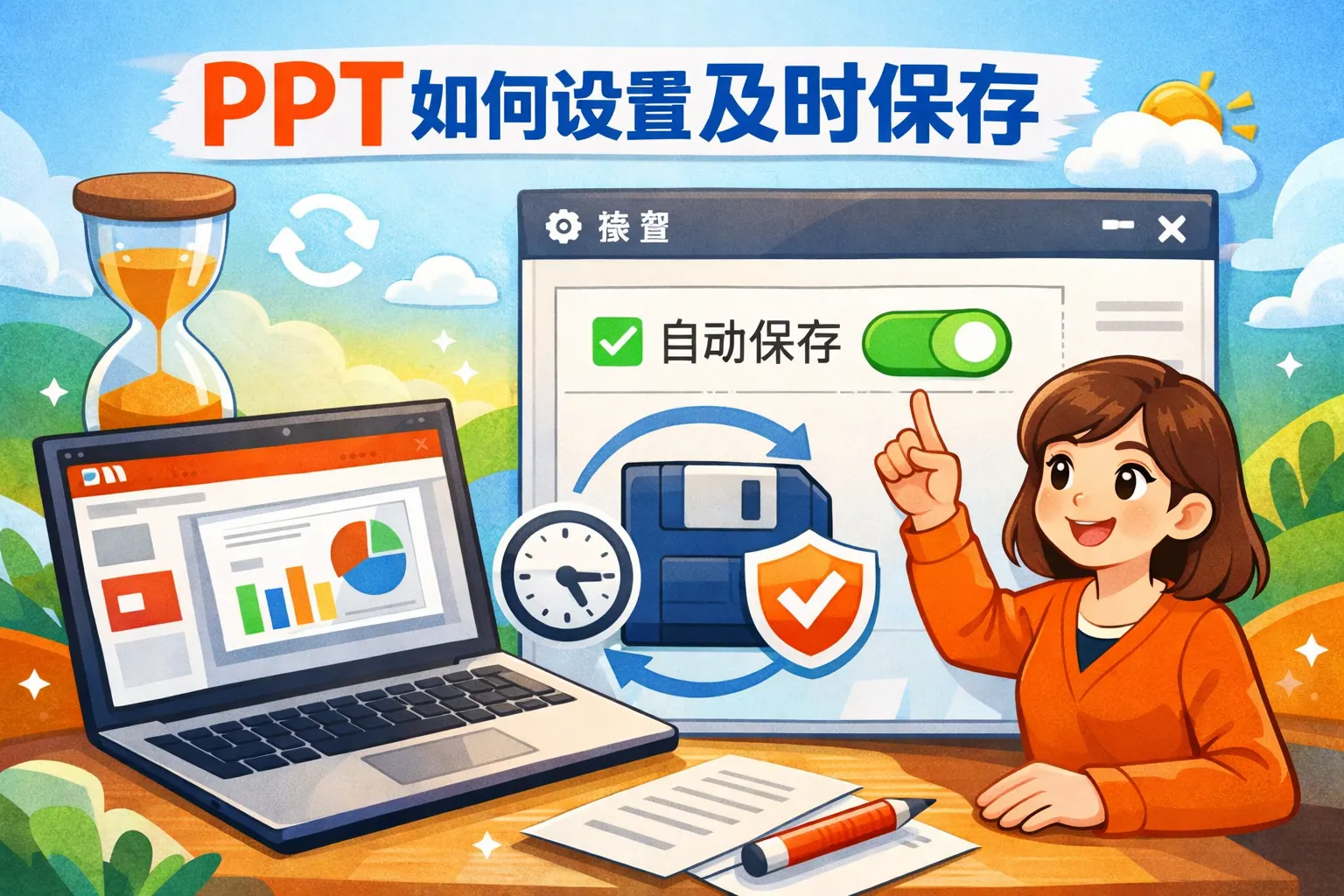
ppt如何设置及时保存
用户关注问题
如何在PPT中自动保存工作内容?
我在编辑PPT时担心突然断电或软件崩溃,会丢失未保存的内容。能否设置PPT自动保存功能?
开启PPT的自动保存功能
在PPT中,可以通过‘选项’菜单进入‘保存’设置,启用自动保存并设置保存时间间隔。这样,PPT会根据设定的时间自动保存文件,避免数据丢失。
PPT自动保存的时间间隔如何调整?
默认的自动保存时间间隔不适合我的使用习惯,能不能自定义保存间隔?
自定义自动保存时间间隔步骤
进入PPT的‘文件’菜单,选择‘选项’,再点击‘保存’,在‘自动保存信息时间间隔’处调整分钟数。设置一个合适的时间间隔,有助于更灵活地管理文件保存频率。
是否可以关闭PPT的自动保存功能?
我不希望PPT频繁自动保存影响操作,能否关闭自动保存?
关闭自动保存的方法
在PPT设置中,找到‘保存’选项,取消勾选‘自动保存’或将保存间隔设置为较大数值即可关闭或延长自动保存时间。不过关闭自动保存时请务必注意手动保存,避免数据丢失。