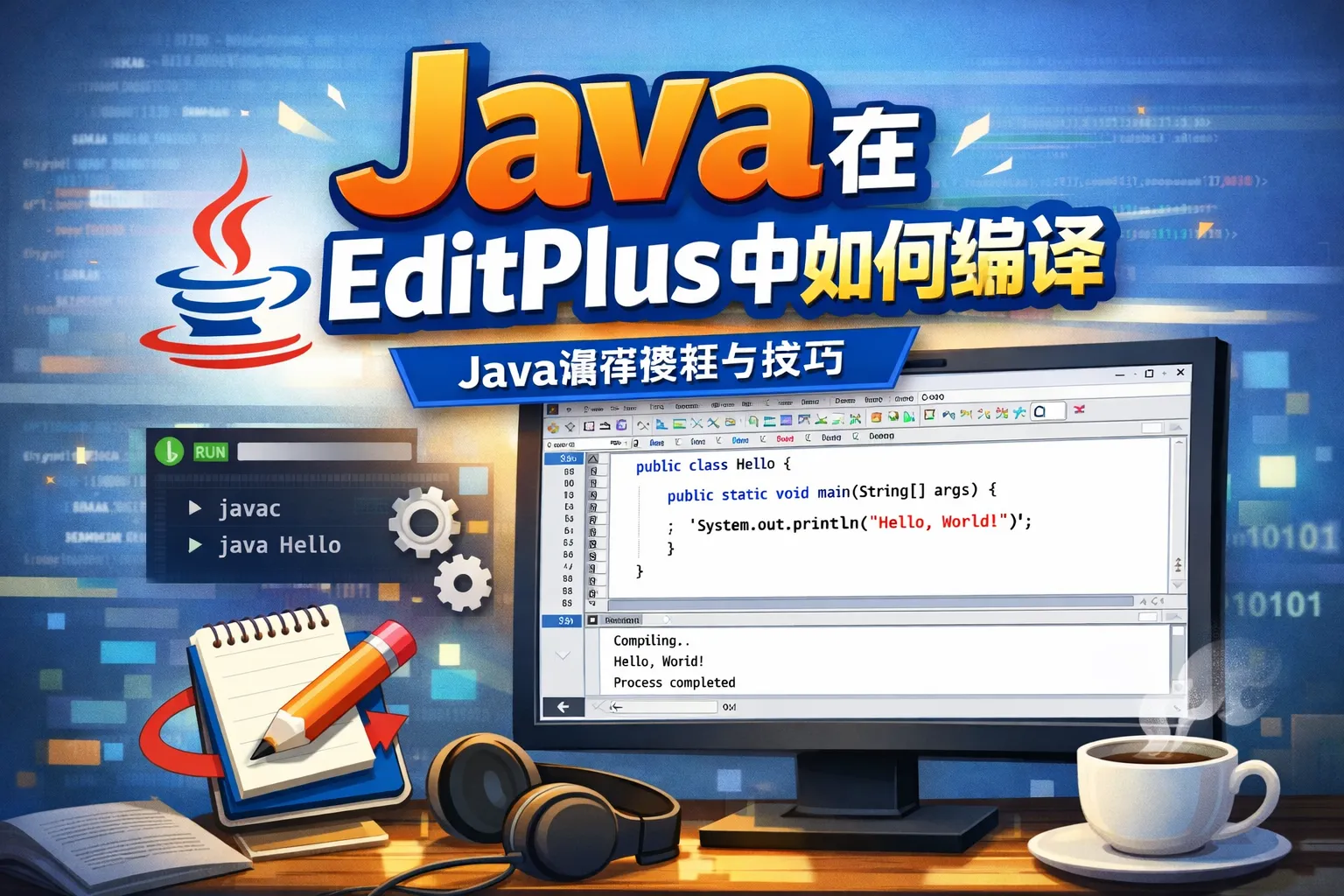
Java在editplus中如何编译
我刚开始使用EditPlus编写Java程序,想知道怎样设置才能顺利编译Java代码?
配置EditPlus进行Java编译的步骤
在EditPlus中编译Java程序,首先需要确保你的电脑已安装Java开发工具包(JDK)。接着,打开EditPlus,进入“工具”菜单,选择“配置用户工具”,新建一个工具,类型选择“程序”,在命令栏输入javac.exe的路径(如C:\Program Files\Java\jdk\bin\javac.exe),参数可以设为"$(FileName)",工作目录设为"$(FileDir)"。保存配置后,通过工具菜单就可以直接编译当前Java文件。
我用EditPlus编译Java程序时,控制台显示一些错误提示,应该如何解决?
排查和解决在EditPlus编译Java程序的常见错误
在EditPlus编译Java代码过程中,如果出现错误,先检查是否正确配置了JDK路径和环境变量。确保Java代码符合语法规范,没有拼写或结构错误。另外,查看EditPlus工具菜单下配置的命令是否准确指向javac.exe,并且参数设置无误。必要时,可以直接在命令行中试编译对应程序,确认问题出在哪部分。
我已经用EditPlus编译了Java程序,但不知道如何在EditPlus里直接运行它,有什么方法吗?
在EditPlus中编译并运行Java程序的方法
要在EditPlus直接运行Java程序,可以在配置用户工具时,新建一个运行工具,命令填写java.exe的路径(例如C:\Program Files\Java\jdk\bin\java.exe),参数中填入主类名(去掉.java扩展名),工作目录设为"$(FileDir)"。完成后,使用此工具运行程序,无需切换到命令行窗口。确保主类名拼写正确,并且类文件已经被成功编译。