在excel中如何设置数据验证
用户关注问题
如何限制输入内容的类型以避免错误数据?
我在Excel中输入数据时,希望确保用户只能输入特定类型的数据,比如数字或日期,这该怎么设置?
利用数据验证限制输入类型
Excel提供了数据验证功能,可以设置单元格只允许输入特定类型的数据。选择目标单元格,点击“数据”选项卡中的“数据验证”,在弹出的对话框中,从“允许”下拉菜单选择数据类型(如整数、小数、日期等),然后设置具体的条件范围,确认后Excel会限制输入内容,防止无效数据进入。
如何在Excel中设置下拉列表方便快速输入?
我想在某些单元格中设置下拉菜单,让用户通过选择而不是手动输入来填写内容,该怎么操作?
通过数据验证创建下拉列表
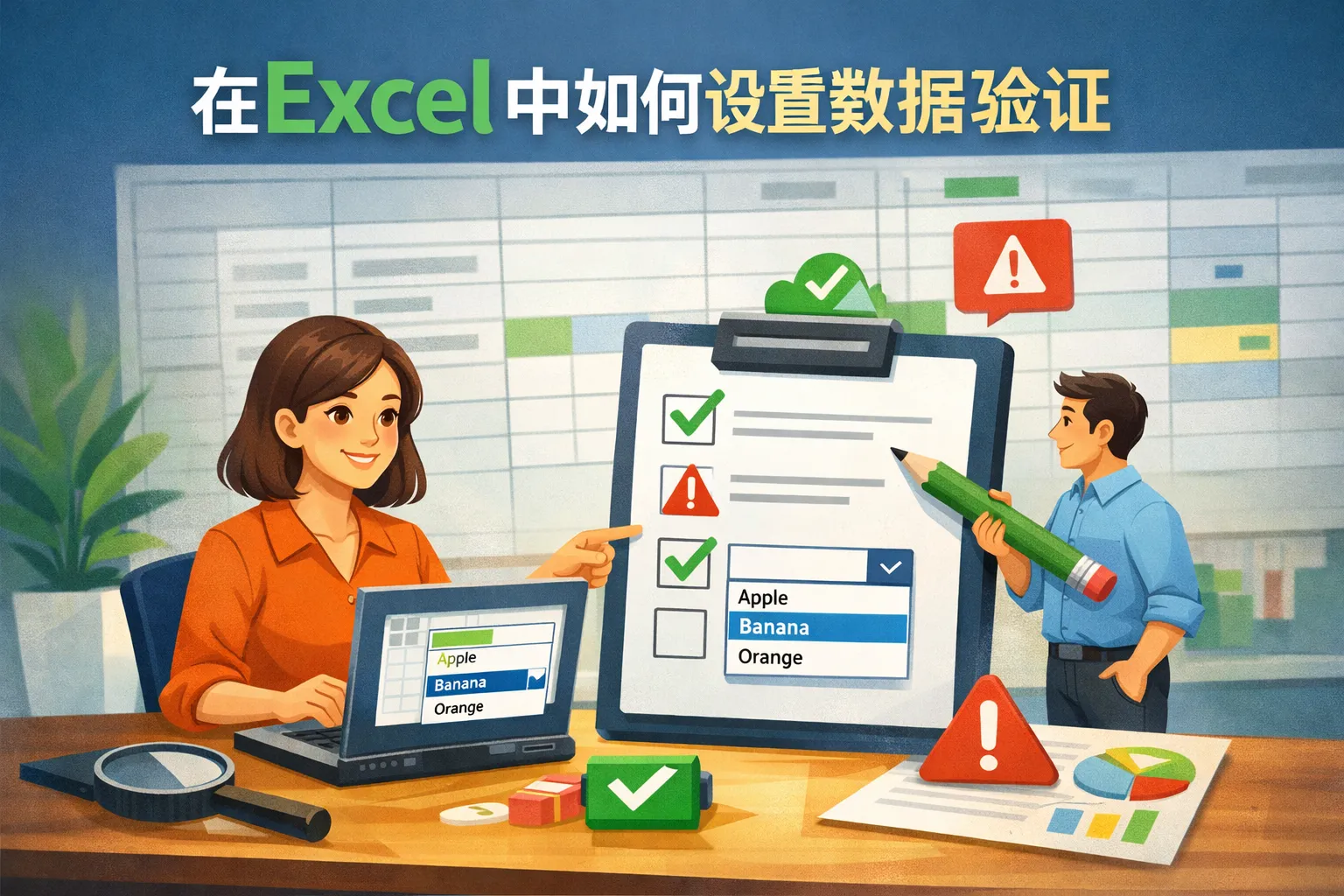
创建下拉列表的方法是在数据验证功能中选择“允许”类型为“序列”,然后输入列表项(用逗号分隔)或者选取包含选项的单元格区域。完成设置后,目标单元格会显示下拉箭头,用户点击即可选择预设的值,减少输入错误并提高效率。
怎么设置数据验证提示信息和错误警告?
我想给用户输入数据时提供说明提示以及提醒输入错误时显示警告,Excel中如何设置这些信息?
为数据验证添加输入提示和错误警告
在数据验证设置对话框中,找到“输入信息”标签页,勾选“显示输入信息”,填写标题和内容即可让单元格获得焦点时显示提示。切换到“错误警告”标签页,选择警告类型(停止、警告、信息),并输入标题和具体错误提示,当用户输入无效数据时会弹出该信息,帮助及时纠正。