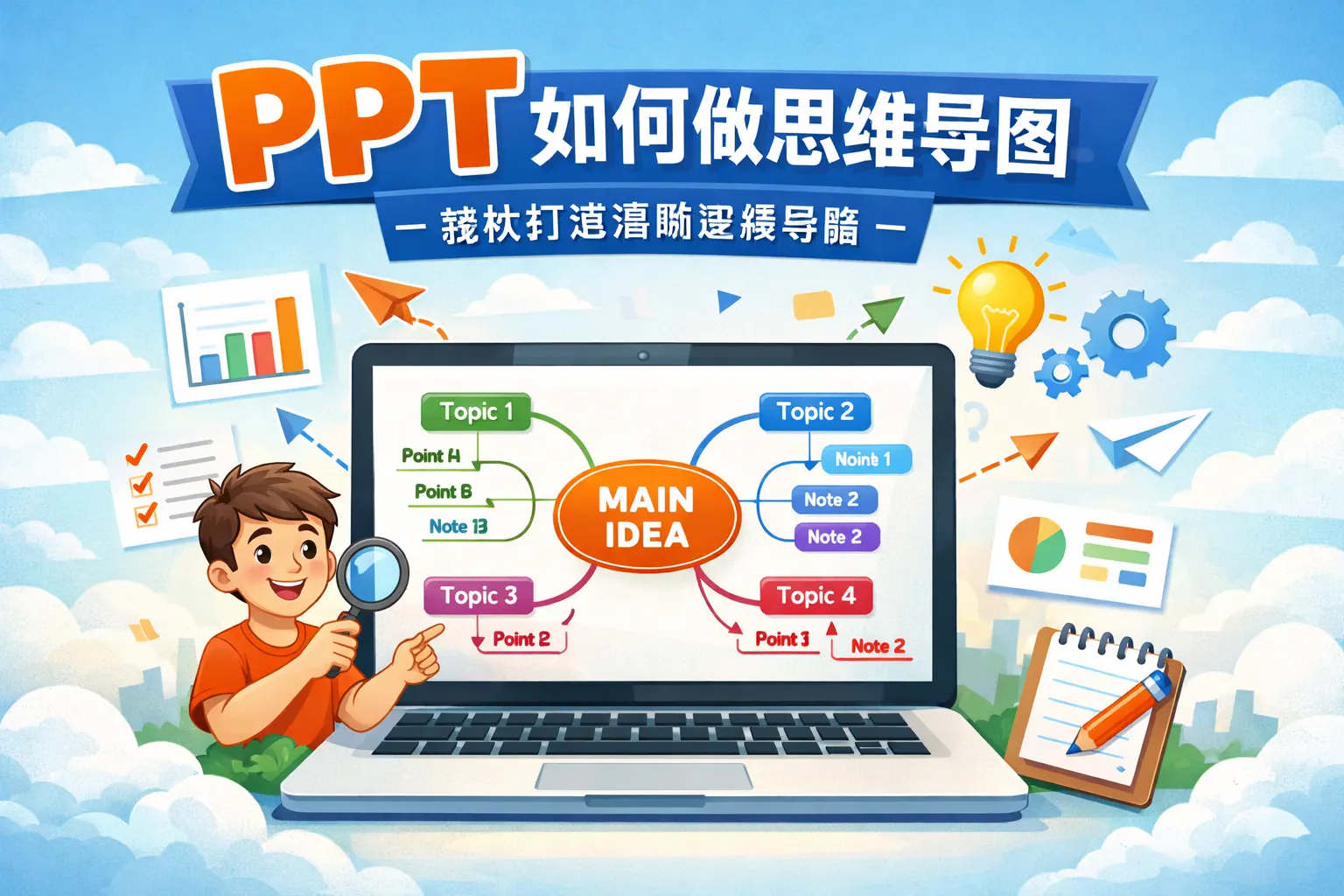
ppt如何做思维导图
常见问答
如何在PPT中快速创建思维导图?
我想用PPT做一个思维导图,有什么快捷的方法可以提高制作效率?
使用PPT内置工具快速制作思维导图的方法
在PPT中,可以利用SmartArt图形功能来快速制作思维导图。打开PPT后,选择“插入”菜单中的“SmartArt”,找到“循环”或“层次结构”类型的图形,根据需要输入文字内容并调整格式。此外,也可以使用形状和连接线手动绘制,更灵活地定制思维导图的样式。
有哪些PPT技巧可以让思维导图更美观?
我制作的思维导图看起来比较简单,有什么设计技巧可以让内容更清晰、视觉效果更好?
提升思维导图美观性的PPT设计技巧
可以通过调整颜色搭配、字体样式和大小来增强思维导图的视觉效果。使用统一且对比度高的颜色区分不同类别,添加适当的图标或图片辅助表达内容。合理安排各个节点的位置,使结构清晰明了,避免内容过于密集或分散。借助动画效果适度引导观众关注重点内容。
PPT中制作思维导图有什么常见误区需要避免?
在用PPT制作思维导图时,有哪些容易犯的错误,影响展示效果?
避免影响思维导图效果的常见PPT制作误区
避免思维导图过于复杂,内容堆积导致难以理解。节点之间连接不清晰,会让结构显得混乱。字体过小或颜色选择不当,会降低阅读体验。此外,避免使用过多装饰性元素干扰主旨,保持简洁整齐让信息更突出。分层次清晰展示,确保逻辑连贯,能够帮助观众更好地理解主题。
* 文章含AI生成内容