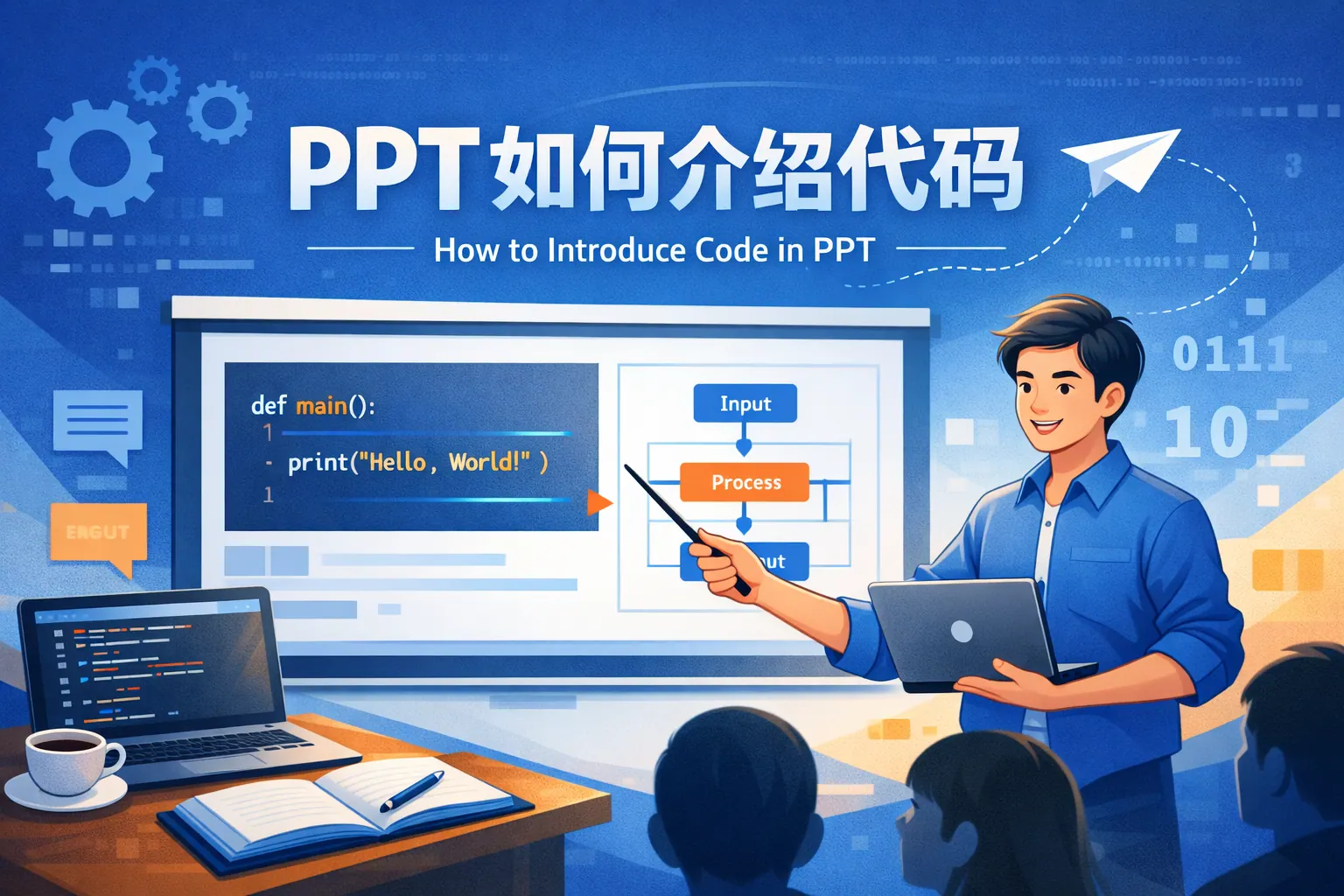
ppt如何介绍代码
在PPT中介绍代码的关键不在于展示完整程序,而在于通过结构拆解、可视化表达和实例说明,让听众理解逻辑与价值。有效的代码展示应遵循“问题—方案—结果”的结构,结合流程图、示例数据和高亮重点,控制信息密度与讲解节奏,根据不同场景调整代码比例与呈现方式。未来代码演示将更加重视可视化与业务关联,通过结构化表达实现技术与沟通的有效连接。
 Joshua Lee
- 2026-04-01
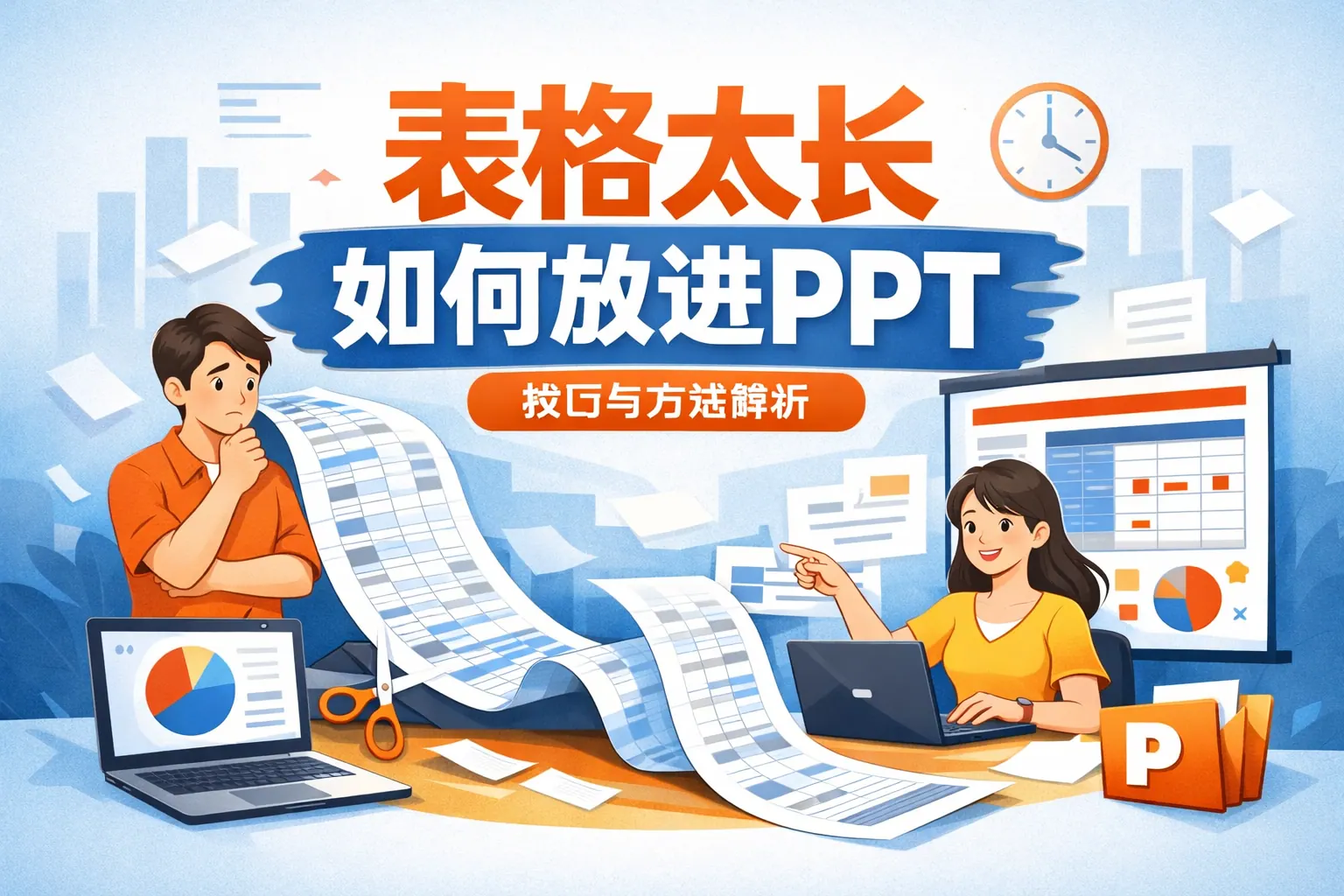
表格太长如何放进PPT
当表格过长无法直接放入PPT时,关键不在压缩内容,而在于通过拆分分页、删减关键字段、转化为图表、优化排版及设置附录分层等方式重构信息结构。PPT强调观点表达与逻辑呈现,应避免信息过载。通过结构化处理和视觉优化,即使复杂数据也能清晰呈现,未来智能可视化工具将进一步提升长表格在演示中的表达效率。
- William Gu
- 2026-03-20
ppt如何转jpg
本文系统解答了 PPT 如何转 JPG 的问题,从实际使用场景出发,分析了将演示文稿转换为图片的核心价值。文章详细介绍了通过 PowerPoint、WPS Office、PDF 与专业工具以及在线服务实现 PPT 转 JPG 的多种方法,并从清晰度、安全性和效率等维度进行了对比。同时,重点说明了分辨率设置、批量转换和流程优化等关键细节。整体结论是,选择合适的转换方式应以使用场景为导向,在兼顾画质与效率的前提下,优先采用本地工具完成转换。
- Elara
- 2026-03-20

如何在放映ppt时显示备注
本文系统讲解了在放映 PPT 时显示备注的核心方法,重点围绕 PowerPoint 的演示者视图展开,分别说明了 Windows 与 macOS 环境下的操作逻辑与注意事项,并对单屏替代方案、常见错误及排查思路进行了深入分析。文章结合权威资料指出,显示备注的关键不在于技巧,而在于正确的显示设置与信息分层意识。通过合理使用演示者视图,演讲者既能掌控内容节奏,又能避免备注外泄,从而显著提升整体演示的专业度与稳定性。
- Rhett Bai
- 2026-03-20

如何设置ppt自动循环播放
本文系统讲解了如何在主流办公软件中设置 PPT 自动循环播放,从原理认知到具体操作步骤,再到不同使用场景下的配置差异。文章重点说明了自动切换时间、循环放映选项与放映模式三大核心要素,并分别介绍了在 Microsoft PowerPoint 与 WPS 演示中的实现方法。同时,结合展会大屏、前台信息屏等实际应用场景,分析了常见问题与优化思路。通过合理设置与内容优化,PPT 可以实现稳定、无人值守的循环播放,满足长期展示与信息传播需求。
- Elara
- 2026-03-20
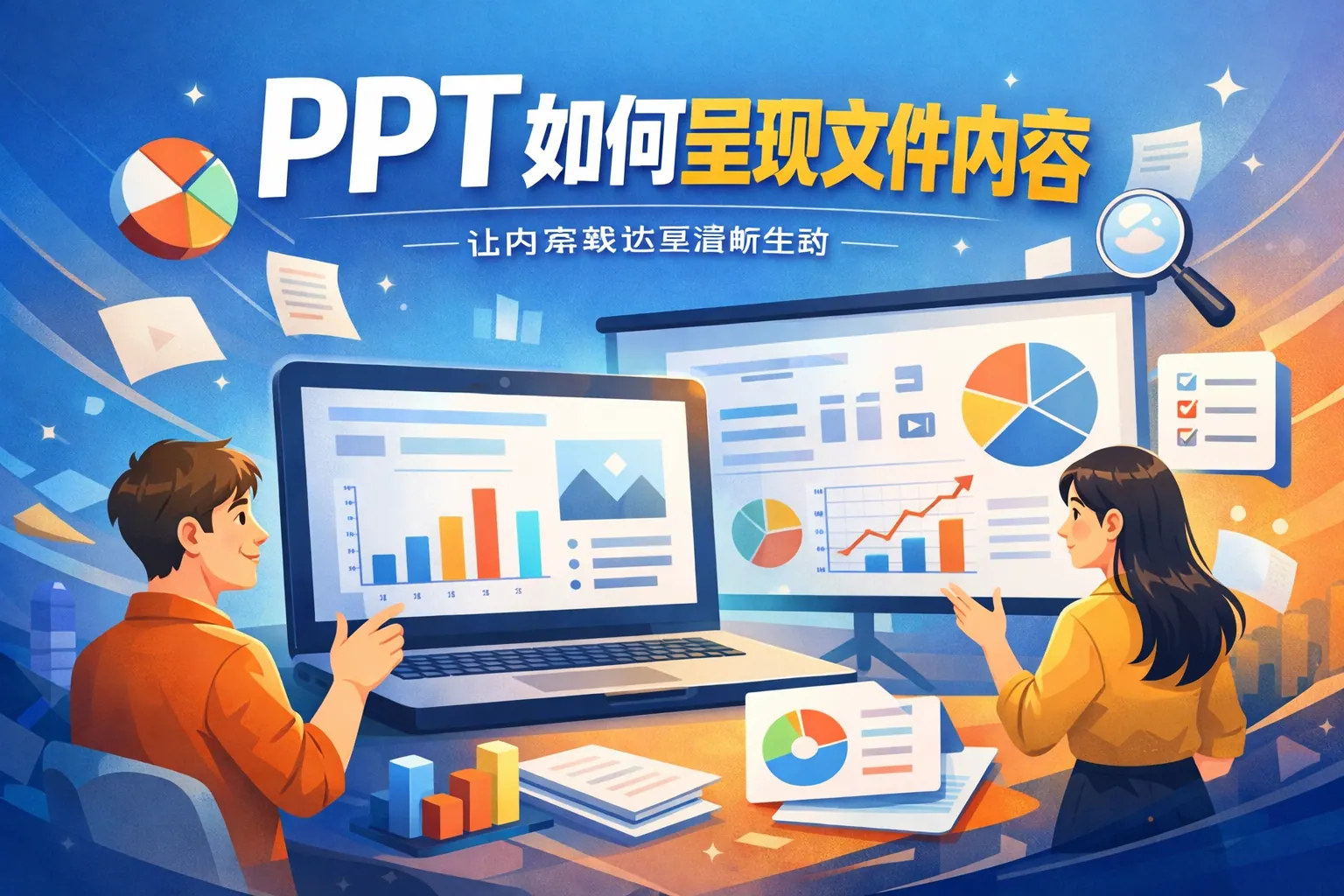
ppt如何呈现文件内容
PPT呈现文件内容的关键在于将原始文档进行结构化提炼和视觉重构,而非简单复制粘贴。高质量呈现应围绕核心结论展开,通过信息分层、要点精简、数据图表化与版式优化提升表达效率。不同文件类型和汇报场景应采用差异化策略,强调“一个页面一个核心观点”。未来趋势将更加智能化和动态化,但核心原则始终是提炼重点、强化逻辑和优化视觉呈现。
- Rhett Bai
- 2026-03-19
如何做出美观的ppt
做出美观的PPT关键不在特效,而在清晰结构、统一视觉和高效表达。通过建立明确的信息架构、控制字体与色彩数量、运用对齐与对比原则、优化图表展示并克制动画效果,可以显著提升演示文稿的专业感与美观度。真正优秀的PPT以降低认知负担为核心,让观众更容易理解与记住内容。未来设计工具会提升效率,但结构思维与视觉原则仍是决定质量的关键。
- Elara
- 2026-03-19
ppt如何编辑文字
本文系统讲解了在 PowerPoint 中如何高效编辑文字,从文字输入入口、字体与段落设置,到占位符与文本框的区别、批量编辑方法以及图表与表格中的文字处理,全面覆盖常见使用场景。核心观点在于:PPT 文字编辑不仅是内容修改,更是信息结构与表达效率的管理。通过合理使用母版、主题和规范排版,可以显著提升演示的专业度和可读性,并为未来智能化编辑打下良好基础。
- Joshua Lee
- 2026-03-19
如何设置ppt宽度
设置 PPT 宽度的核心在于根据展示设备和使用场景选择合适的页面比例,而不是盲目追求宽屏效果。通过 PowerPoint 的“幻灯片大小”功能,可以快速设置或自定义宽度,高度与宽度应保持与目标屏幕一致的比例。常见的 16:9、4:3 各有适用场景,修改宽度后需同步检查排版、图片和背景。科学设置 PPT 宽度,有助于提升信息结构清晰度和整体演示专业度,并更好适应未来多样化的显示环境。
- William Gu
- 2026-03-19
ppt如何转为图片
将 PPT 转为图片的核心方法是使用演示软件自带的导出功能,通过合理设置分辨率与图片格式,可以在清晰度、效率和安全性之间取得最佳平衡。PowerPoint、在线演示工具和部分在线转换服务都能完成这一任务,但在正式办公与长期使用中,本地导出仍然最稳定可靠。理解不同图片格式的适用场景,并避免截图等低效方式,有助于提升演示内容在传播、归档和展示中的整体价值。
- Elara
- 2026-03-19
ppt如何给表格加边框颜色的
本文系统讲解了在 PowerPoint 中给表格添加和调整边框颜色的完整方法,从整体样式设置、外边框与内部边框区分,到单元格局部强化和手动绘制边框,覆盖了不同使用场景。文章同时分析了不同 PPT 版本的差异、常见无效问题及排查思路,并结合演示设计原则,提出边框颜色应服务于信息结构而非装饰。最后指出,PPT 表格边框正朝着弱化与智能化方向发展,合理使用将显著提升专业度与可读性。
- William Gu
- 2026-03-19
ppt如何给表格加边框颜色
在 PowerPoint 中给表格加边框颜色,核心是通过“表格工具”中的边框设置,合理控制颜色、粗细与应用范围,从而提升信息结构与可读性。基础操作适合整体统一,进阶方法可只强调外框或关键行列,而绘制边框则满足高度自定义需求。不同版本 PPT 在界面与主题色联动上存在差异,设计时还需注意边框与背景色的对比关系。通过格式刷与主题管理,可以高效统一多表格样式。掌握这些方法,能让 PPT 表格更专业、更清晰。
- Rhett Bai
- 2026-03-19

如何让ppt按顺序播放
让 PPT 按顺序播放的关键在于系统性配置而非单一操作。只要确保幻灯片页面顺序正确、动画窗格线性可控、切换方式统一、避免超链接与触发器干扰,并选择合适的放映模式,就能实现稳定、可预测的播放效果。无论是现场演示还是自动循环展示,提前进行完整播放检查都是避免顺序混乱的最佳方法。
- Elara
- 2026-03-19
如何让ppt打印出来
本文系统讲解了如何将 PPT 正确打印出来,从页面尺寸、打印模式到颜色与设备适配,完整拆解了打印效果不佳的根本原因。核心在于:打印前统一幻灯片尺寸,依据用途选择全页、讲义或备注页模式,并在颜色、分辨率和打印参数上进行针对性优化。通过预览检查、样张测试和流程标准化,可以显著提升 PPT 打印的专业度、可读性和效率。
- Joshua Lee
- 2026-03-19
如何设置宽屏的ppt
本文系统讲解了如何设置宽屏PPT,并从比例选择、操作步骤、版式重构到不同使用场景进行了深入分析。文章指出,宽屏PPT的核心并不只是切换为16:9比例,而在于同步调整内容结构与视觉层级,使信息更清晰易读。通过对比16:9与16:10比例、分析会议、教学和线上展示等场景,明确了宽屏PPT在现代演示中的实际价值。同时结合权威研究与常见误区,说明宽屏设计应以观看体验为中心,而非单纯增加内容容量,为后续高质量演示提供可执行的思路。
- Elara
- 2026-03-19

ppt如何让图片隐藏
本文系统讲解了在 PowerPoint 中让图片隐藏的多种方法,从动画控制、选择窗格、遮挡元素到触发器和幻灯片母版,全面覆盖编辑状态与放映状态下的隐藏需求。文章强调,图片隐藏的本质是信息可见性的管理,其核心价值在于控制演示节奏、降低认知负荷并提升互动性。通过对不同方法的适用场景和优劣对比,读者可以根据自身演示目的选择最合适的隐藏策略,从而在教学、汇报和展示中实现更清晰、更高效的信息表达。
- William Gu
- 2026-03-19
ppt如何演示文稿
本文系统讲解了 PPT 如何进行高质量演示文稿展示,从明确演示目标与受众入手,深入分析了结构设计、页面内容取舍、视觉设计原则、数据图表呈现方式以及演讲者与 PPT 的协同关系。文章强调 PPT 不是文档,而是辅助沟通的工具,应以结论清晰、信息聚焦和表达顺畅为核心。通过对常见问题的总结与未来趋势的展望,帮助读者建立长期适用的演示思维,从而在工作、学习和汇报场景中有效提升沟通效率与专业形象。
- Rhett Bai
- 2026-03-19
ppt如何设置页面
PPT 页面设置的本质是让内容呈现方式与最终展示场景保持一致。通过合理选择幻灯片比例、页面尺寸和方向,可以有效避免内容裁剪、比例失衡和显示不清的问题。无论是 16:9 还是 4:3,自定义尺寸还是默认设置,都应基于展示设备和使用目的来决定。掌握页面设置入口、缩放选项以及与模板的配合逻辑,是提升 PPT 专业度和稳定性的关键。随着多终端演示成为常态,页面设置的重要性只会持续提升。
- William Gu
- 2026-03-19
ppt如何导入表格
PPT 导入表格并不存在万能方案,不同方式在可编辑性、数据联动和展示稳定性上差异明显。直接创建和普通粘贴适合定稿展示,嵌入对象与链接表格更适合需要维护数据的场景,而图片方式则强调视觉稳定。理解各类导入方式的底层逻辑,并根据汇报阶段和使用环境选择合适方案,才能在效率、准确性与专业度之间取得平衡。
- William Gu
- 2026-03-19
ppt播放如何全屏
PPT 播放实现全屏的关键在于进入幻灯片放映模式,而不是简单放大窗口。在 Windows 中可通过 F5 或 Shift+F5,在 macOS 中通过对应的放映命令进入真正全屏。不同系统、播放模式以及外接显示设备,都会影响全屏的呈现效果。理解演讲者视图、窗口化放映与显示器扩展设置,可以解决大多数“无法全屏”的问题。通过合理设置比例、分辨率并提前测试环境,全屏播放能够显著提升演示的专业度与信息传达效率。
- William Gu
- 2026-03-19