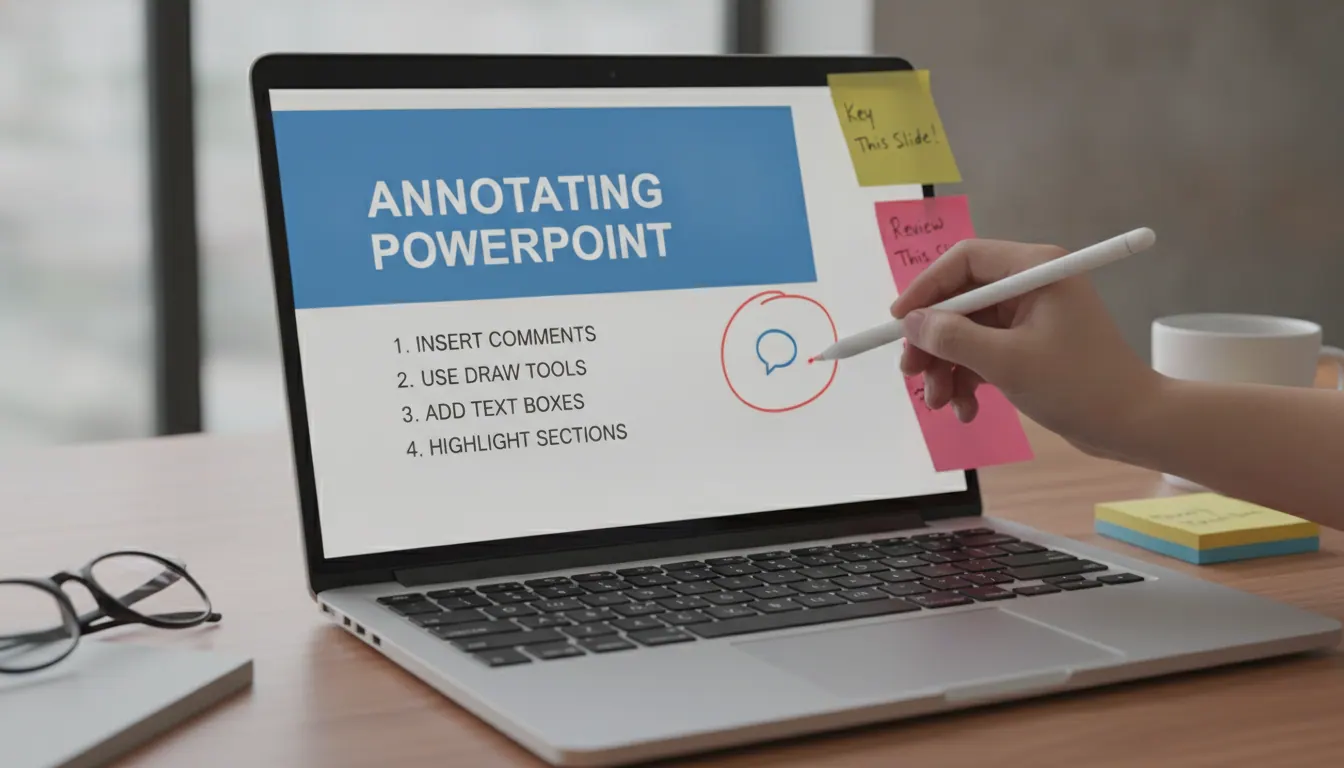
ppt里如何加批注
PPT 添加批注的核心操作是选中幻灯片或具体对象后进入“审阅”并新建批注;批注适合协作审阅,备注适合演讲提示,放映标注适合现场讲解。高质量批注应明确修改位置、问题原因、处理动作和确认标准,并通过回复与关闭状态形成完整的修改闭环。
 William Gu
- 2026-09-07
如何在ppt内查找
在PPT内查找普通文字可直接使用查找功能,批量更新可使用替换功能,但操作前应先判断内容属于文本框、图片、图表、备注、母版还是隐藏对象。图片中的文字不能直接搜索,母版内容需进入母版视图检查,重叠或组合对象可借助选择窗格定位。批量替换应先确认范围并逐项验证,完成后还要检查版式、图表标签和放映效果,避免文字正确但页面失衡或旧内容残留。
- William Gu
- 2026-09-07
如何在ppt当中隐藏
在PPT中隐藏内容应先区分目标:备用整页用隐藏幻灯片,页面局部元素用选择窗格,讲稿提示放入备注并通过演示者视图查看,需逐步展示的信息使用动画。隐藏适合控制播放和表达节奏,不等于保密;对外发送前应另存清洁版本,检查隐藏页、隐藏对象、备注、跳转和放映效果,避免敏感内容或关键信息在现场意外暴露。
- William Gu
- 2026-09-07
如何给ppt更改模板
给PPT更改模板应先判断需要调整的是主题、完整模板、母版还是单页版式,再按备份文件、建立全局规则、迁移内容、应用版式和分类校对的顺序执行。主题适合统一颜色和字体,母版适合统一标题、页码与固定元素,完整新模板应通过占位符承接旧内容。避免把背景当模板、整页复制旧格式、过度追求统一而削弱信息层级,并在放映环境下检查文字和图表的可读性。
- William Gu
- 2026-09-07
ppt中如何使用宏
PPT 宏应被视为执行明确规则的自动化方法,适合统一格式、批量替换文字、添加页码等重复任务。使用时需启用开发工具、保存为支持宏的格式、在副本中测试,并通过对象命名、范围限制和重复运行保护避免误改。复杂设计和大量特殊页面不宜强行自动化,优先用母版解决固定版式,再用宏完成批量收口更稳妥。
- Elara
- 2026-09-07
如何在ppt介绍别人
在PPT中介绍别人,应围绕会议场景筛选信息,以身份、能力、证据和议题关联为主线,避免照搬简历或堆砌评价词。页面要突出角色与职责,口头介绍要说明对方为何出现在现场及后续负责什么,同时核对信息准确性并注意隐私边界,才能让听众快速建立信任和协作认知。
- William Gu
- 2026-09-07
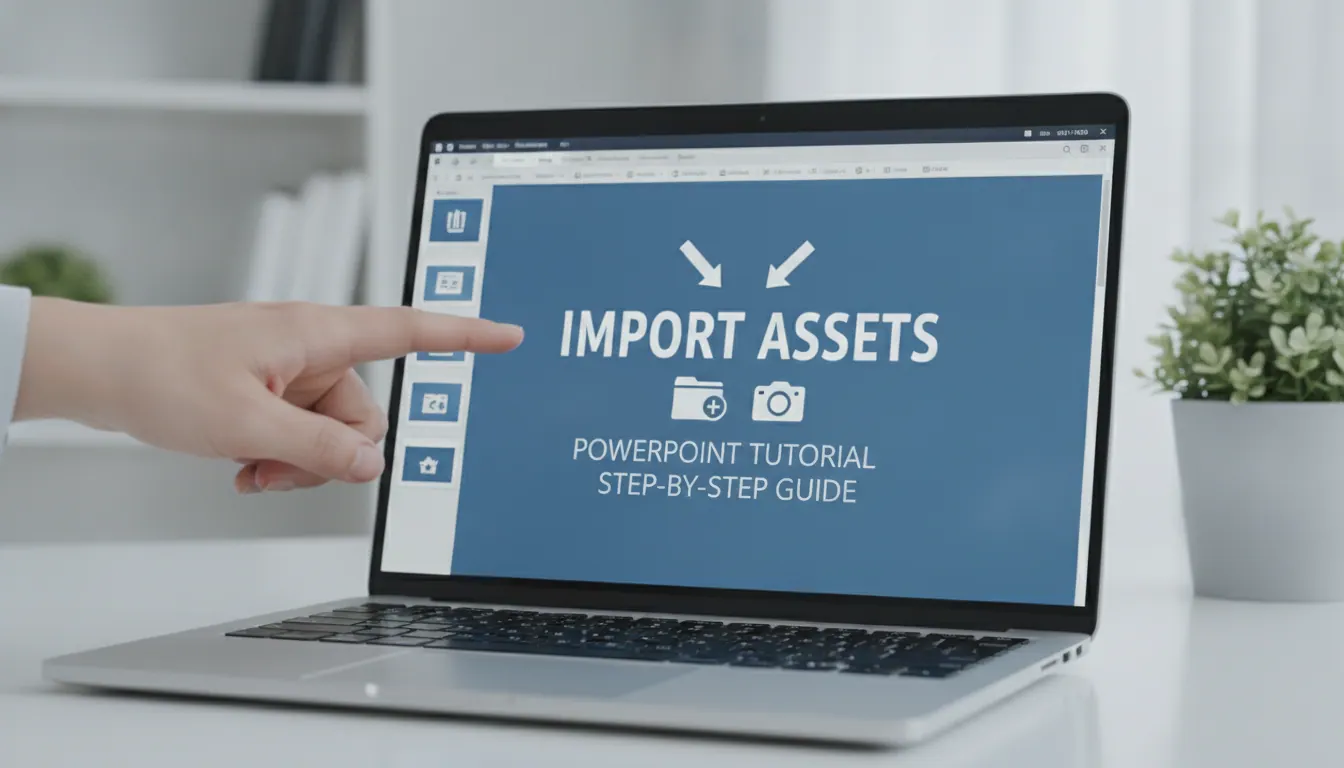
如何导入素材进PPT
导入素材进PPT的关键是先区分图片、图表、音视频、附件等素材类型,并根据展示、编辑和播放需求选择合适方式。图片应保持比例并检查清晰度,表格和图表应优先保留可编辑性,音视频和外部附件必须在转移设备后测试兼容性。导入完成后还要处理文件大小、字体替换、视觉统一和现场播放环境,才能让PPT稳定完成表达任务。
- Rhett Bai
- 2026-09-07

如何用ppt团队展示
PPT团队展示要避免把个人汇报简单拼接,而应围绕一个明确结论组织内容。展示前先确定听众需要做出的判断和行动,再以问题、分析、判断、方案、行动构建主线,按内容能力而非平均页数分工,统一页面语言和数据口径,并通过完整排练处理交接、时间和提问问题。团队能够在开场讲清目标、在中段证明判断、在结尾提出清晰请求,展示才真正具备说服力和推进作用。
- Joshua Lee
- 2026-09-07

如何与平级沟通PPT
平级沟通PPT的重点不是展示工作量,而是围绕共同目标、事实影响、现实约束、可选方案和行动确认建立协作共识。材料应让对方明确事情与自身的关系、需要承担的投入以及不同选择的后果;遇到优先级、责任边界、信息口径和风险承担等分歧时,应先回到事实和工作拆分,再推动决策。会议结束必须落实负责人、时间点和交付标准,才能把沟通转化为真正可执行的协作。
- Joshua Lee
- 2026-09-07
如何处理焦虑ppt
处理焦虑PPT应围绕识别焦虑、当下缓解、长期调整和专业求助展开,重点帮助听众区分短期紧张与持续困扰,并通过命名情绪、稳定身体、拆解任务、恢复生活节律等具体方法减少失控感;同时要纠正强迫自己立刻不焦虑、只调心态、用回避代替休息和羞于求助等误区,让听众明确何时自我调节、何时寻求专业支持。
- William Gu
- 2026-09-07
ppt如何新建过渡页
PPT过渡页应服务于章节切换和逻辑导航,而不是单纯装饰。制作时先判断内容是否发生明显结构变化,再插入与母版一致的页面,用清晰章节标题、一句本章任务说明和统一视觉元素完成表达,同时控制数量、信息密度与动画节奏,避免重复目录、标题空泛、风格割裂和为了切换而切换。
- William Gu
- 2026-09-07
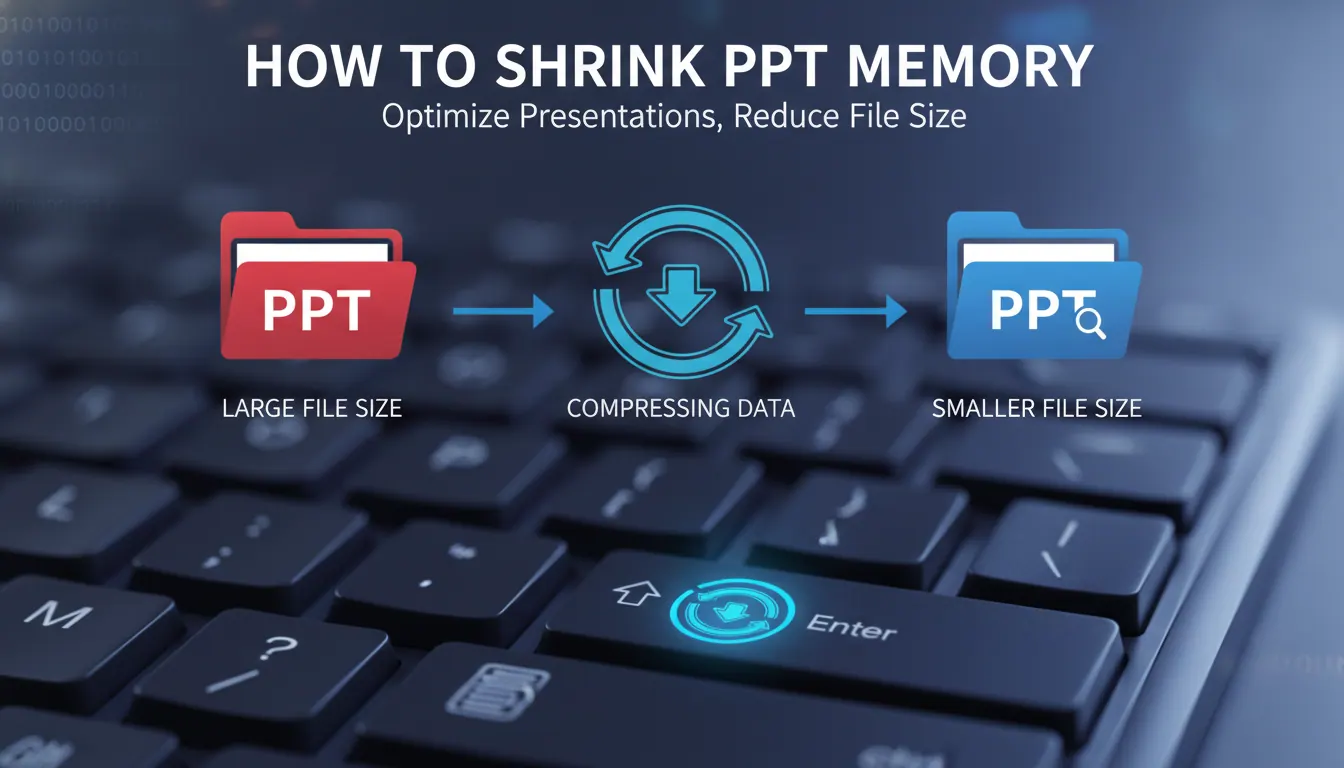
如何收缩ppt的内存
收缩PPT内存应先判断是文件体积过大还是播放运行卡顿,再按图片压缩、视频音频处理、清理隐藏内容和重复对象、另存新文件、完整测试的顺序操作。高清图片和嵌入视频通常是主要占用来源,动画、复杂图形和大量对象则更容易造成播放卡顿。不要盲目删除页面或把全部内容转成图片,应在文件大小、清晰度、兼容性和可编辑性之间保持平衡。
- William Gu
- 2026-09-04
如何把ppt标记去掉
PPT标记去掉的关键是先识别类型,再按批注、修订、墨迹和母版元素分别处理,最后检查备注与隐藏内容。只要按正确顺序清理,大多数残留都能彻底删除,避免只隐藏不删除导致文件里仍留痕迹。
- Elara
- 2026-09-04
ppt如何使曲线平滑
PPT曲线不平滑,通常是节点太多、转折太硬或线条类型选错了。正确做法是先选曲线或弧形,再用编辑顶点减少节点、调整手柄方向,并在放大和整体视图中反复检查。不同场景下的曲线标准不同,装饰线强调流畅,流程线强调清晰,趋势线强调不扭曲真实走势。
- Joshua Lee
- 2026-09-04
如何找到备份的ppt
寻找备份PPT应按最近使用记录、自动恢复文件、电脑搜索、回收站、云端版本历史、邮件和聊天附件的顺序排查,并根据未保存、崩溃、误删、覆盖等场景选择方法。找回后要立即复制保存、确认版本、保留独立副本,避免继续覆盖或清理临时文件。
- Elara
- 2026-09-04
ppt不居中如何设置
PPT不居中时,应先判断是文字在文本框内未居中,还是文本框、图片或形状没有位于幻灯片中心。文字问题通过段落水平居中、文本框垂直居中和边距调整解决;对象问题通过“对齐到幻灯片”后执行水平居中和垂直居中解决;多个对象则先用“对齐所选对象”整理内部关系,再整体居中,同时检查透明边界、文本框高度和视觉偏移。
- William Gu
- 2026-09-04
如何去掉ppt的边框
PPT边框能不能去掉,关键先判断它属于图片、文本框、形状还是母版。大多数情况下,选中对象后把轮廓设为无即可;如果整套幻灯片都有边线,就要去母版里改。按“先查对象、再查母版、最后查特殊元素”的顺序排查,基本都能解决。
- Joshua Lee
- 2026-09-04
如何在ppt圈答案
文章围绕“如何在 PPT 圈答案”给出明确结论:圈答案不只是画一个圈,而是通过合适的高亮方式让观众快速看到并理解重点。正文先区分哪些内容适合直接圈、哪些更适合用遮罩、放大、拆页或提炼结论,再讲解圆形描边、截图遮罩、局部放大等常见操作。随后重点分析影响效果的四个细节,包括颜色控制、线条统一、圈的大小以及何时不用“圈”反而更高级。文章还按截图、表格、图表、文字四类场景说明具体处理方式,并总结四个常见误区,如只圈不解释、一页圈太多、风格不协调、试图靠圈来补救糟糕版式。最后强调,圈答案的核心不是做标记,而是降低观众寻找答案的成本,让答案被看见、被理解、被记住。
- Rhett Bai
- 2026-09-04
如何查ppt的字数
查PPT字数需要先明确统计范围。快速查看可通过PowerPoint文件属性中的统计信息;若要统计可见页面文字,可复制大纲或逐页内容到Word;若用于演讲时长,应重点统计备注;正式提交时还要核对隐藏幻灯片、图表、表格和图片文字,并统一字数或字符数的统计口径。
- Elara
- 2026-09-04
如何ppt整体换字体
PPT整体换字体应优先使用“开始—替换—替换字体”批量处理已有文字,再通过“设计—变体—字体”修改主题字体,并在“视图—幻灯片母版”中统一标题、正文、页脚等版式元素。处理后还要检查表格、图表、艺术字、图片文字以及换行、溢出和遮挡问题,确保字体统一且页面布局没有被破坏。
- Rhett Bai
- 2026-09-04