
软件开发如何做到能用
本文围绕“软件开发如何做到能用”这一问题,从需求理解、功能边界、开发流程、质量标准到交付反馈进行了系统分析。核心观点在于,软件是否能用并不取决于技术复杂度,而取决于是否围绕真实使用场景,持续验证用户能否顺利完成关键任务。通过明确可验证需求、聚焦最小可用功能、建立反馈驱动的流程以及重视稳定性与可理解性,团队才能显著提高软件在真实环境中的可用概率,并逐步走向持续可用的软件交付模式。
 Elara
Elara- 2026-04-13
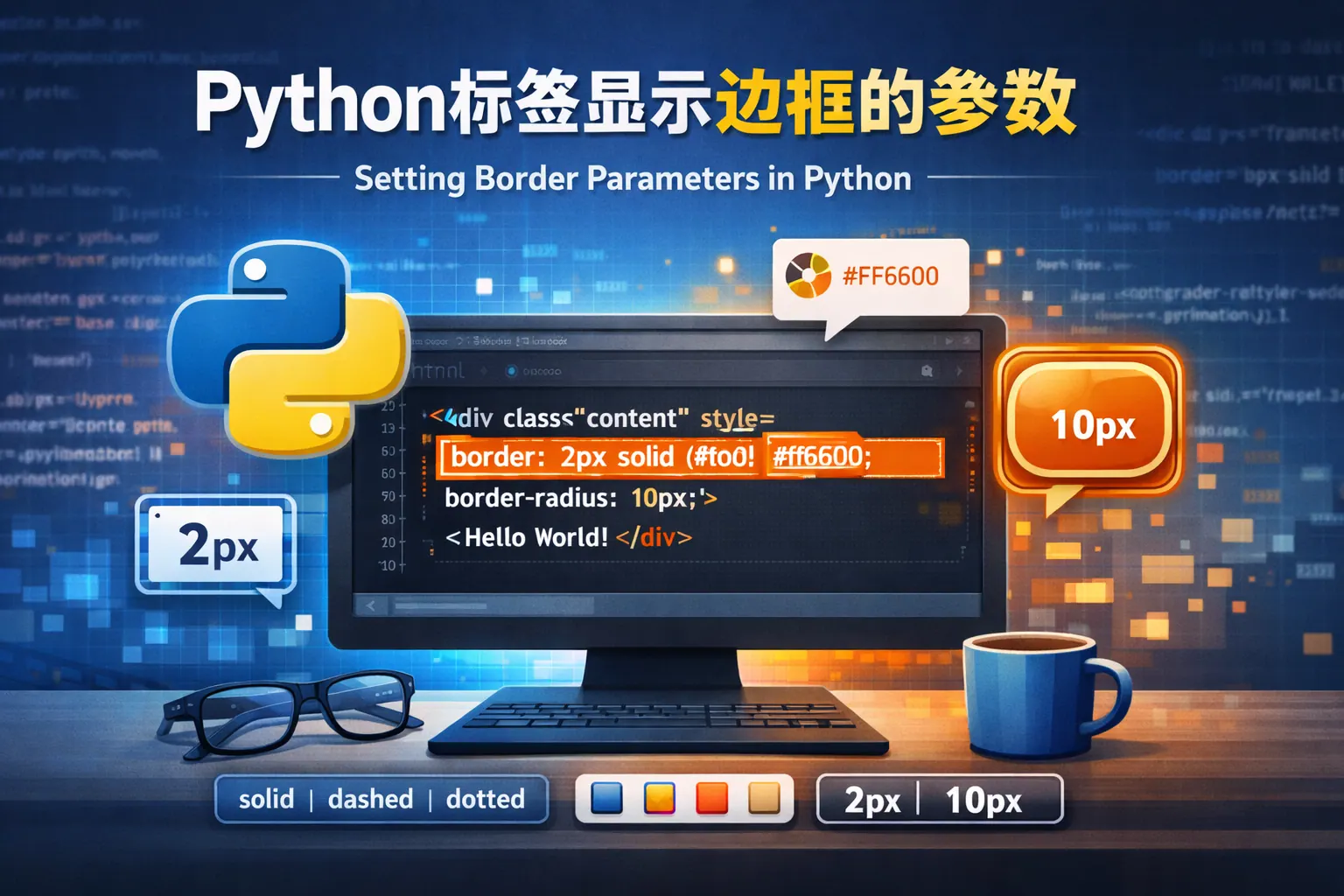
python标签显示边框的参数
本文系统梳理了 Python 中标签显示边框的参数体系,从 Tkinter、PyQt/PySide 到 wxPython,分析了不同框架对标签边框的实现方式与设计理念。核心观点是:标签边框并非简单的视觉装饰,而是信息架构与可用性设计的重要组成部分。文章对比了各框架边框参数的灵活度与适用场景,指出边框必须与布局和间距协同使用,才能真正提升界面质量。最后结合常见误区与未来趋势,强调应从整体界面结构而非单一参数角度理解标签边框设计。
- Joshua Lee
- 2026-03-28

如何让python脚本后台持续运行
让Python脚本后台持续运行的关键是选择合适的常驻机制与自愈策略:类Unix临时可用nohup/screen/tmux,生产建议systemd或Supervisor;容器环境用Docker重启策略或Kubernetes部署实现自愈与伸缩;Windows以服务或计划任务实现常驻。同时在脚本中加入信号处理、日志滚动、幂等与异常重试,并配备健康检查、监控与告警,结合规范的发布与回滚流程,使脚本不仅“在后台运行”,还能稳定、可观测、可维护。
- Rhett Bai
- 2026-01-13

python如何测试网站通不通
用 Python 测试网站通不通的关键是在有限时间内验证 DNS、TCP、TLS 到 HTTP 的完整链路,并以明确定义的状态码与耗时阈值输出结论。先用 requests/httpx 进行 HEAD/GET 快速探测、严格设置连接与读取超时、分类 2xx/3xx/4xx/5xx 与异常类型;当失败或性能问题出现时,向下检查域名解析、端口连通与证书握手以定位根因。对批量与全球场景采用 aiohttp/httpx 异步并发与多地域交叉验证,并结合重试、退避与滑动窗口阈值降低误报。将结果结构化记录到日志与指标系统,形成告警与报表,并在项目协作系统(如 PingCode)中关联任务闭环,以支撑可靠性治理与持续优化。未来需关注 HTTP/3、IPv6 与 AIOps 的演进以保持监测的准确与效率。
- Joshua Lee
- 2026-01-13

Python如何设置多个下拉列表
本文系统阐述了在Python中设置多个下拉列表的实现路径,涵盖桌面GUI(Tkinter、PyQt)、Web表单(Flask/Django+HTML select)、数据应用(Streamlit、Dash)与Jupyter交互。核心方法是以统一的状态管理承载“选中值—候选项—依赖关系”,通过事件或回调实现多级联动与多选下拉,并借助缓存与异步优化性能;在可用性与无障碍方面遵循WCAG与键盘导航原则,国际化时按locale返回本地化文案;工程化层面以单元与E2E测试保证稳定,企业协作场景可对接支持自定义字段的系统(如PingCode)以简化配置与数据同步。总体趋势是向声明式、可组合与标准化状态管理演进。
- Joshua Lee
- 2026-01-07

如何把python字体调大
调大 Python 字体需分场景处理:在 VS Code 与 PyCharm通过编辑器与终端设置永久放大并配合快捷缩放;在 JupyterLab与经典Notebook使用设置或自定义CSS提升代码与Markdown字号;终端中在Windows Terminal、macOS Terminal或iTerm2调整字体大小;可视化用Matplotlib的rcParams与fontsize统一图表文字,GUI用Tkinter的Font与DPI缩放改善控件;结合文档化与协作工具形成统一可访问性规范,持续提升可读性与交付质量。
- Rhett Bai
- 2026-01-07

验证码可读性测试:如何做小范围可用性评估
本文系统给出小范围验证码可读性评估的方法路径:以分层抽样的5-8名用户为一轮,围绕任务成功率、完成时长、误判率、主观满意度与可访问性五大指标,采用远程主持与轻埋点结合的任务驱动测试,并通过小流量A/B完成线上验证。文中提供了执行流程、指标口径与阈值设定、工具与样本策略、以及国内外方案(含网易易盾)的选型对比与实践要点,同时覆盖合规与可访问性要求,帮助团队在1-2周内以低成本形成可靠结论并落地持续优化。
- Joshua Lee
- 2026-01-07

验证码选型要看哪些稳定性能力?SLA与容灾
本文围绕“验证码选型要看哪些稳定性能力?SLA与容灾”给出可执行框架:以SLA量化可用性、延迟、误拒与区域口径,以可观测性验证SLI与告警闭环;在架构层面采用跨地域多活、Anycast/DNS调度、弹性扩缩与优雅降级,并以故障注入与演练将纸面SLA落地;在性能层面兼顾峰值抗压与端到端体感延迟,以边缘加速与轻量题型稳定体验;对比国内外产品时,关注企业级SLA、全球/全国CDN、跨端生态适配与合规能力,结合RFP/PoC清单以数据决策;趋势上,无感化、边缘智能与隐私优先将成为稳定性的长期驱动力。
- Rhett Bai
- 2026-01-07
python的字体如何调大
要把Python相关环境的字体调大,先区分两类:编辑与运行环境(IDE、终端、Jupyter)通过设置字号或CSS/缩放调整;代码生成内容(Matplotlib、Tkinter、PyQt、Pygame)则用对应库的font/fontsize/rcParams等参数控制。具体做法包括VS Code与PyCharm在设置中增大editor与console字号,终端偏好里设定字体与大小,Jupyter用CSS或浏览器缩放统一正文与代码块,Matplotlib通过rcParams与各元素fontsize统一图表文字,Tkinter用tkinter.font.Font,PyQt用QFont,Pygame用SysFont/Font。团队层面应制定统一字号与字体族规范,并把示例配置沉淀到项目协作流程中以减少不一致与返工。
- Joshua Lee
- 2026-01-06

汇报词如何逐字显示
实现汇报词逐字显示的核心是匹配场景与工具:在演示软件中启用字符级动画(如按字母或打字机效果),在网页用脚本或在视频用AE/PR精准控制,在提词器与字幕系统设置逐词滚动与停顿。通过设定每字延时、标点停顿、对比度与可关闭动画等参数,并在协作系统中模板化脚本与流程,就能在PPT、Keynote、WPS、网页、直播与录播中稳定复用,兼顾可读性与合规性,提升表达的节奏与清晰度。
- Rhett Bai
- 2025-12-29

写汇报如何排版
要让汇报被快速理解与采纳,核心是以目标与受众驱动结构化排版:先用电梯陈述和三级标题搭建信息架构,再用字号梯度、行距留白与配色对比强化层级,最后以一致的图表样式、注释与网格对齐提升可读性。对于决策、评审、通报等不同场景,控制版式密度与图表密度,并将模板、审阅与版本管理固化到流程与工具中。在研发团队的需求追踪与评审汇报场景,可借助PingCode按模板生成报表;在通用协作与周报复盘场景,可用Worktile规范文档与流程,以“模板化+流程化+工具化”将排版变成可复用的组织能力。
- Rhett Bai
- 2025-12-29

如何设计工作表背景
本文围绕工作表背景的设计原则与落地方法,明确以可读性、轻量一致与适度品牌化为核心,通过受控色彩、低对比纹理与栅格引导提升信息架构与可访问性;结合 Excel 与 Google Sheets 的能力差异,采用主题色、交替着色与模板治理替代重图片背景,并以协作平台支撑版本与打印一致性。文章还给出性能优化、常见误区与度量验证路径,并预测 AI 将推动背景与条件格式的智能化协同。
- Elara
- 2025-12-22

工作表的表格如何放大
放大工作表中的表格有五种路径:视图缩放、内容尺寸、布局尺寸、打印缩放与环境缩放。快速观看用应用内缩放;真正变大内容需提高字体并调整列宽行高;纸面与 PDF 用“按宽度适合”等打印缩放并保持最小可读字号;Web 端可叠加浏览器缩放,系统层面用显示缩放与辅助功能提升可读性。Excel、Google 表格与 Numbers 均提供便捷缩放与打印设置,配合冻结、条纹与对比度优化阅读;团队可通过模板与脚本固化放大策略,并在需要时借助如 PingCode 或 Worktile 承载结构化数据,降低排版成本与协作摩擦。
- William Gu
- 2025-12-22

工作表格如何调对称方向
本文系统阐述工作表格如何调对称方向:以等宽列和等高行建立基础栅格,用水平/垂直居中与跨选区域居中统一视觉轴线,结合INDEX与SEQUENCE实现镜像布局,并通过页面方向、页边距与缩放保障打印对称。文章覆盖Excel与Google表格的具体操作、误区与排查、自动化与模板化流程,以及在协作与合规场景下的保护策略,并建议在复杂研发报表中结合PingCode管理模板与视图,确保对称方向长期稳定与可追溯。===
- Elara
- 2025-12-22

工作表格如何调大
调大工作表格需分清场景:界面缩放用于临时放大,行高/列宽与字体字号用于结构性放大,打印缩放用于纸质与PDF可读性。Excel、Google表格、Numbers 等均支持缩放、字号与打印设置,建议以样式和模板统筹,结合格式刷批量应用,确保跨端与打印一致。移动端偏重视图放大与表单化录入,协作场景需模板与权限治理。结合 Microsoft 与 Google 的实践与指南,辅以 PingCode、Worktile 等工具的视图与模板能力,可在多设备、多视图中保持清晰、统一、可复用的“放大”体验。
- Joshua Lee
- 2025-12-22

工作表如何整体放大
本文系统解答“工作表如何整体放大”:编辑阶段优先使用应用内视图缩放提升可读性,打印阶段独立使用打印缩放与预览校准版式;Excel 可通过状态栏滑块、视图菜单与Ctrl+滚轮放大并以模板固化默认比例,Google 表格用右下角百分比或“视图>缩放”并以用户级记忆保存偏好;Numbers 与 LibreOffice Calc 提供同类入口。高分屏与无障碍设置可与应用缩放叠加,跨团队协作建议以模板与PDF统一视图,必要时在 Worktile 或 PingCode 中固化缩放指引与版本记录,兼顾屏幕清晰与打印效果的一致性。
- Elara
- 2025-12-22