
代码如何两栏排版设置
代码两栏排版可以通过 CSS 的 Flexbox、Grid 或 Markdown 表格等方式实现,其中 Flexbox 适合常规对比展示,Grid 适合复杂布局结构。实现时需兼顾响应式设计与可访问性,保证移动端体验与代码可读性。合理的两栏代码结构不仅提升阅读效率,也有助于页面结构优化与搜索引擎理解,是技术文档与开发博客中常用的排版方式。
 Rhett Bai
- 2026-04-09

如何把代码截图放在tex中
在 TeX 中插入代码截图,推荐使用 graphicx 宏包配合 figure 环境进行规范排版,通过 includegraphics 控制尺寸与比例,并合理设置浮动参数以保证版式稳定。高分辨率截图、规范命名与路径管理能显著提升论文质量。在正式学术写作中,应结合编号、标题与交叉引用实现专业排版效果。掌握标准插图方法,有助于提升技术文档的整体表达能力与可维护性。
- Joshua Lee
- 2026-04-09

代码字体如何弄成粗体
代码字体加粗的实现方式取决于具体环境,如Markdown、HTML、Word或IDE等。Markdown中可通过HTML嵌套实现加粗代码,HTML中推荐使用strong标签或CSS样式,Word可直接使用加粗快捷键,而IDE通常通过主题设置控制字体粗细。合理使用代码加粗有助于提升可读性和结构层次,同时在网页中还可能对SEO结构产生积极影响,但应避免过度使用以保持语义清晰。
- Rhett Bai
- 2026-04-08

附录代码如何编序号格式
附录代码的编号应遵循结构独立、层级清晰、引用统一的原则,通常采用“附录字母+层级数字”的格式,如A.1、表A-1等,并与正文编号体系分离。不同写作场景在格式上略有差异,但核心目标是保证逻辑清晰与引用准确。通过规范层级结构、统一图表标识以及结合自动排版工具,可以提升文档专业度与可维护性。未来附录编号将更加结构化与自动化,成为信息架构设计的重要组成部分。
- Rhett Bai
- 2026-04-08

tex中如何输入伪代码
在 TeX 中输入伪代码通常依赖 algorithm、algorithmicx 或 algorithm2e 等宏包实现结构化排版,不建议手动缩进模拟。algorithmicx 灵活可定制,适合规范论文写作;algorithm2e 功能完整、视觉效果突出;传统 algorithm 组合兼容性强。选择时应依据期刊模板与使用场景,并注意中文支持与宏包冲突问题,从而实现清晰、可引用、专业的算法表达。
- Elara
- 2026-04-08

如何给字加方框代码
给文字加方框可以通过样式渲染、字符替代或图形绘制三种方式实现。网页中常用HTML与CSS的border属性,Markdown可嵌入HTML代码,办公软件通过文本框或边框功能完成,LaTeX则使用盒模型命令。不同场景对灵活度与兼容性的要求不同,应根据使用环境选择合适方法。理解边框渲染原理比记忆代码更重要,未来组件化与可视化工具将进一步简化操作流程。
- Elara
- 2026-04-08

附录中代码编号如何设置
附录中代码编号的设置应采用与正文区分明显的字母编号体系,并结合分级结构实现清晰层级,如“附录A”“A.1”“A.1.1”。合理的编号方式应支持自动生成与交叉引用,避免手动输入造成错误,同时遵循相关写作或出版规范。通过统一编号规则、控制层级深度以及使用排版工具的自动化功能,可以提升论文和技术文档的专业度与可读性。随着数字化协作发展,附录代码编号正向结构化与可追踪方向演进。
- William Gu
- 2026-04-08

如何切换域代码改页码
在Word中切换域代码修改页码,核心是使用Alt+F9显示PAGE等字段代码,并通过编辑格式开关、分节设置与更新域来控制页码样式和编号逻辑。页码本质是动态域而非普通文本,理解节结构与域机制是解决页码错乱、重新编号和格式调整的关键。掌握域代码不仅能提升排版效率,也有助于构建更清晰的文档结构。
- Rhett Bai
- 2026-04-08

印象笔记如何取消代码块
取消印象笔记代码块的关键在于删除其块级格式结构,而非简单删除文本内容。用户需要将光标定位到代码块中,通过清除格式、转换为普通文本或粘贴为纯文本等方式移除样式。不同平台操作略有差异,但核心逻辑一致。理解代码块属于独立容器结构,有助于避免误操作、导出异常及格式冲突问题。随着编辑器向块结构发展,掌握格式结构原理比记忆操作步骤更重要。
- William Gu
- 2026-04-07
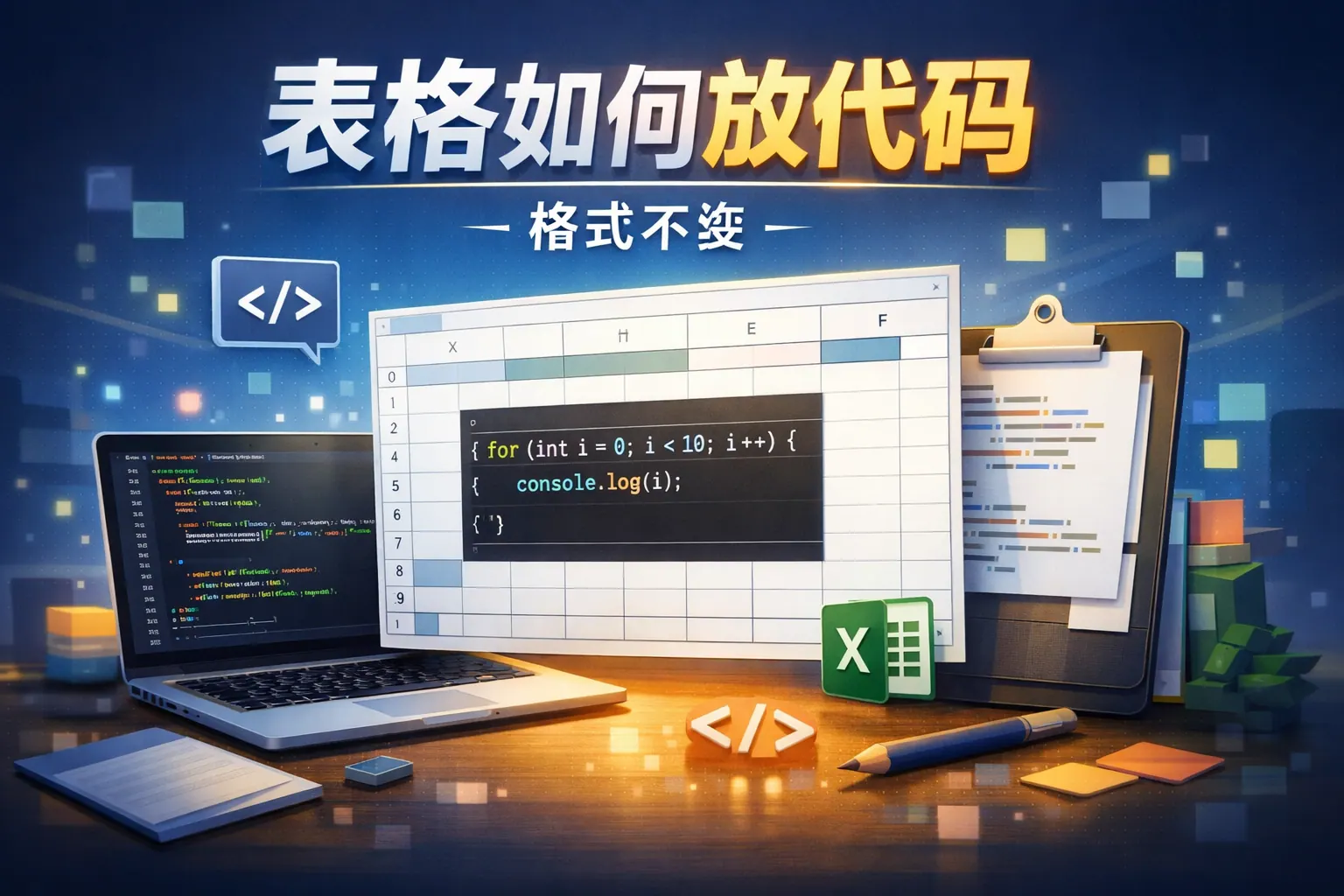
表格如何放代码格式不变
在表格中保持代码格式不变的关键在于使用预格式化机制,如在 HTML 中使用 <pre><code> 组合,在 Markdown 中嵌套 HTML 语法,在富文本系统中使用原生代码块组件,并通过 CSS 控制 white-space 和滚动行为。理解浏览器的空白折叠规则与渲染逻辑,是彻底解决代码缩进、换行丢失问题的核心。不同场景需采用不同策略,未来文档系统将逐步优化代码与表格的混排能力。
- William Gu
- 2026-04-07

代码如何粘贴到附录中
将代码粘贴到附录的关键在于保持原始格式与缩进、使用等宽字体、添加编号并在正文中建立清晰引用关系,同时根据Word、LaTeX或Markdown等不同文档环境选择合适的代码排版方式。代码附录应服务于复现与审阅,避免截图、排版混乱或冗余内容。未来趋势是将附录与在线仓库和自动化版本管理结合,实现更高水平的可读性与可追溯性。
- Rhett Bai
- 2026-04-07

如何给字加代码符号
给字加代码符号本质是通过Markdown反引号、HTML标签或富文本样式将文字以代码形式呈现,从而实现区分与强调。常见方法包括使用行内反引号标记短文本、三个反引号创建代码块,以及在支持HTML的平台使用code与pre标签。在不同平台如技术社区、知识库、Word或公众号中实现方式不同,需根据平台规则选择合适语法。合理使用代码样式有助于提升内容结构清晰度与专业度,但应避免滥用或语法错误。
- William Gu
- 2026-04-07
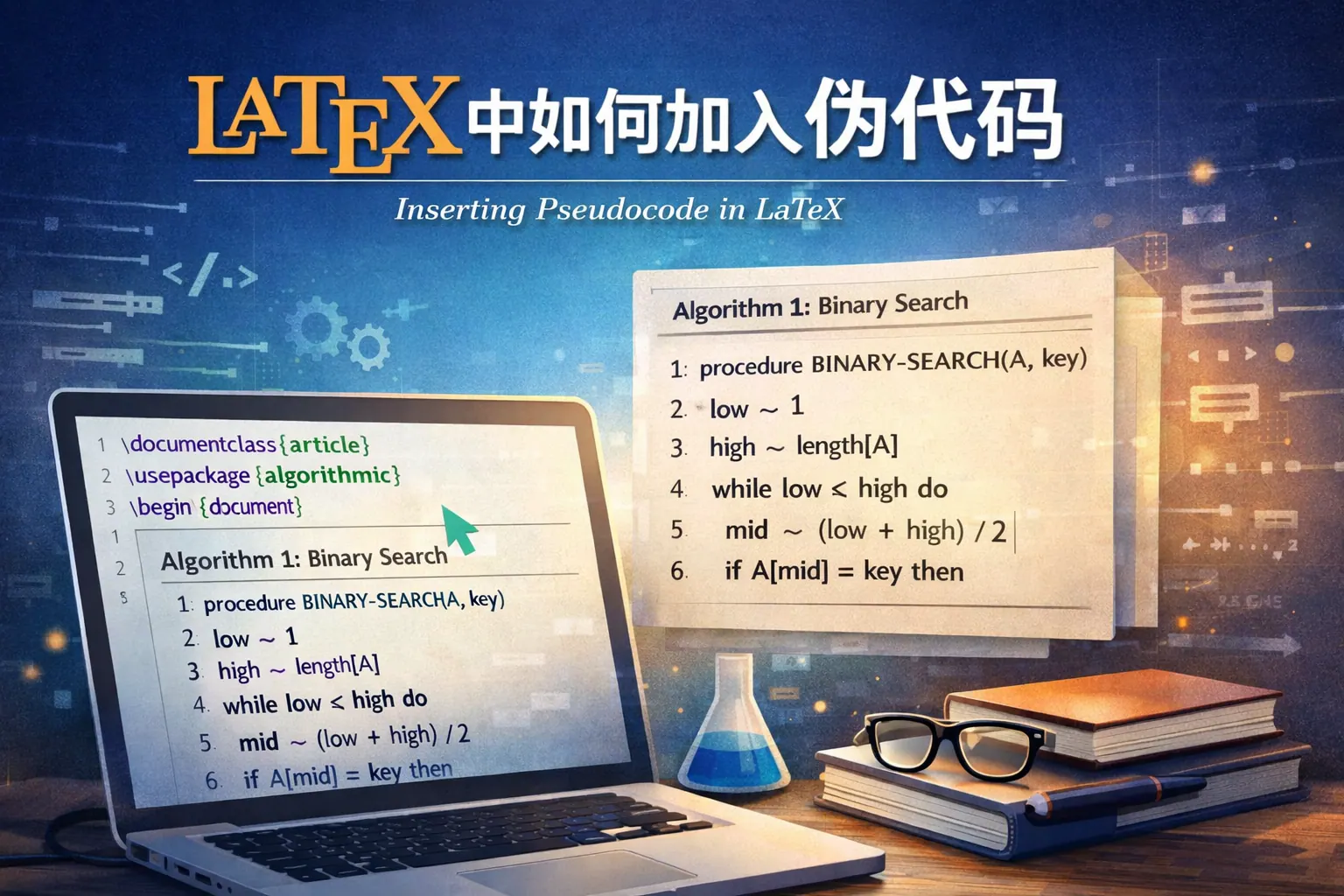
tex中如何加入伪代码
在 TeX 中加入伪代码应优先使用 algorithm 与 algpseudocode 宏包组合,以实现带编号、可引用、结构清晰的算法环境,满足论文投稿规范;若用于教学或博客,可选择 listings 环境展示类代码风格。文章系统比较了多种方法的差异、适用场景与常见问题,并给出中文论文排版技巧与进阶定制方式,帮助读者在学术与技术写作中实现规范专业的伪代码排版效果。
- Joshua Lee
- 2026-04-07

如何用域代码插入页码
使用域代码插入页码是一种更灵活、可控且适用于复杂文档排版的方法。通过PAGE、NUMPAGES、SECTIONPAGES等域代码,可以实现分节编号、总页数统计、格式自定义和自动更新等功能,相比普通插入方式具有更高的专业性和扩展性。掌握域代码不仅能解决封面不编号、目录罗马数字、正文重新编号等问题,还能提升论文、标书和技术报告的排版质量,是结构化文档管理的重要技能。未来文档排版将更加自动化与系统化,域代码能力将愈发重要。
- William Gu
- 2026-04-07

表格中如何填写代码
在表格中填写代码的关键在于保证格式完整、缩进不丢失、可复制性强和语义清晰。不同工具如Word、Excel、Markdown和HTML在处理代码时方式不同,应根据场景选择合适方法,例如使用等宽字体、关闭自动格式化、设置文本格式或使用语义标签。规范填写代码不仅提升文档专业度,也有助于协作效率和信息结构优化。随着在线协作工具的发展,结构化代码块管理将逐渐替代表格中直接粘贴代码的传统方式。
- Elara
- 2026-04-07
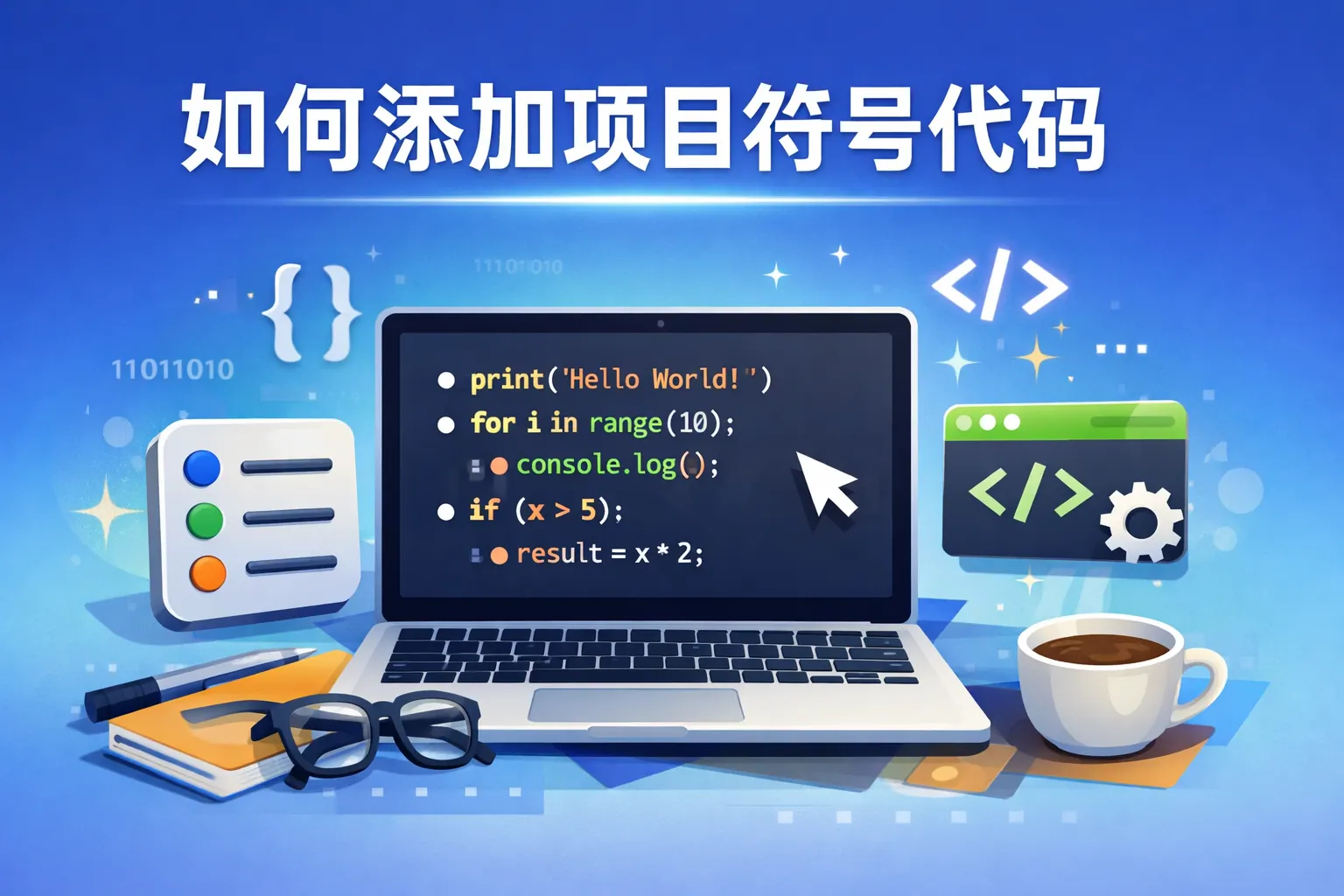
如何添加项目符号代码
本文系统讲解了在HTML、Markdown、CSS及办公软件中添加项目符号代码的多种方法,涵盖基础语法、自定义样式、嵌套结构与常见错误解决方案,并结合SEO优化与项目管理应用场景进行深入分析。文章通过对比表格展示不同实现方式的特点与适用环境,强调语义化结构在网页优化中的重要性,帮助读者在开发与文档编写中更高效地使用项目符号代码。
- Joshua Lee
- 2026-04-07

页码域代码如何使用
页码域代码是一种基于字段机制的自动编号方式,可实现页码动态更新、分节控制和目录联动。通过掌握基本插入方法、分节设置、格式调整与错误排查技巧,可以满足论文、报告及长文档的复杂排版需求。理解其字段原理和结构逻辑,有助于提升文档规范性与编辑效率。随着结构化文档的发展,页码域代码将在自动化排版中发挥更重要作用。
- Elara
- 2026-04-07

项目符号代码如何搜索
项目符号代码的搜索关键在于明确所处环境并理解编码体系。常见项目符号如“•”对应 Unicode 编码 U+2022,可通过“符号名称+Unicode”或“符号+HTML 实体”方式精准搜索。Unicode 是当前主流标准,HTML、Markdown 与编程语言通常基于该编码体系实现。掌握编码对照表、搜索关键词构造方法以及常见问题排查技巧,能够在文档编辑、网页开发和程序编写中高效定位和正确使用项目符号代码。
- Rhett Bai
- 2026-04-07

记事本中G代码如何居中显示
记事本本身不支持段落居中功能,因此G代码无法在编辑界面真正居中显示,只能通过页面设置中的居中控制符实现打印居中,或手动添加空格形成视觉居中效果。对于教学展示可使用富文本编辑器排版,而在实际数控加工中应保持左对齐格式以符合工业标准。根据使用场景选择合适方式,才能兼顾规范性与展示需求。
- Elara
- 2026-04-03

代码如何加四个空格符号
在代码中添加四个空格可以通过直接输入空格、使用字符串拼接或在不同环境下采用特定语法实现。不同场景如编程语言、HTML、Markdown和编辑器设置对空格的处理机制不同,其中编程语言通常推荐使用四个空格统一缩进,HTML需借助特殊字符或CSS控制,Markdown中四个空格可能触发代码块语义。统一缩进规则有助于提升代码可读性与团队协作效率。掌握不同环境下的空格控制方法,是实现规范排版和高质量代码的关键。
- Elara
- 2026-04-03