编程排版工艺有哪些内容
编程排版工艺包括结构设计、样式规范、自动化规则、字体控制、多终端适配与质量管理等内容,是将版式设计与程序逻辑结合的系统化流程。其核心在于结构化组织与自动化输出,通过模板、样式表与规则引擎实现高效一致的内容生成。随着数字出版与智能技术发展,编程排版正从单纯视觉排版转向内容工程与协同管理体系,成为现代内容生产的重要基础能力。
 Rhett Bai
- 2026-04-10

如何在中间使用代码显示
在网页或文档中中间使用代码显示的核心方法是采用行内代码语法,将代码嵌入文本流中而非独立成块。常见实现方式包括在 Markdown 中使用反引号,在 HTML 中使用 code 标签并配合 CSS 样式优化。行内代码适用于函数名、命令、变量等短内容展示,与代码块用途不同。合理使用行内代码不仅能提升阅读体验和结构清晰度,还有助于增强技术内容的专业性和搜索表现。
- William Gu
- 2026-04-09
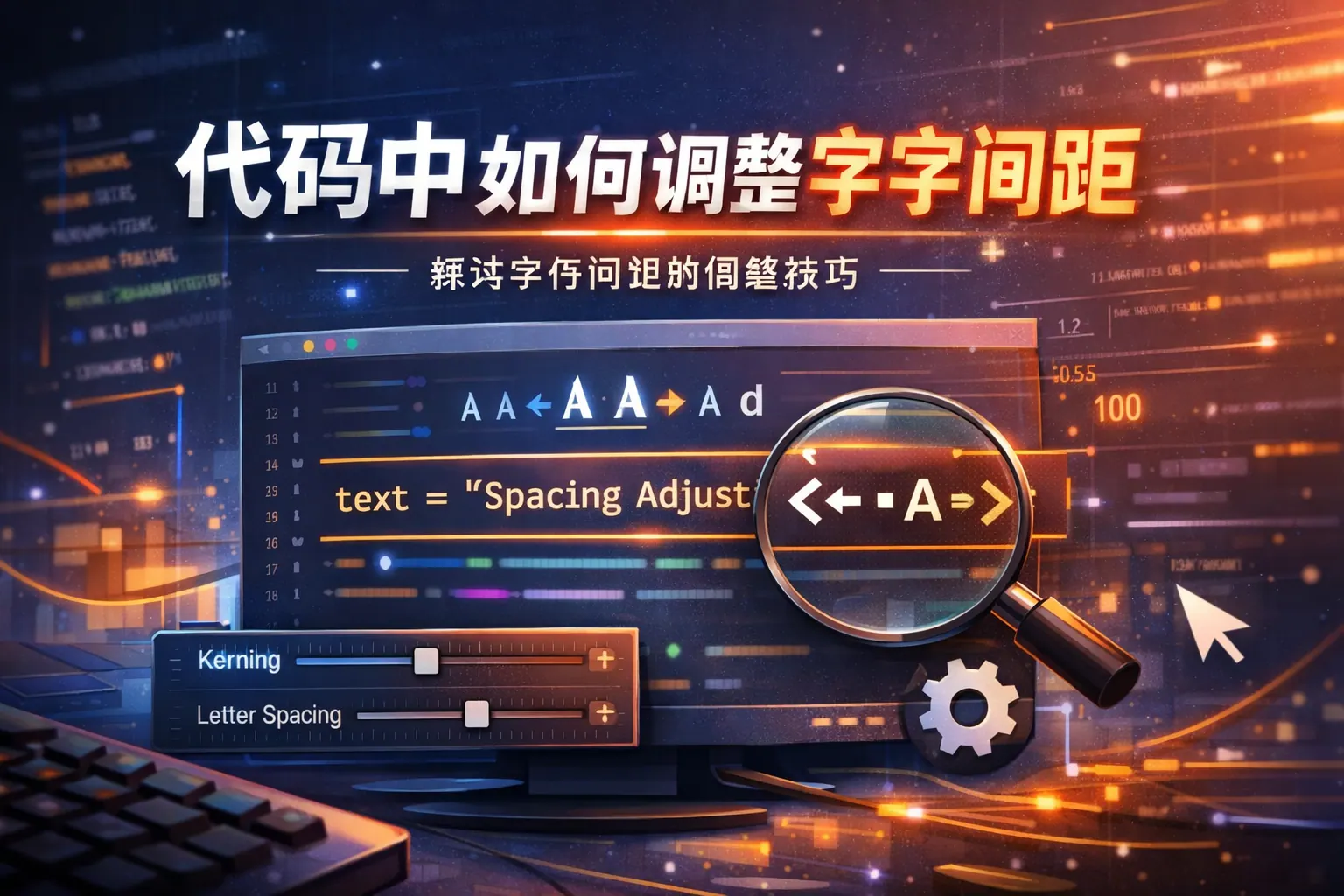
代码中如何调整字符间距
在代码中调整字符间距可以通过CSS的letter-spacing属性、移动端原生属性或图形绘制时手动控制实现,不同平台实现方式不同但原理一致。合理设置字符间距能够提升文本可读性、增强视觉层级并优化用户体验。实际开发中应结合排版规范、响应式设计与字体特性进行科学调整,同时关注浏览器兼容性与布局稳定性。随着变量字体与智能排版技术的发展,字符间距控制将更加精细化与自动化。
- Joshua Lee
- 2026-04-09

答辩代码如何将字体分开
答辩中将字体分开主要通过区分文本类别并分别设置字体族来实现,可在PPT、Word、HTML/CSS或LaTeX中通过样式管理、语言属性或代码配置完成。正文与代码使用不同字体、中文与英文分别指定字体族,能够提升可读性与专业度。实际操作中需注意字体嵌入与跨设备兼容问题,提前测试展示效果。合理的字体分开策略有助于优化信息层级和答辩表达质量。
- William Gu
- 2026-04-09
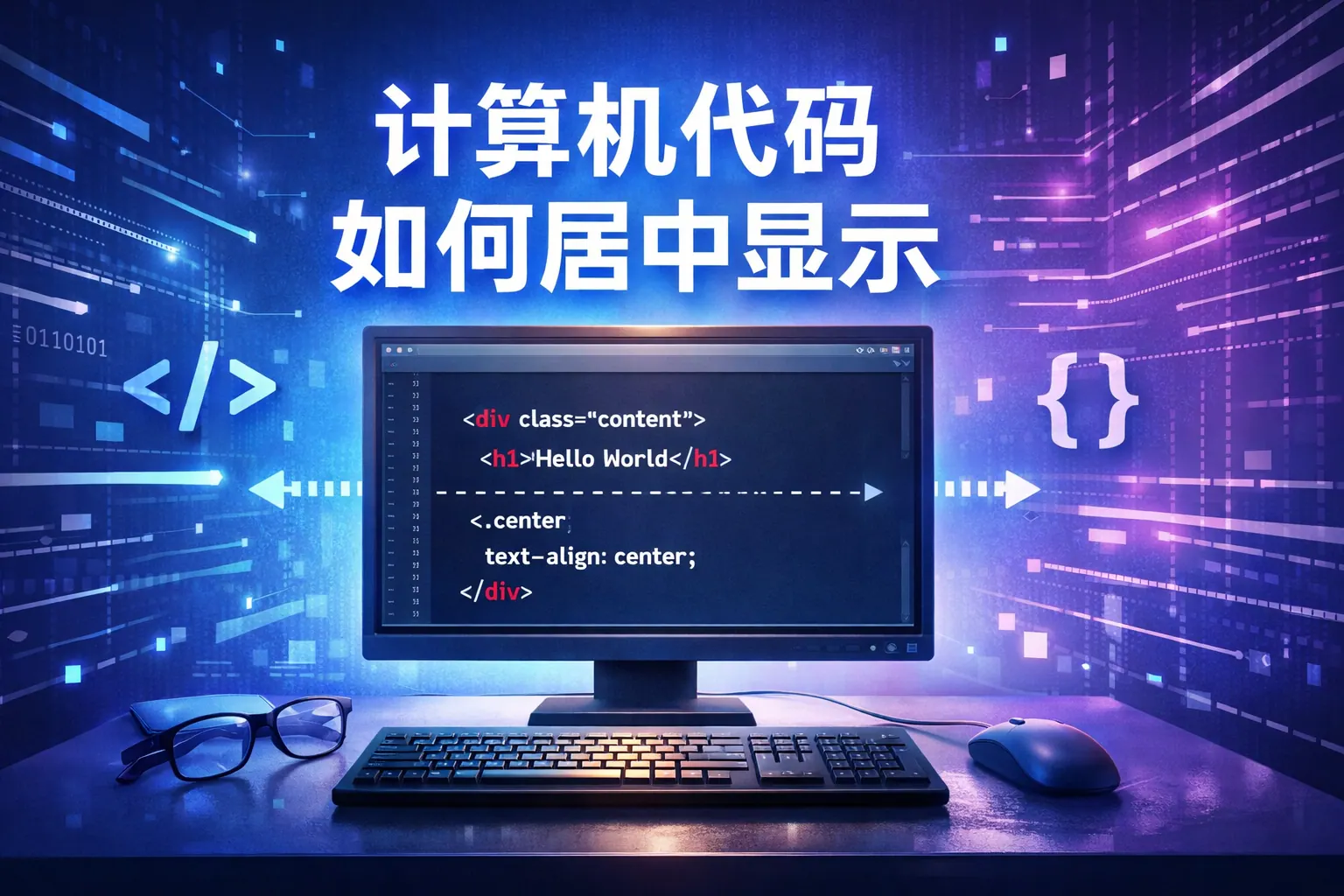
计算机代码如何居中显示
代码居中显示的实现方式取决于使用场景:在HTML中可通过text-align或margin:auto实现,在响应式页面中可使用Flex或Grid布局,在Markdown中需借助HTML标签,在Word和PPT中通过文本框对齐完成。核心原则是区分行内代码与代码块,优先保证代码结构与可读性,再通过合适的布局方式实现视觉居中,同时兼顾响应式设计与SEO规范。
- Rhett Bai
- 2026-04-09
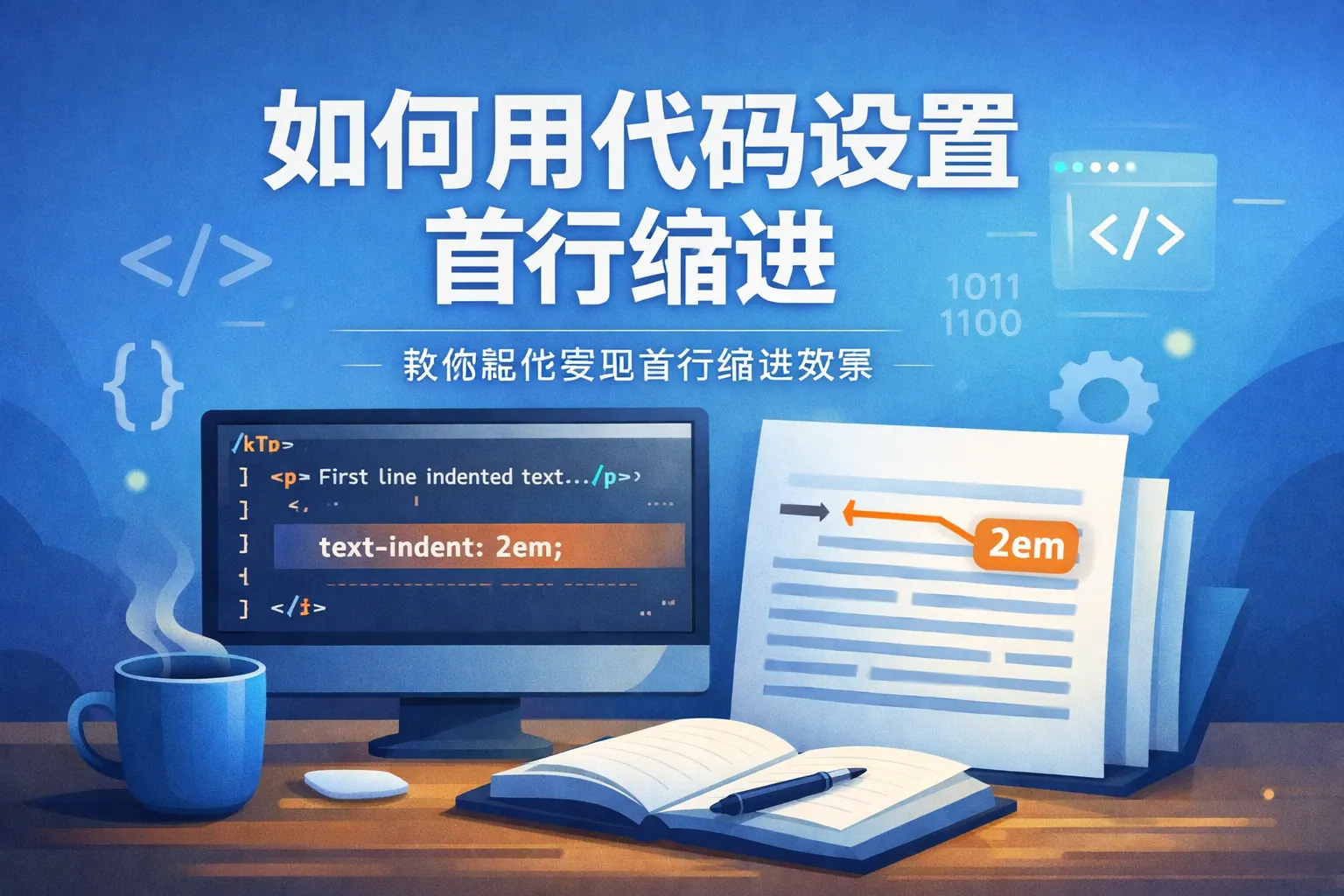
如何用代码设置首行缩进
首行缩进可以通过不同环境下的代码方式实现:在网页中使用CSS的text-indent属性最为规范,推荐设置为2em以适应中文排版;在Word中可通过样式或VBA代码批量设置;在Markdown、移动端或程序生成文本时可结合HTML样式或富文本属性实现。核心原则是通过样式控制首行偏移,而非插入空格。合理的排版有助于提升阅读体验与内容专业度。
- Joshua Lee
- 2026-04-09

如何用代码做排版图表
用代码做排版图表的核心在于结构化与自动化,通过HTML、Markdown、脚本语言等方式可以实现图表可复用、数据自动更新与样式统一。不同场景应选择合适技术路径,如网页展示适合HTML,数据分析适合脚本生成。代码化排版不仅提升效率,也增强报告规范性,是数据与内容工作的重要能力。
- Elara
- 2026-04-09

表格代码如何认识字体
表格代码识别字体并非自身功能,而是依赖字体声明、系统字体库与渲染引擎的协同机制完成。无论是 HTML 表格还是 Excel 表格,其字体显示都遵循声明、匹配与回退流程,并受到字符编码与平台环境影响。理解字体加载、回退机制及跨平台差异,有助于提升表格展示一致性与性能表现。随着可变字体和跨平台技术发展,字体管理将更加精细化与规范化。
- Joshua Lee
- 2026-04-08
如何让字横着显示代码
让文字横着显示的核心在于控制书写方向和布局方式。在网页中可通过CSS的writing-mode设置为horizontal-tb,或移除transform旋转属性;在表格和容器中可用white-space控制换行;在Word、Excel等软件中可通过文字方向设置调整为横向。排查时应重点检查样式继承、旋转属性和换行标签。掌握文本方向控制方法,有助于提升排版质量与阅读体验。
- Joshua Lee
- 2026-04-08
写代码如何调试字体粗细
写代码调试字体粗细的关键在于理解字体权重机制、确认字体文件是否支持对应字重,并通过浏览器或开发工具进行实时验证。不同平台对字体渲染存在差异,因此需要多端测试。变量字体为精细化控制提供了更高自由度,而合理分配字重层级有助于提升可读性和视觉结构。系统化管理字体规范,是提高排版一致性的有效方式。
- Rhett Bai
- 2026-04-08
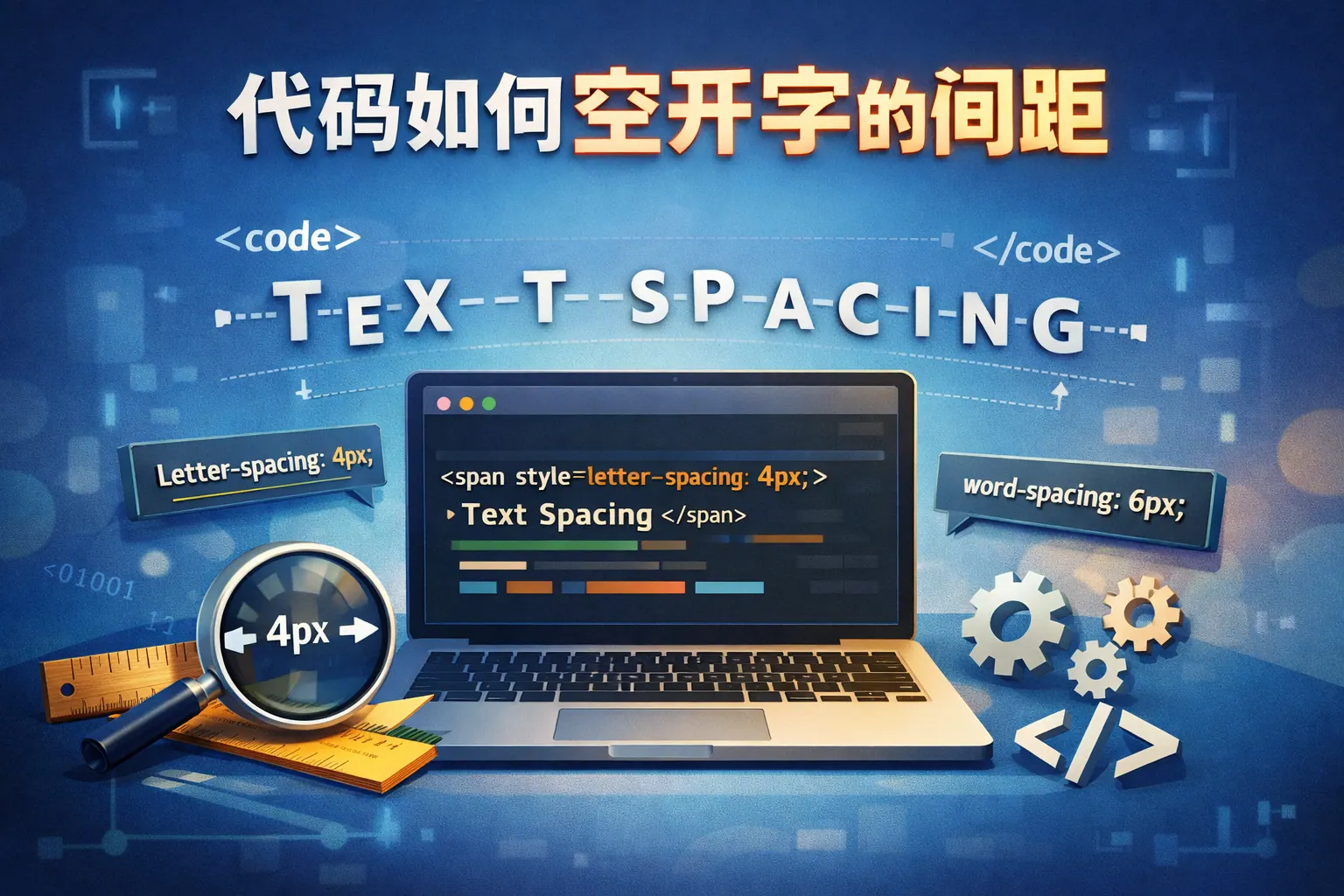
代码如何空开字的间距
代码控制字间距通常通过CSS的letter-spacing属性或各平台对应的排版参数实现,不同开发环境实现方式不同但原理一致。合理设置字间距可以提升可读性与视觉效果,同时不会影响搜索引擎抓取。开发中应结合字体类型、字号大小与终端设备综合调整,避免过大或过小影响阅读体验。未来随着可变字体与智能排版技术发展,字间距控制将更加动态化与精细化。
- Joshua Lee
- 2026-04-08
代码字体居中如何调
代码字体居中应根据具体场景选择实现方式。网页中可通过CSS设置text-align或使用Flex布局实现代码容器居中,Markdown环境可借助HTML混写,办公软件则通过段落样式调整。若强调可读性与SEO结构,建议保持代码左对齐,仅对外层容器进行居中控制。合理使用语义标签与现代布局方式,既能优化视觉效果,也能兼顾技术规范与搜索引擎友好性。
- Rhett Bai
- 2026-04-08
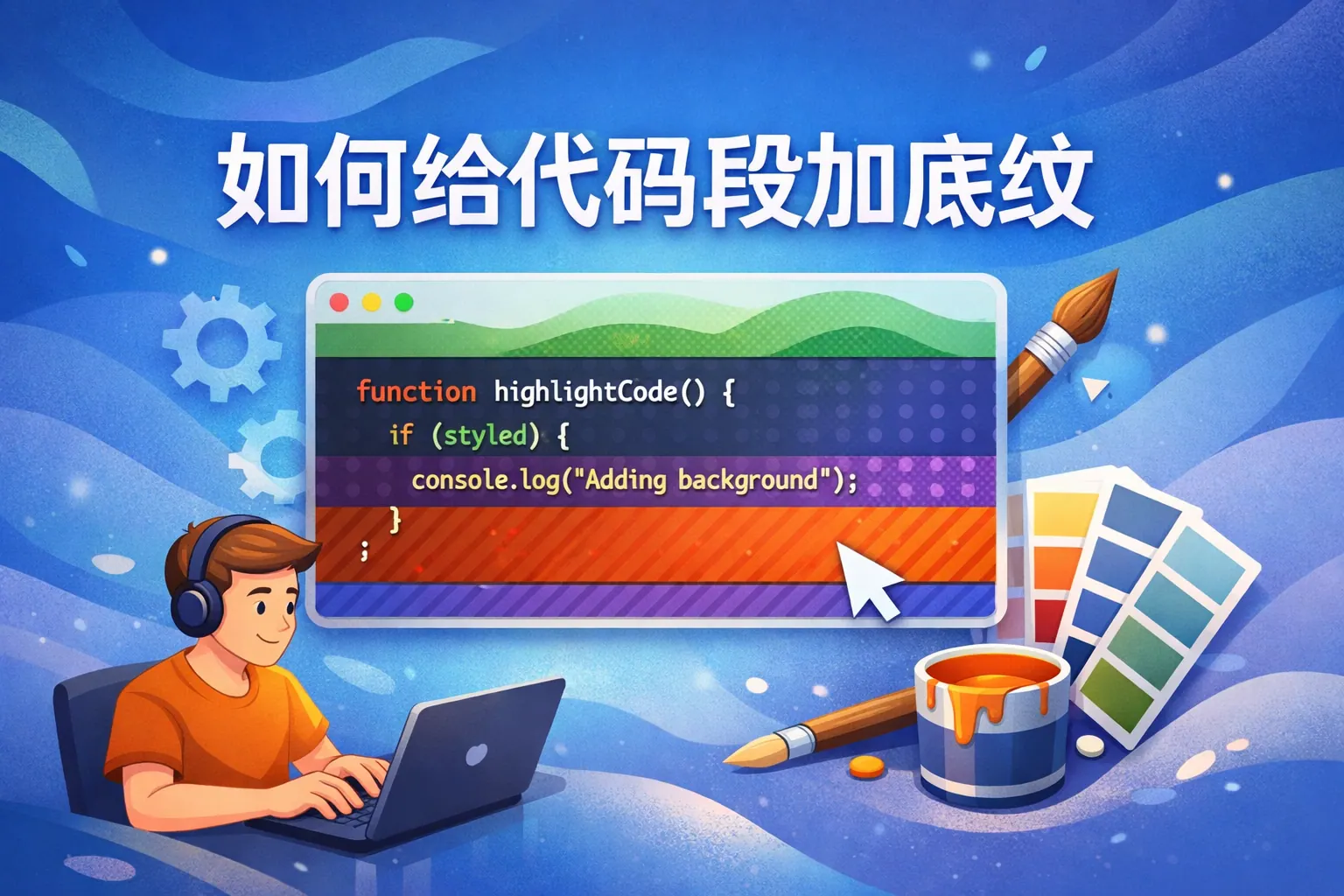
如何给代码段加底纹
给代码段加底纹的核心目的是提升可读性和信息层级清晰度。常见实现方式包括在HTML中通过CSS设置background-color,在Markdown中依赖渲染样式,在Word中使用“边框和底纹”功能。设计时应遵循对比度规范与可访问性原则,选择低饱和度背景色,并兼顾移动端和深色模式适配。在团队环境中建议统一代码样式规范,以提升文档专业度与维护效率。未来代码底纹将向自动化与智能适配方向发展。
- William Gu
- 2026-04-08
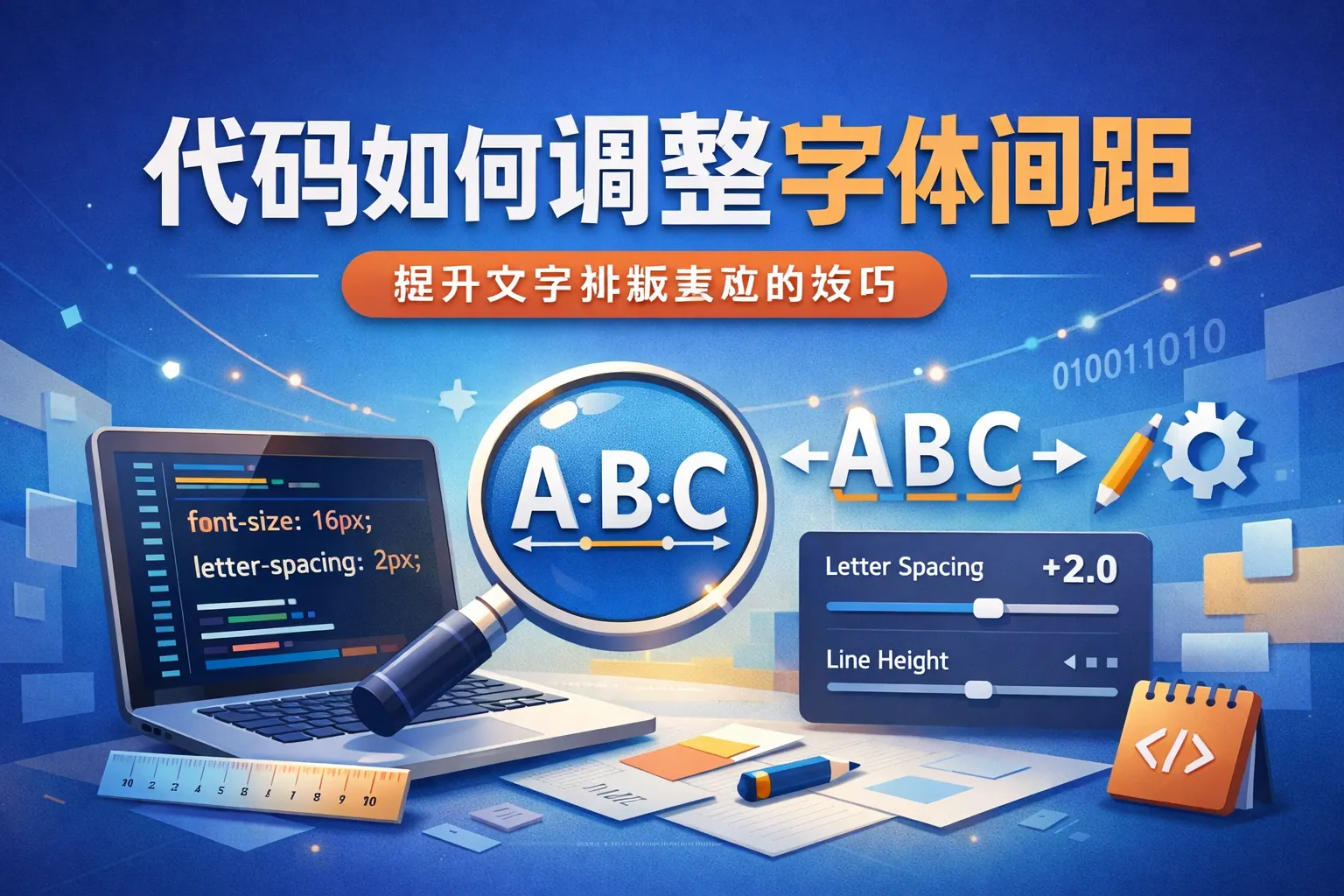
代码如何调整字体间距
通过合理使用CSS中的letter-spacing、word-spacing与line-height属性,并结合响应式单位与可访问性标准,可以有效调整网页字体间距,提升可读性与视觉层级。字符间距适合优化标题视觉效果,行间距则是改善长文本阅读体验的关键。开发者应根据不同场景与设备特点制定统一排版规范,并关注无障碍要求与未来变量字体趋势,以实现更专业、稳定的排版效果。
- William Gu
- 2026-04-08
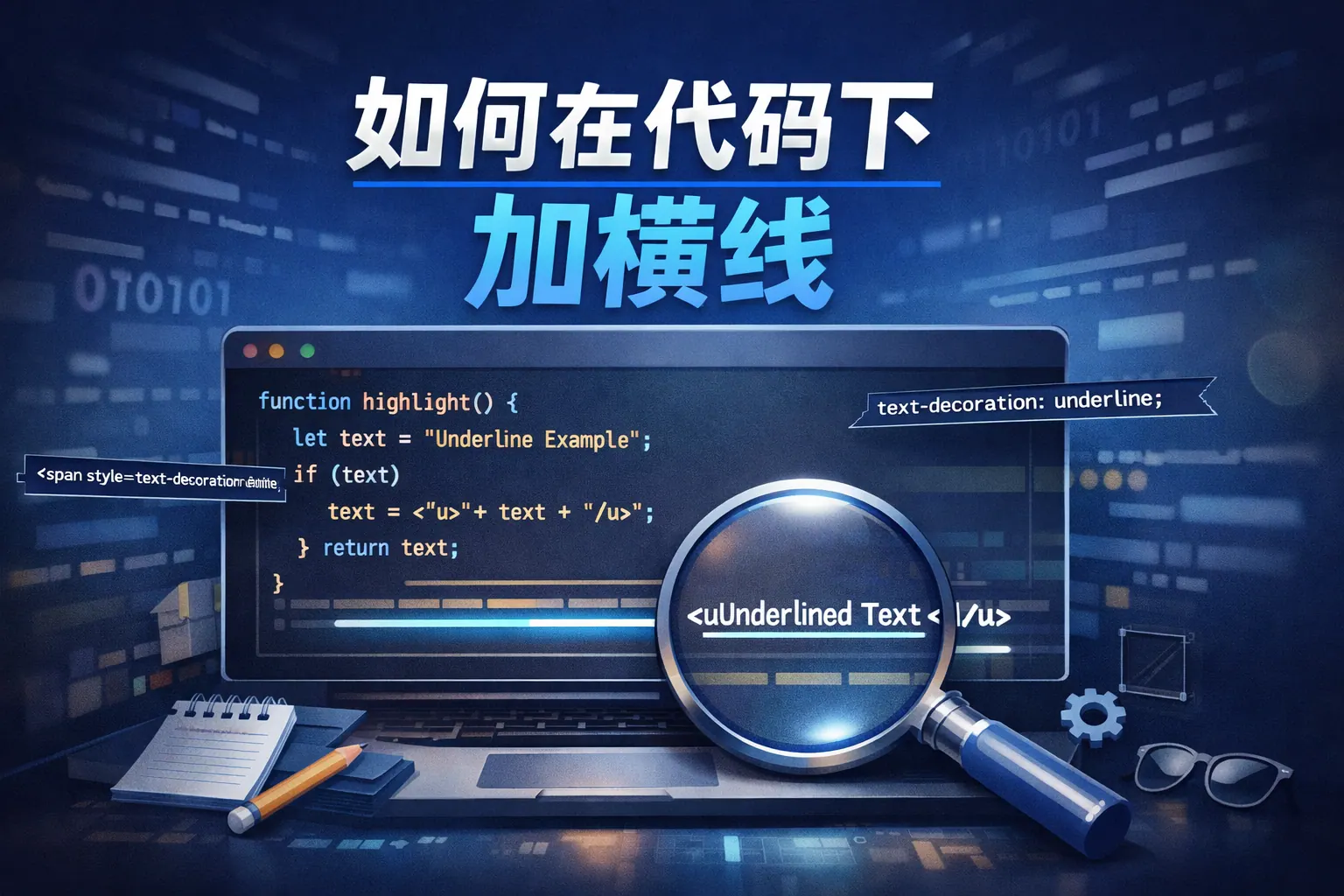
如何在代码下加横线
在代码下加横线的方法取决于使用场景:网页中可通过CSS的text-decoration或border-bottom实现,Markdown需借助HTML标签,Word等文档工具可使用字体下划线或段落边框,而IDE中的下划线通常由语法规则自动生成。不同方式在控制灵活度、语义表达和可维护性方面存在差异,应根据展示目的选择合适方案。未来代码标注将更加语义化和智能化,而不仅仅是视觉装饰效果。
- William Gu
- 2026-04-08

如何有代码坐竖网名
制作代码竖网名的核心在于利用字符换行、Unicode特殊字符或样式控制实现纵向排列效果。最简单方式是插入换行符,进阶可通过程序自动拆分字符生成竖排文本;在支持HTML的环境中,可使用CSS的writing-mode属性实现真正竖排。不同平台对换行与控制字符支持不同,因此需根据规则选择合适方法。理解Unicode编码与文本渲染机制,是稳定实现竖排网名的关键。
- Joshua Lee
- 2026-04-08
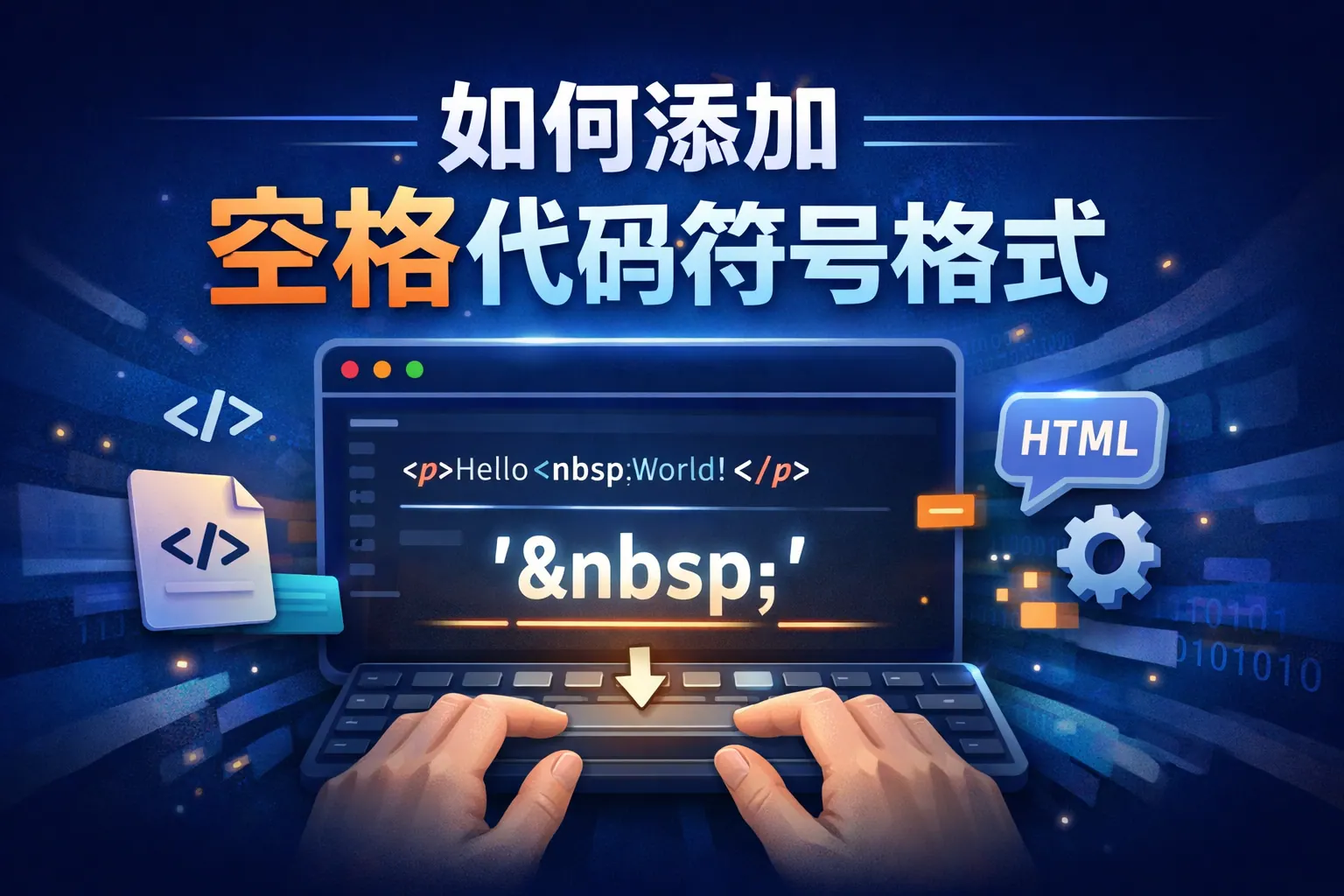
如何添加空格代码符号格式
添加空格代码符号格式可以通过HTML实体、CSS样式控制、Markdown语法以及Unicode字符实现,不同环境下应选择不同方式。网页开发中常用 等实体或white-space属性控制空格折叠,技术文档中推荐使用代码块保留格式,高级排版可使用Unicode特殊空格字符。相比直接插入空格,结构化样式控制更具可维护性。掌握空格折叠机制和渲染规则,是实现精准排版与规范文档管理的关键能力。
- Rhett Bai
- 2026-04-08

代码如何输入竖的字
在代码中实现竖排文字取决于运行环境:控制台通常通过逐字符换行模拟竖排,网页开发可使用 CSS 的 writing-mode 属性实现真正的纵向排版,桌面或图形界面则通过旋转绘制或设置文本方向属性完成。字符编码本身不决定排版方向,关键在于渲染引擎与布局规则。理解 Unicode 标准与文本排版机制,是正确实现竖排文字的核心。合理选择技术方案,有助于提升界面一致性与可维护性。
- William Gu
- 2026-04-08
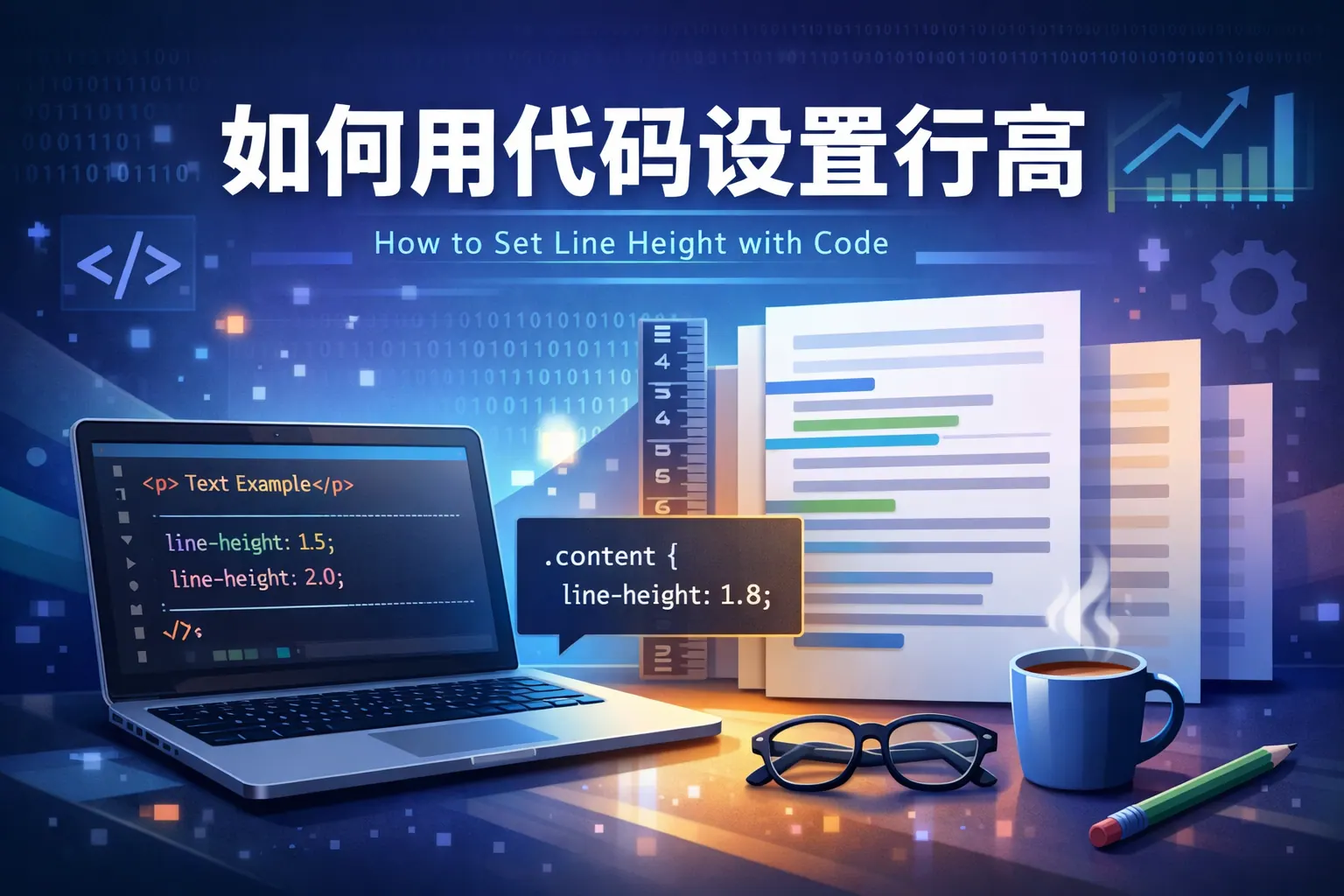
如何用代码设置行高
行高可以通过CSS的line-height属性、JavaScript动态设置以及移动端原生代码进行控制,其中无单位倍数写法最为推荐,兼具继承性与响应式优势。合理的行高通常为字体大小的1.4至1.8倍,并应遵循无障碍标准与排版规范。在实际项目中,应结合设计系统统一管理,避免使用固定像素导致布局问题。未来排版趋势将走向自适应与智能化,行高设置也将更加动态与个性化。
- William Gu
- 2026-04-08

代码如何让字变横排
让文字横排显示的核心在于理解当前技术环境的文本渲染机制。在网页开发中可通过CSS的writing-mode设置为horizontal-tb实现横排;在图形绘制中通过坐标与旋转控制;在桌面或移动应用中则通过组件布局属性设置。掌握书写模式标准与布局继承关系,是实现文字横排与排版方向控制的关键。不同技术场景方法不同,但本质都是对文本流方向的控制。未来随着多语言与数字出版发展,排版方向的灵活切换将更加普遍。
- Joshua Lee
- 2026-04-08