
卡贴机如何换代码设置
卡贴机换代码设置的关键在于更换有效ICCID代码,使手机重新完成运营商激活验证,从而恢复信号与通话功能。常见原因包括系统升级、运营商策略变动或原代码失效。操作步骤主要包括获取匹配代码、进入编辑界面写入ICCID并重新激活设备。成功率取决于系统版本与代码匹配程度。随着eSIM普及与官方解锁政策完善,卡贴技术未来应用空间可能逐步缩小。
 Rhett Bai
- 2026-04-09
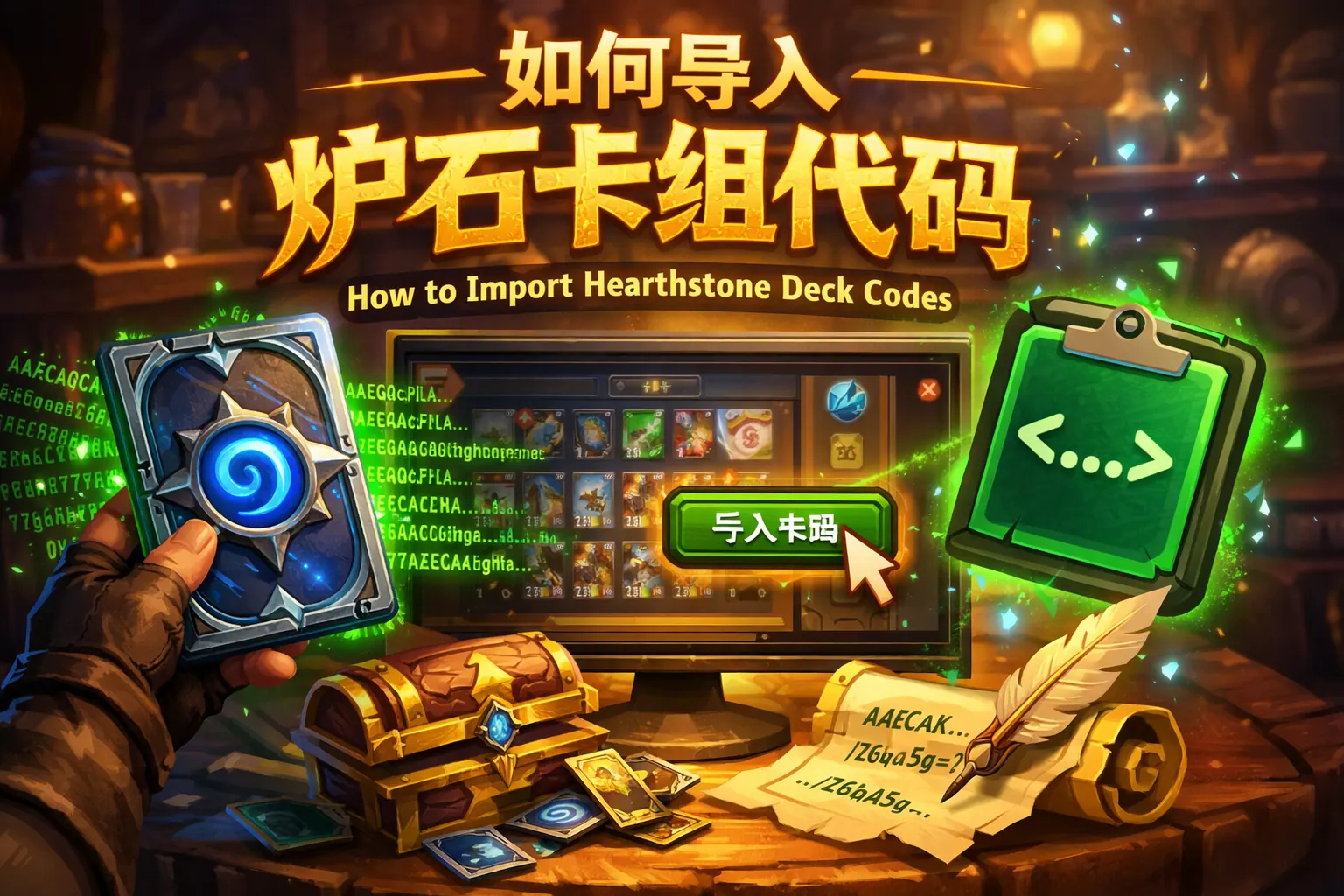
如何导入炉石卡组代码
导入炉石卡组代码的核心流程是复制完整代码后进入游戏“我的收藏”界面,系统会自动识别并提示创建卡组,确认即可完成。该功能由官方提供,支持多平台使用,若导入失败通常与版本不匹配、代码不完整或卡牌缺失有关。合理使用卡组代码不仅能提升构筑效率,还能加强竞技交流与团队协作,是当前炉石玩家必备的基础操作技能。
- William Gu
- 2026-04-09

如何带入卡组代码数据
带入卡组代码数据的关键在于复制完整代码、确认游戏版本一致,并通过客户端的导入功能进行解析生成。理解卡组代码结构与版本机制,可以有效避免导入失败问题。通过系统化管理与数据整理,不仅能提升卡组构建效率,还能在多人协作与版本迭代中保持清晰记录。随着数字化与智能化发展,卡组代码的导入与共享将更加便捷与自动化。
- Joshua Lee
- 2026-04-09

卡贴机如何输入新代码
卡贴机输入新代码的核心在于确认设备锁定状态与卡贴类型,通过SIM菜单或相关界面准确输入新的ICCID代码并完成重启激活。系统升级或代码失效是常见原因,操作前需了解iOS版本与基带信息,避免输入错误导致无服务。相比卡贴方式,官方解锁更稳定,但在短期需求下,掌握正确写码流程与风险控制方法能提升成功率与使用体验。
- Joshua Lee
- 2026-04-09

部落冲突如何复制别人的代码
在部落冲突中复制别人阵型代码,只需通过游戏内分享布局生成的官方链接进行导入即可,前提是双方版本一致且大本营等级与建筑数量匹配。复制过程简单安全,但关键在于选择适合自身目标的阵型类型,并根据实战不断优化调整。阵型代码本质是官方支持的分享机制,不涉及违规操作。未来阵型设计将更注重版本适应与战术细化,玩家应在复制基础上提升策略理解能力。
- Elara
- 2026-04-09

方舟如何把代码复制粘贴
在《方舟:生存进化》中复制粘贴代码主要取决于平台与使用场景。PC端可通过Ctrl+C与Ctrl+V在控制台或配置文件中直接操作,服务器参数需在.ini文件中编辑并重启生效,主机版本通常不支持系统级粘贴功能。不同代码类型如控制台指令、服务器配置与建筑蓝图操作方式不同。掌握平台差异、避免输入法冲突与格式错误,是高效完成代码复制粘贴的关键,同时需在合规环境下使用相关指令。
- Rhett Bai
- 2026-04-09

以撒的结合如何输入代码
《以撒的结合》输入代码主要依赖PC版本的控制台功能,需先在设置文件中开启调试控制台,再在游戏内按“~”输入指令。重生及后续DLC支持该方式,主机版通常不支持。控制台与种子机制不同,前者可生成道具和跳关,后者用于固定地图。新版本在击败Mom后启用控制台不会影响成就。使用代码前建议备份存档并了解版本差异。
- Joshua Lee
- 2026-04-09

模拟人生如何输入代码
在模拟人生中输入代码需要先用快捷键打开作弊控制台,再输入对应指令并按回车执行,不同版本快捷键基本一致,但部分高级功能需先启用测试模式。常见代码包括金钱、建造、技能和需求调整等类型。合理使用代码可以提升自由度与创作空间,但应注意版本匹配与存档安全。掌握开启控制台的方法,比记忆具体代码更重要。
- William Gu
- 2026-04-09

通达信如何通过代码查
通达信通过代码查询证券是最直接高效的方式,只需在行情界面输入六位证券代码即可快速定位个股、指数或基金。掌握不同市场代码前缀规则,如沪市600开头、深市000开头、创业板300开头,有助于提升查找效率。代码不仅用于行情查询,还可结合公式系统进行批量筛选和策略研究,是投资分析中最基础且稳定的检索方式。熟悉代码结构与查询技巧,将显著提升数据获取与决策效率。
- Joshua Lee
- 2026-04-09
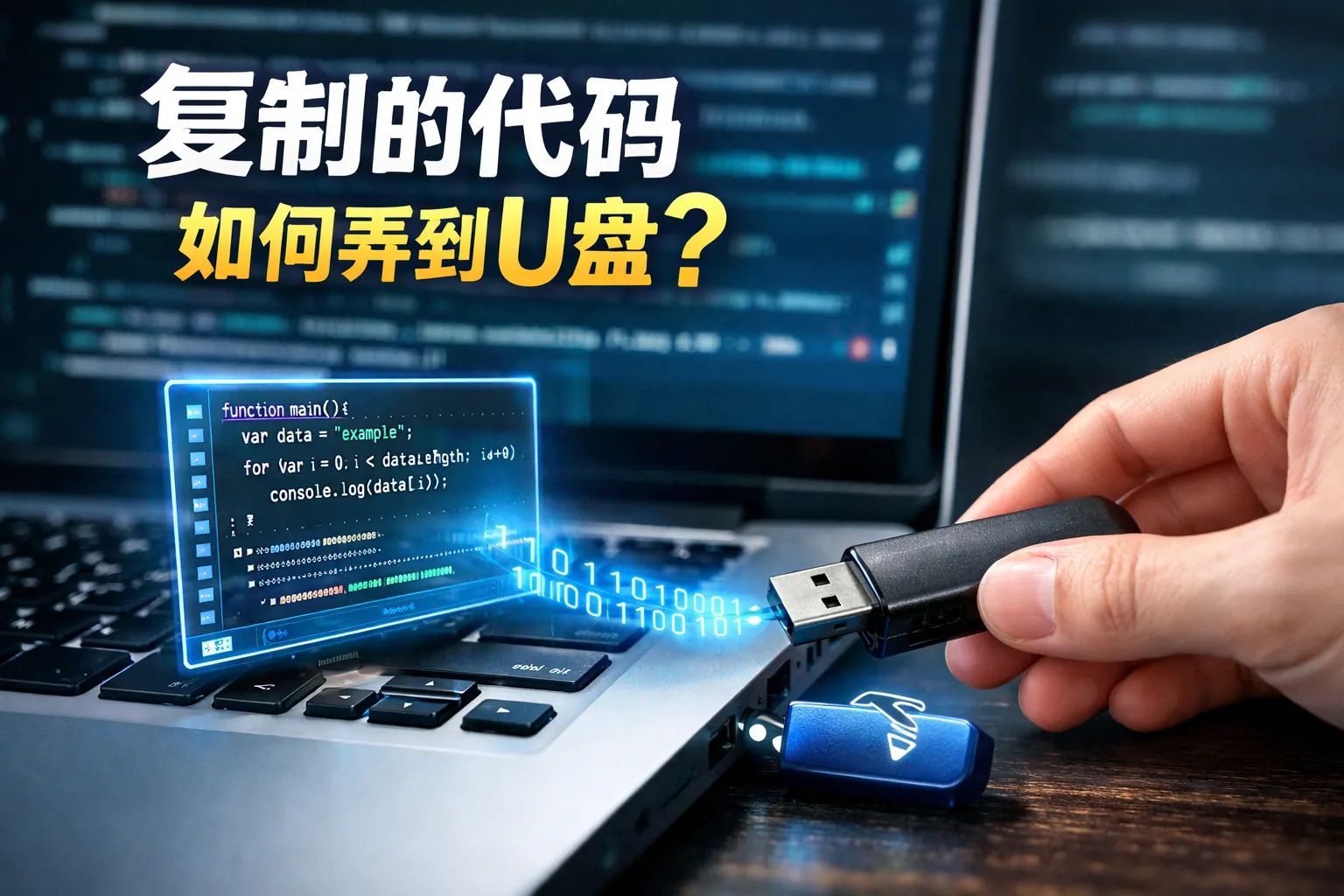
复制的代码如何弄到u盘
将复制的代码保存到U盘的关键在于把剪贴板内容转换为标准代码文件,并选择正确的扩展名、编码格式和文件系统进行存储。无论是Windows还是macOS系统,都需要先用文本编辑器粘贴代码并保存为纯文本格式,推荐使用UTF-8编码以避免乱码。如果是完整项目,应压缩后再复制到U盘,并注意U盘格式兼容性与安全弹出操作。掌握这些步骤,就能在不同设备之间安全、稳定地传输代码文件。
- Joshua Lee
- 2026-04-09
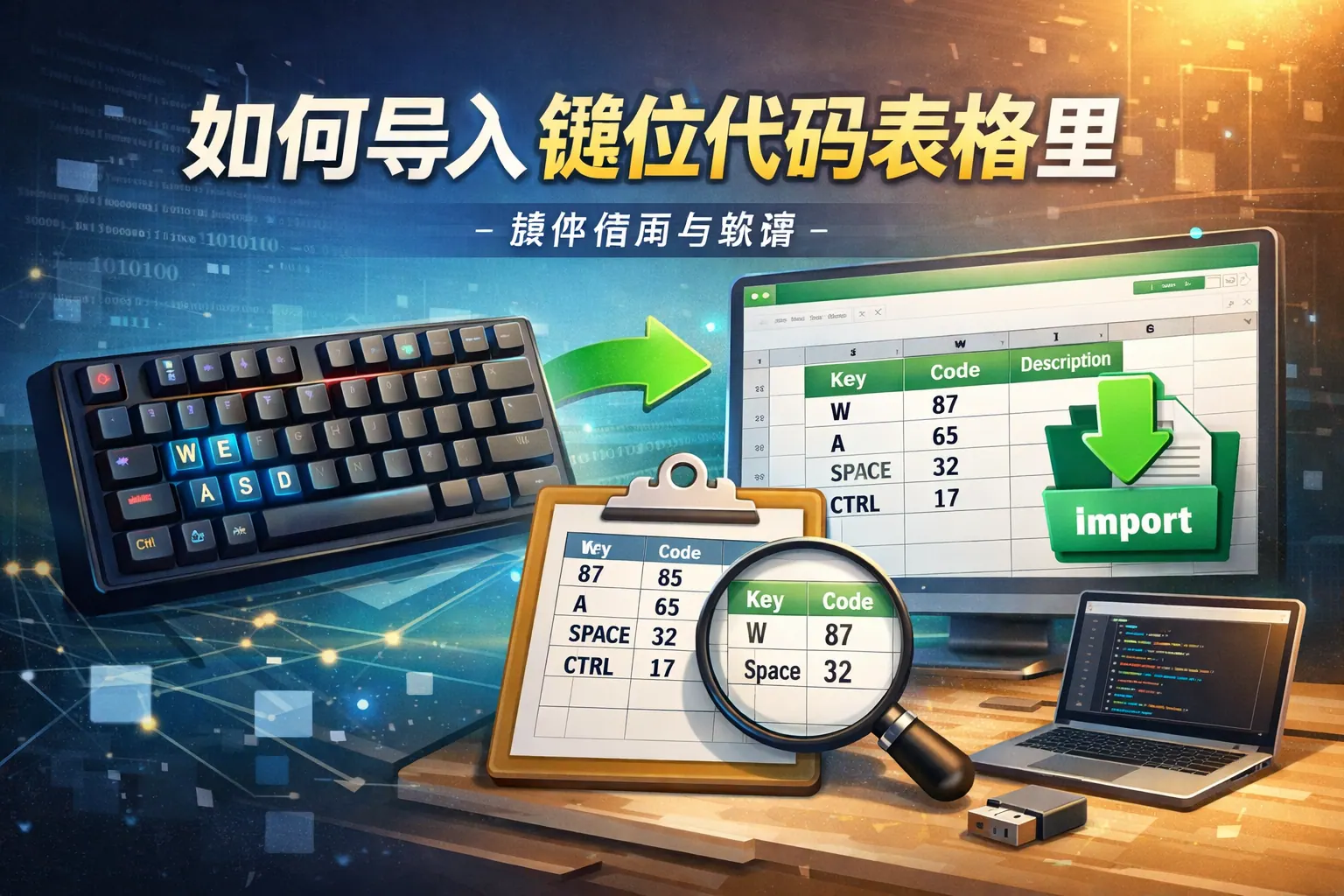
如何导入键位代码表格里
导入键位代码表格的关键在于统一编码格式、规范字段结构并选择合适的导入方式,如Excel导入、CSV批量导入或脚本自动化处理。通过提前清洗数据、统一UTF-8编码、校验字段顺序与检测重复值,可以有效避免乱码与错位问题。同时建立版本控制与命名规范,有助于长期维护和跨平台兼容。在自动化与标准化趋势下,规范化的键位代码管理将提升系统稳定性与协作效率。
- Rhett Bai
- 2026-04-09

如何写入遥控器代码
写入遥控器代码的关键在于明确遥控器类型和通信协议,不同设备可通过手动输入代码、自动搜索、学习复制或主机对码等方式完成匹配。红外遥控多采用38kHz编码标准,射频设备则常见滚动码机制,写入步骤和安全性要求不同。掌握正确操作流程并排查常见问题,大多数家用及工业遥控器都能顺利完成代码写入与配对,未来趋势将向智能化与云端匹配发展。
- Joshua Lee
- 2026-04-09

如何查询交行开户行代码
查询交通银行开户行代码可以通过手机银行、网上银行、客服电话或柜台办理完成,其中手机银行和网上银行效率最高,适合大多数个人用户;如需官方确认或对公用途,可选择柜台查询。需要注意区分联行号与SWIFT代码,不同转账场景所需代码类型不同,填写前应进行核对以确保资金顺利到账。
- Elara
- 2026-04-09

法兰克系统如何输入代码
法兰克系统输入代码主要通过MDI手动输入、EDIT编辑模式以及USB或网络传输三种方式完成,核心流程包括创建程序号、按标准G代码格式录入指令、进行语法检查并保存,再切换自动模式运行。掌握代码结构规范、常见报警排查和运行前安全验证,是提高加工效率与避免故障的关键。随着制造业数字化发展,代码输入正逐步向网络化和协同管理方向演进。
- William Gu
- 2026-04-09
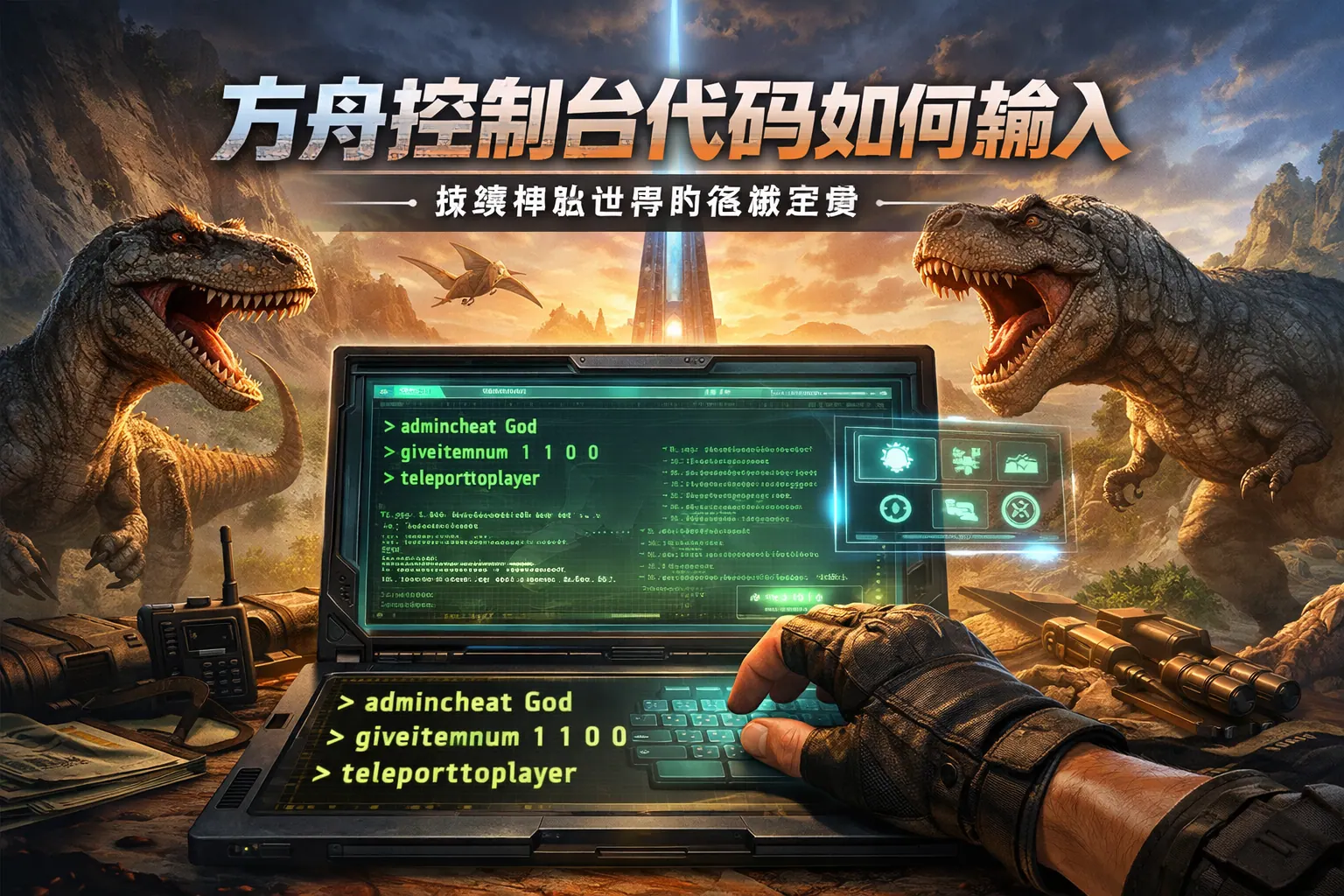
方舟控制台代码如何输入
在《方舟:生存进化》中输入控制台代码的核心流程是开启控制台、启用管理员权限并按正确格式输入命令。不同平台开启方式不同,PC通常通过Tab键,主机需组合键操作。大多数指令需要管理员权限,否则无法生效。输入时需注意命令拼写、参数顺序和英文输入状态。合理使用控制台代码可以提升管理效率和测试体验,但应避免滥用影响游戏平衡。掌握权限机制和命令结构,是成功使用控制台代码的关键。
- Joshua Lee
- 2026-04-09
魂者生存如何开启指令代码
《魂者生存》开启指令代码通常需要先确认游戏版本支持控制台功能,在启动参数或设置中启用开发者模式,通过快捷键调出控制台后输入有效命令即可执行。开启作弊模式可能影响成就解锁、联机功能和存档稳定性,因此建议在单机或测试存档中使用,并提前备份数据。合理使用指令可以提升体验效率,但应注意权限限制与版本兼容问题。
- Elara
- 2026-04-09
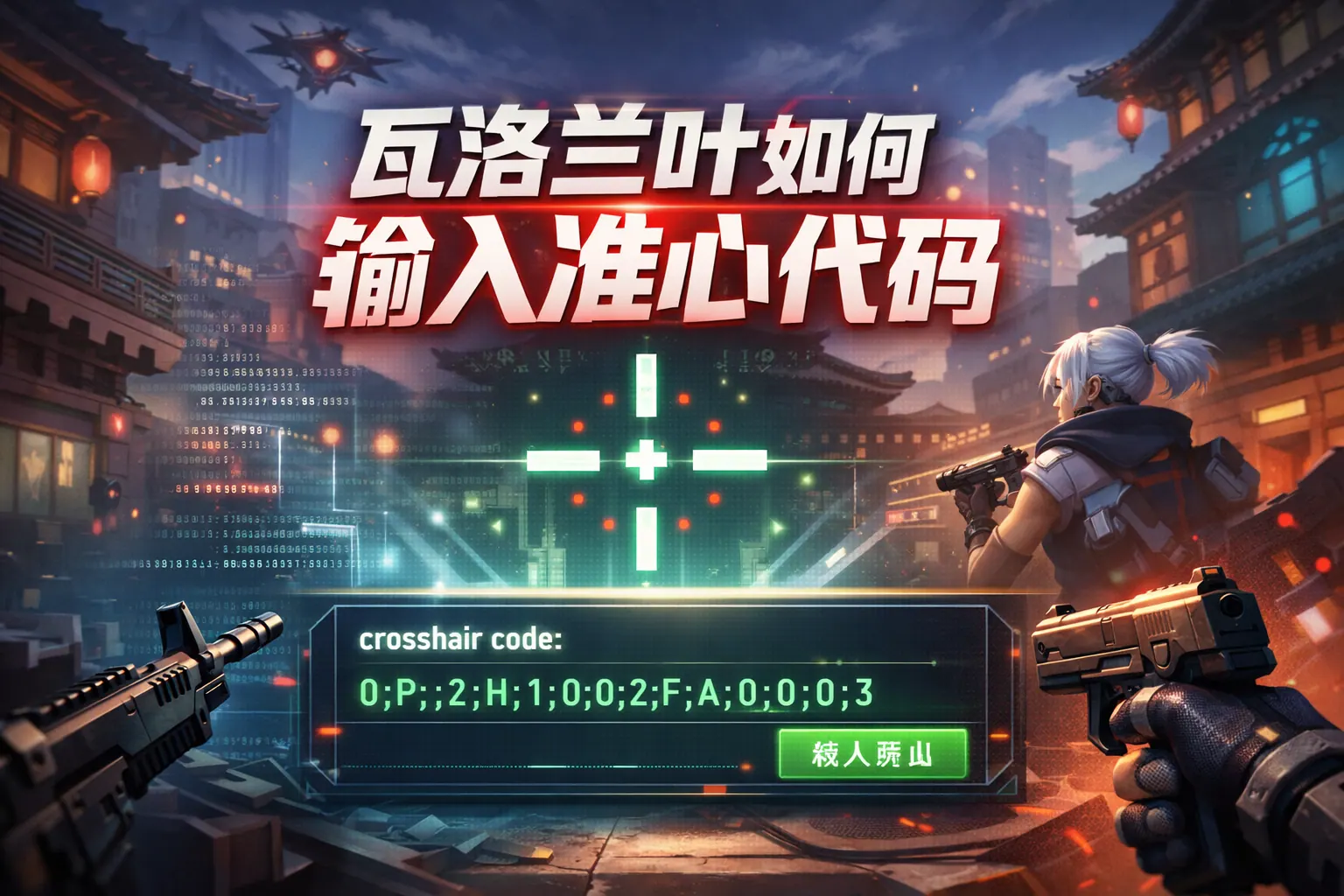
瓦洛兰叶如何输入准心代码
在瓦洛兰特中输入准心代码的方法是进入设置中的准星页面,点击导入配置文件并粘贴代码即可生效。准心代码包含内外线、透明度、误差显示等完整参数,能快速复制职业选手或他人的准心设置。虽然输入过程简单,但真正影响表现的是对参数的理解与个性化调整。建议玩家在导入后根据分辨率与视觉习惯微调,以获得稳定且适合自己的准心效果。
- Rhett Bai
- 2026-04-09

如何转相册代码到相册里
将相册代码转到相册里的关键,是先识别代码类型(网页嵌入代码、分享链接或二维码等),再提取其中真实的图片链接并下载为标准图片文件格式,最后导入手机或电脑相册。无论使用安卓、iPhone还是电脑设备,本质都是把“指向图片的代码”转化为“可识别的图片文件”。掌握链接解析、格式检查和下载路径确认三大步骤,大多数转换问题都能顺利解决。未来随着云同步与智能识别技术发展,相册管理将更加自动化。
- Joshua Lee
- 2026-04-09

方舟指令代码如何取消上帝模式
在《方舟:生存进化》中取消上帝模式,本质是再次输入“cheat god”或“admincheat god”进行状态切换;若在服务器环境中,则需先通过 enablecheats 验证管理员权限。单机模式退出重进也会自动取消。若仍无效,应排查是否开启了其他无敌或无限属性指令,或存在服务器插件干扰。理解游戏模式与权限机制,是彻底关闭上帝模式的关键。
- Joshua Lee
- 2026-04-09

如何复制网页中的源代码
复制网页源代码可以通过浏览器查看源代码功能、开发者工具、命令行或编程方式实现。普通用户使用快捷键即可获取原始HTML代码,开发者则可借助开发者工具提取渲染后的DOM结构。不同方法适用于不同场景,理解网页加载与渲染机制是关键,同时应注意版权与合规问题。随着Web技术发展,掌握开发者工具将成为获取网页源码的重要能力。
- Elara
- 2026-04-08