
ppt讲课如何全屏显示
PPT讲课全屏显示的核心方法是使用幻灯片放映模式并根据设备环境调整显示设置。Windows可通过F5快速全屏播放,Mac通过播放菜单或快捷键进入全屏;双屏讲课建议使用扩展模式开启演示者视图;若出现黑边问题需调整幻灯片比例与分辨率一致;线上授课应共享幻灯片窗口而非编辑界面。掌握快捷键与显示比例设置,能确保讲课过程中画面清晰、稳定且专业。未来全屏演示将更多结合远程协作与智能显示技术,提升教学体验。
 Elara
Elara- 2026-03-19

如何让鼠标控制ppt
本文系统讲解了如何使用鼠标控制PPT,包括基础翻页操作、右键菜单功能、标注工具应用、无线设备与手机远程控制方式,并结合实际场景分析不同设备的优缺点。同时提供效率提升技巧与常见问题解决方案,帮助用户在会议、教学和公开演讲中实现更加流畅、专业的演示控制体验。未来演示控制将向智能化和远程协同方向发展。
- Elara
- 2026-03-19

ppt如何点鼠标翻页
PPT点鼠标翻页的关键在于进入幻灯片放映模式并启用“单击鼠标时”切换选项,同时合理管理动画触发方式,避免因动画或自动换片设置导致点击无效。通过检查放映模式、切换设置和动画窗格,大多数翻页问题都能快速解决。不同版本PPT在操作路径上略有差异,但核心逻辑一致。掌握鼠标翻页及进阶控制技巧,不仅能提升演示效率,也能增强表达的专业度和现场掌控力。
- Rhett Bai
- 2026-03-19

放ppt如何看备注
放PPT时查看备注最有效的方法是使用演讲者视图,在双屏模式下演讲者可以看到备注、下一页预览和计时器,而观众仅看到幻灯片内容。若只有单屏设备,可通过窗口模式放映、打印备注页或使用辅助设备实现查看。线上会议中建议共享放映窗口以避免备注泄露。熟练掌握这些方法不仅能提升演示流畅度,也能增强整体专业表现。随着智能化办公发展,未来PPT备注功能将更加智能和高效。
- William Gu
- 2026-03-19
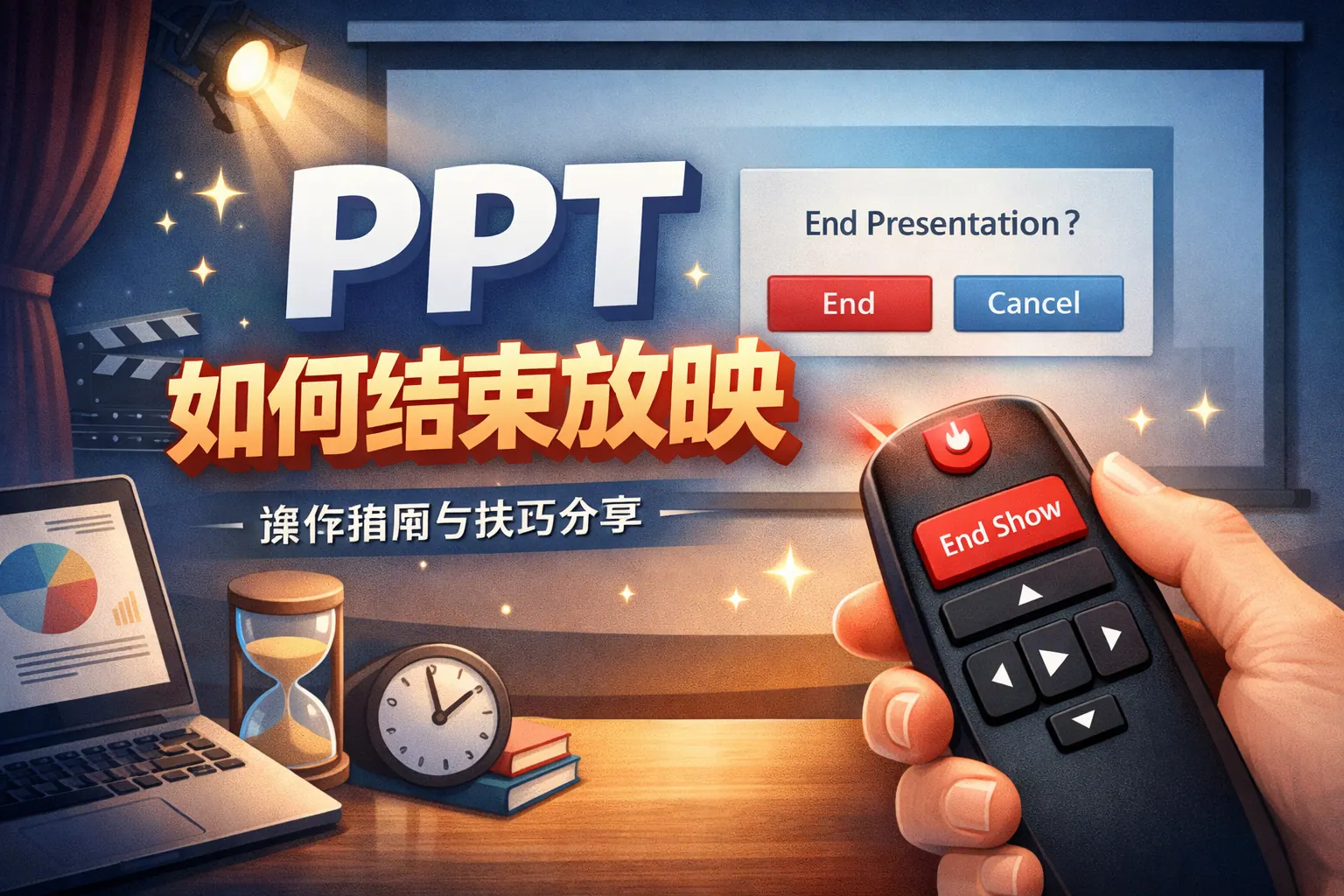
PPT 如何结束放映
本文系统讲解了PPT如何结束放映的多种方法,包括按Esc键、快捷键组合、右键菜单操作以及自动播放设置等,并对不同系统版本、远程会议、触屏设备等场景进行了详细说明。文章强调Esc键是最通用的结束方式,同时建议根据会议环境选择合适的退出策略,以提升演示的专业度和流畅度。
- Rhett Bai
- 2026-03-19

ppt如何设置双屏
PPT双屏显示的核心在于将系统设置为扩展模式,并启用PowerPoint的演示者视图功能,从而实现观众屏与演讲者屏分离。无论是Windows还是macOS系统,只需完成设备连接、扩展显示设置和演示者视图启用三步即可。双屏模式可以帮助演讲者查看备注、掌握时间、预览下一页内容,大幅提升演示专业度与表达掌控力。随着混合办公趋势发展,熟练掌握PPT双屏设置已成为现代职场的重要技能。
- Rhett Bai
- 2026-03-19

ppt如何直接播放
本文系统讲解了PPT如何直接播放的多种方法,包括快捷键播放、保存为.ppsx格式实现打开即播放、设置自动循环放映、开机自动播放以及使用演示者视图和在线平台播放等方式。不同场景可选择不同方案:日常演示适合快捷键操作,正式展示建议使用放映格式,展厅或无人值守环境可设置自动循环播放。掌握这些技巧不仅能提高操作效率,也能提升演示的专业度与稳定性。随着云办公发展,在线直接播放将成为趋势。
- Rhett Bai
- 2026-03-19

ppt放映如何显示备注
PPT放映时显示备注的关键在于启用“演讲者视图”并将电脑设置为扩展显示模式,这样观众只能看到幻灯片内容,而演讲者可在本机屏幕查看备注、计时器和下一页预览。无论是Windows还是Mac系统,只要正确连接外接显示器并设置监视器输出,即可实现备注分离显示。在远程会议场景下,应共享幻灯片窗口而非整个桌面,以避免备注泄露。熟练掌握该功能有助于提升演讲专业度和表达流畅性。
- Elara
- 2026-03-19

ppt播放如何暂停
PPT播放过程中并没有单独的暂停按钮,但可以通过快捷键、黑屏控制、自动播放暂停以及视频媒体暂停等多种方式实现演示暂停效果。常用方法包括按S键暂停自动播放、按B键黑屏、按空格键暂停视频等。不同场景应选择不同暂停方式,例如演讲讲解适合黑屏控制,自动播放演示适合快捷键暂停。掌握这些技巧能提升演示专业度和观众专注度。
- Joshua Lee
- 2026-03-19

ppt如何手动播放下一页
PPT手动播放下一页的关键在于关闭自动换片时间和排练计时功能,仅保留“单击鼠标时换片”设置,并结合键盘快捷键或演讲者视图进行控制。通过在“切换”选项中取消时间设置、批量应用至所有页面以及排查循环播放等常见问题,可以彻底解决自动跳页现象。熟练掌握手动播放技巧不仅能提升演示流畅度,也有助于增强表达节奏的掌控能力,是提升专业演示能力的重要基础。
- William Gu
- 2026-03-19

ppt如何手动播放幻灯片
本文系统讲解了如何在 PowerPoint 中设置手动播放幻灯片,包括放映模式设置、关闭自动计时、检查切换效果以及快捷键使用方法。文章对比了手动播放与自动播放的差异,并结合不同应用场景给出优化建议。通过掌握演讲者视图、快捷键控制和播放细节设置,可以实现更专业、可控的演示效果。手动播放在互动性与节奏掌控方面更具优势,是正式演讲和教学场景的首选方式。
- Joshua Lee
- 2026-03-19

ppt如何播放下一张
播放PPT下一张可以通过快捷键、鼠标点击、翻页笔或自动播放设置实现,其中在放映模式下使用方向键或空格键最为常见。不同设备和版本操作略有差异,但核心逻辑一致。合理设置自动播放时间、掌握快捷键操作,并结合演示节奏管理,能够显著提升演示专业度与表达效果。未来随着智能控制技术发展,幻灯片翻页方式将更加智能化与便捷化。
- Rhett Bai
- 2026-03-19
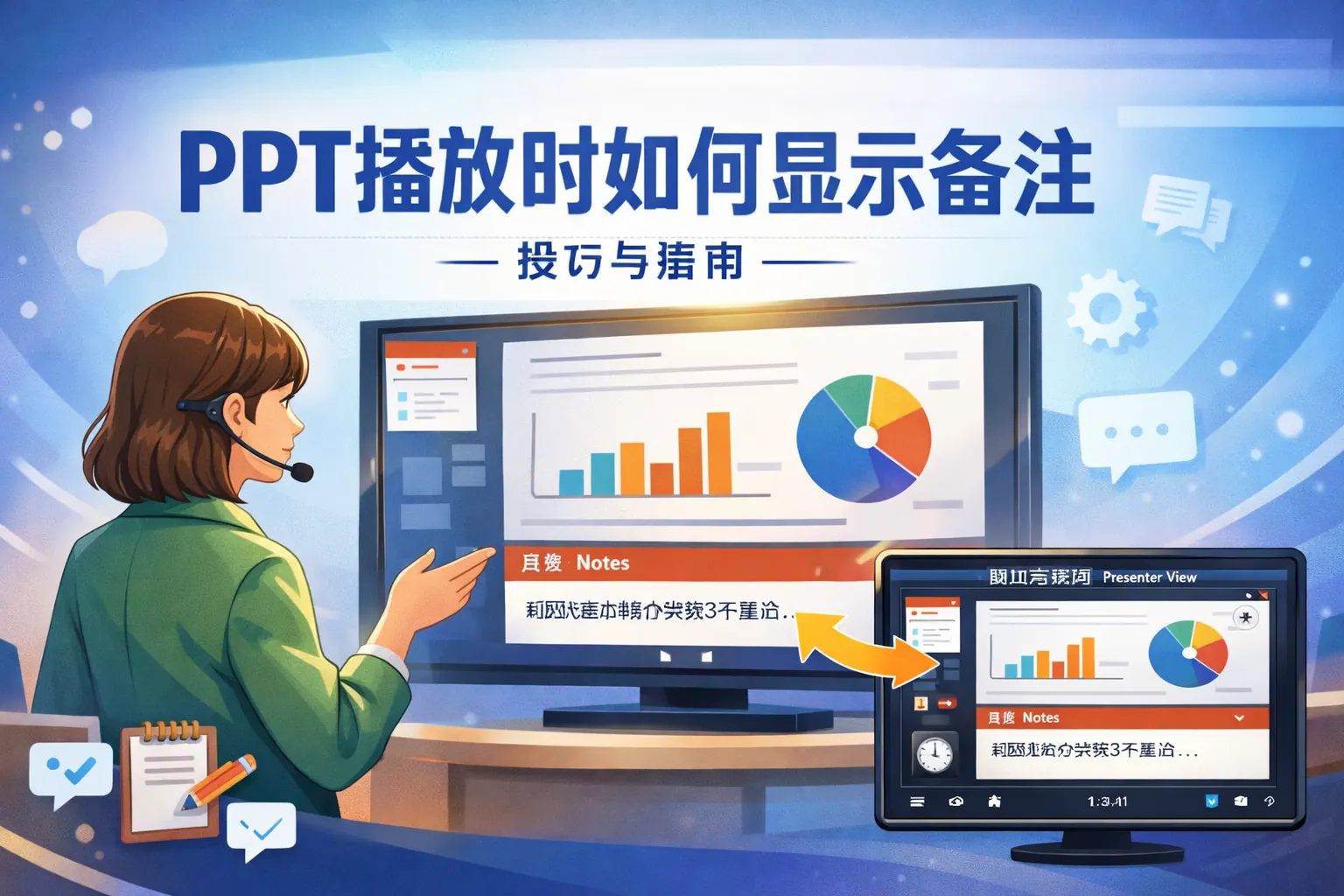
ppt播放时如何显示备注
本文系统讲解了PPT播放时如何显示备注的多种方法,包括双屏演示者视图设置、单屏窗口播放技巧以及线上会议共享策略,并对不同版本差异和常见问题进行对比分析。核心要点是根据演示场景选择扩展模式与窗口共享方式,避免备注误展示,同时通过结构化备注设计提升演讲效果。文章还结合官方资料说明设置原理,并展望智能演示趋势,帮助读者全面掌握PPT备注显示的实用技巧。
- William Gu
- 2026-03-19

播放ppt如何显示备注
播放PPT时显示备注的最佳方式是启用演示者视图并使用双屏扩展模式,这样观众只能看到幻灯片内容,而演讲者可在自己的屏幕上查看备注、下一页预览和计时器。无论是Windows还是Mac系统,都支持该功能;在单屏或远程会议场景下,也可以通过窗口播放或共享指定窗口的方式实现备注查看。掌握这些方法能够提升演讲效率与专业度。
- Joshua Lee
- 2026-03-19

ppt演示的时候如何看到自己的备注
在PPT演示时查看备注的关键方法是启用演讲者视图并使用双屏扩展模式,使演讲者可以看到备注和下一页预览,而观众只看到当前幻灯片。无论是Windows还是Mac系统,操作核心都在于正确设置显示模式并勾选演讲者视图功能。在单屏或线上会议场景下,也可以通过窗口共享或特定窗口共享实现备注可见。熟练掌握备注显示技巧不仅能提升演讲流畅度,还能增强专业表现力,同时需注意信息安全与共享风险。
- Elara
- 2026-03-19

ppt演示时如何看备注
PPT演示时查看备注的关键在于根据使用场景选择合适方式:双屏环境下开启演示者视图是最专业且高效的方法,能够在演讲者端显示备注而不影响观众观看;单屏模式可通过窗口播放或辅助设备查看备注;线上会议应共享幻灯片窗口而非整个桌面以确保备注不被看到。掌握显示设置与共享逻辑,并优化备注撰写方式,才能在会议与培训中实现流畅、专业的演示效果。未来随着混合办公普及,演示辅助功能将更加智能化。
- Rhett Bai
- 2026-03-19

如何掌握ppt汇报时间
掌控PPT汇报时间的关键是用时间作为设计约束:明确目标与硬/软截止,按总时长拆分到开场、主体、总结与问答;以页速与信息密度映射分钟到页,增设可伸缩模块与紧急跳转以应对现场变化;通过Presenter View、倒计时与排练计时实现可视化计时,并进行两轮以上计时演练,记录偏差后精简或图形化表达;不同场景采用差异化时间策略,预留10%—20%容错与问答;借助协作系统在议程中固化时间盒与提醒。在趋势上,AI与协作平台将提供页耗时分析、节奏建议与会议时间治理,让时间成为沟通与决策的稳定优势。
- William Gu
- 2025-12-29
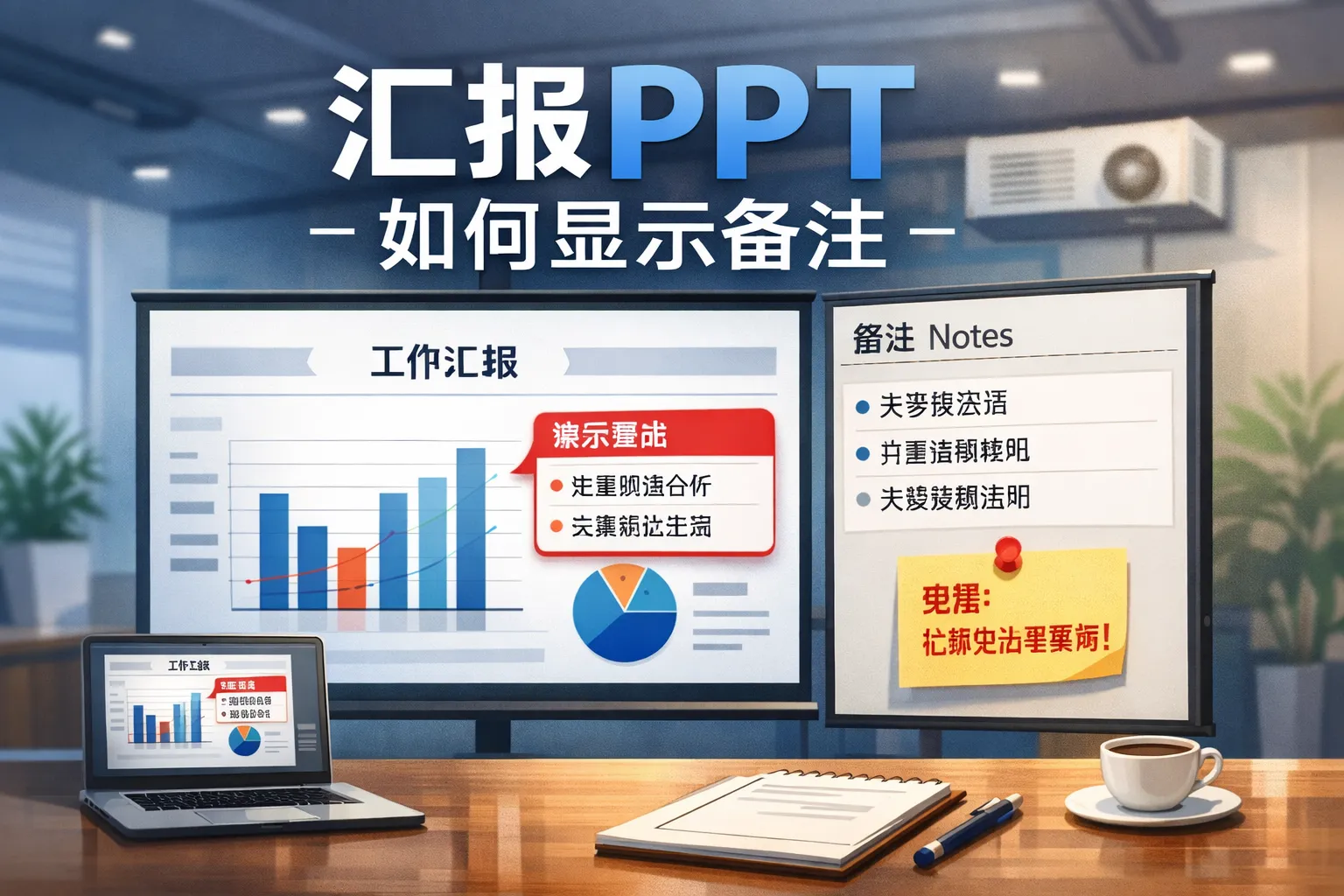
汇报ppt如何显示备注
本文系统解答了“汇报PPT如何显示备注”的关键操作与策略:在现场与远程场景中,使用多屏扩展配合演示者视图可确保观众只见幻灯片而讲者看到备注与计时;在线上会议中应共享“幻灯片放映”窗口或浏览器标签页,避免误播备注;需要分发讲稿时,通过打印“备注页”或导出含备注PDF形成可阅读版本,并做好脱敏与权限控制。文中结合PowerPoint、Google 幻灯片与Keynote的差异与对比,给出具体步骤、排错要点与安全规范,并建议将备注纳入项目协作流程进行版本与合规管理。未来,AI提词与实时字幕将提升备注的生成与显示体验,配合更严格的共享保护,帮助团队在任何环境下稳妥呈现与管理讲者备注。
- Joshua Lee
- 2025-12-29
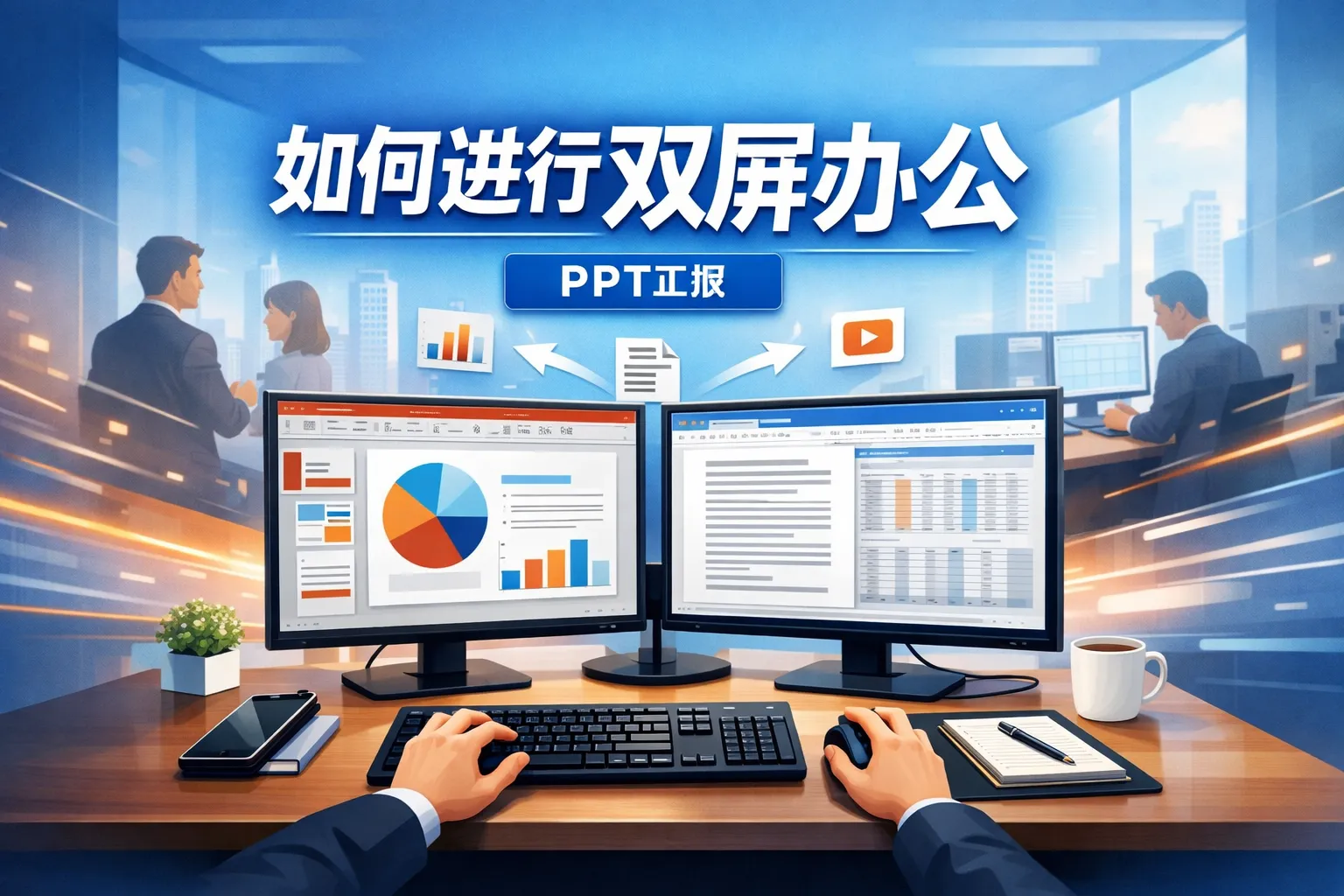
ppt汇报如何双屏
实现PPT双屏汇报的核心是将系统切换为扩展屏并启用PowerPoint的演示者视图:Windows按Win+P选“扩展”,在幻灯片放映中勾选“使用演示者视图”并指定外接屏;macOS在系统设置—显示器中选择“使用作独立显示器”,在PowerPoint/Keynote中把放映屏设为外接屏。稳定性方面,有线连接更稳更低延迟,无线投屏更灵活但依赖网络;视频/音频需提前试播并检查输出设备。通过合理设置分辨率与缩放、善用激光笔与黑屏等功能、准备线缆与应急方案,并在协作系统中制定清单与版本规范,即可在会议室、远程会议等多场景下实现稳定、专业的双屏汇报。===
- Elara
- 2025-12-29