
Codex 企业采购前安全评估清单
这篇文章围绕Codex企业采购前安全评估清单,给出了采购前应重点核查的五类核心问题:数据流向、身份与权限、生成结果风险、供应商安全能力和合同责任边界,并提供了一份可直接落地的评估表。文章强调,安全评估不能停留在资质审查和问卷回填,而要围绕真实使用场景验证数据是否外流、权限是否可控、日志是否可审计、敏感场景是否可限制。最后提出更稳妥的推进路径:先明确产品边界和内部使用场景,再分级准入、小范围试点、验证控制、逐步放开,避免采购后出现源码泄露、权限失控、审计缺失和合规争议。
 Joshua Lee
- 2026-08-26

Codex 企业部署 Pilot 应该怎么做
企业部署 Codex 最稳妥的方式是先做边界清晰、目标可量化、周期可控的 Pilot,而不是直接全员上线。先判断研发流程、权限治理和安全边界是否具备试点条件,再把目标写成可判断的问题,范围故意收窄到少量团队、少量任务和有限仓库。落地时按定场景、搭控制、跑样本、做决策四步推进,同时用效率、质量、使用行为和风险控制四类指标评估结果。试点最常见的问题不是技术接入,而是组织误区,例如目标空泛、范围过大、只看主观体验、忽视人工审查和安全规则。Pilot 结束后要明确是扩大、调整还是暂停,并围绕场景层、人员层和治理层逐步扩展,才能把一次试点沉淀成稳定的企业研发能力。
- William Gu
- 2026-08-26
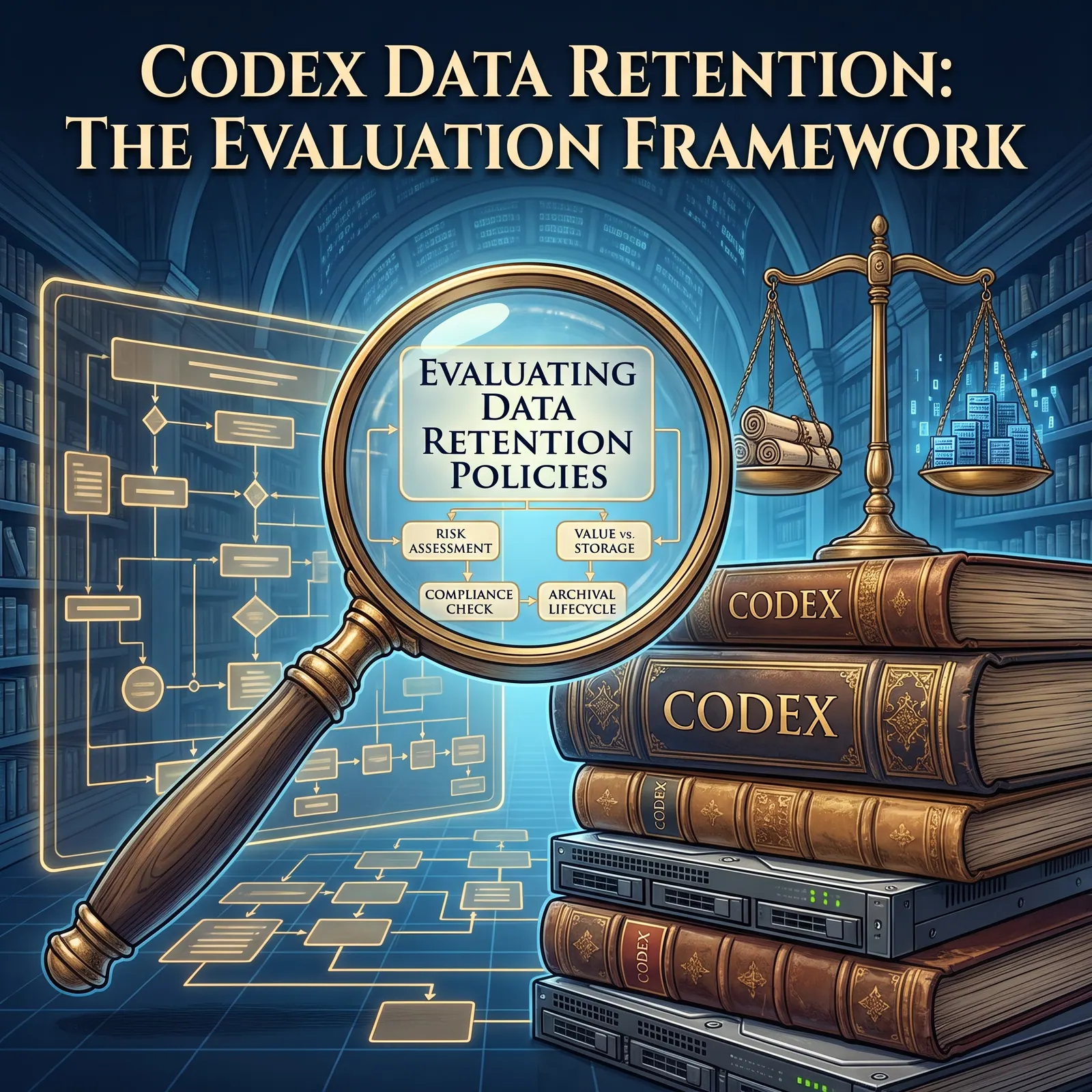
Codex 数据保留策略应该如何评估
评估 Codex 数据保留策略,关键不是单纯决定保留多久,而是判断它是否兼顾业务追溯、风险控制、使用价值和删除执行。文章给出的核心方法是先划清评估对象,把输入、输出、过程和管理数据分开看;再从必要性、风险、可用性和可删除性四个维度逐项审查;接着按研发辅助、代码仓库整合、敏感业务、审计要求等场景分层制定策略,而不是一刀切设统一期限。落地时最常见的问题在于数据流向不清、权限过宽、与研发流程脱节、删除依赖人工,最终导致策略停留在纸面。真正合格的 Codex 数据保留策略,应做到分层留存、最小权限、证据链完整、到期可删,并把原始会话和正式研发资产、知识沉淀明确区分开来。
- Joshua Lee
- 2026-08-26
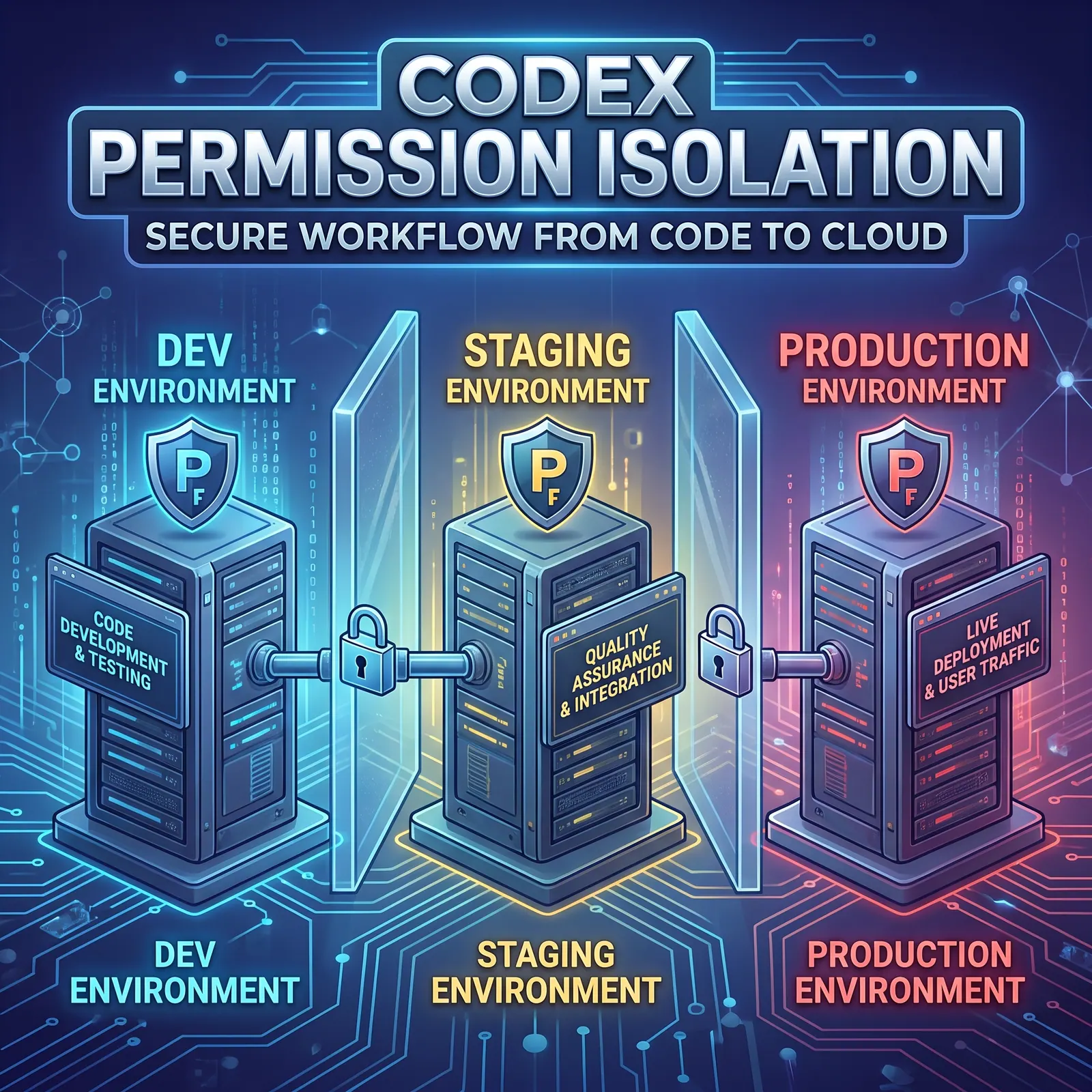
Codex 如何建立 Dev、Staging、Production 权限隔离
建立 Codex 场景下的 Dev、Staging、Production 权限隔离,关键不是简单分三个环境,而是把身份、资源、凭据、发布链路和审计全部分层管理。文章给出的核心方法是先切身份,再切资源,最后收紧生产发布路径,并通过 RBAC、最小权限和临时授权三层控制避免越权。文中重点拆解了常见失效点,如 Staging 复用 Production 凭据、代码审核替代生产门禁、核心成员长期持有生产高权限、自动化系统权限过大等。落地上应优先盘点跨环境共享项、把生产高权限改成按需申请、重建 Staging 的验证定位,并确保 Codex 只在受控上下文中参与配置、脚本和发布辅助。最终目标是让开发环境保持效率,预发环境承担验证,生产环境通过最小权限、强审批和可审计机制维持稳定与安全。
- Joshua Lee
- 2026-08-26
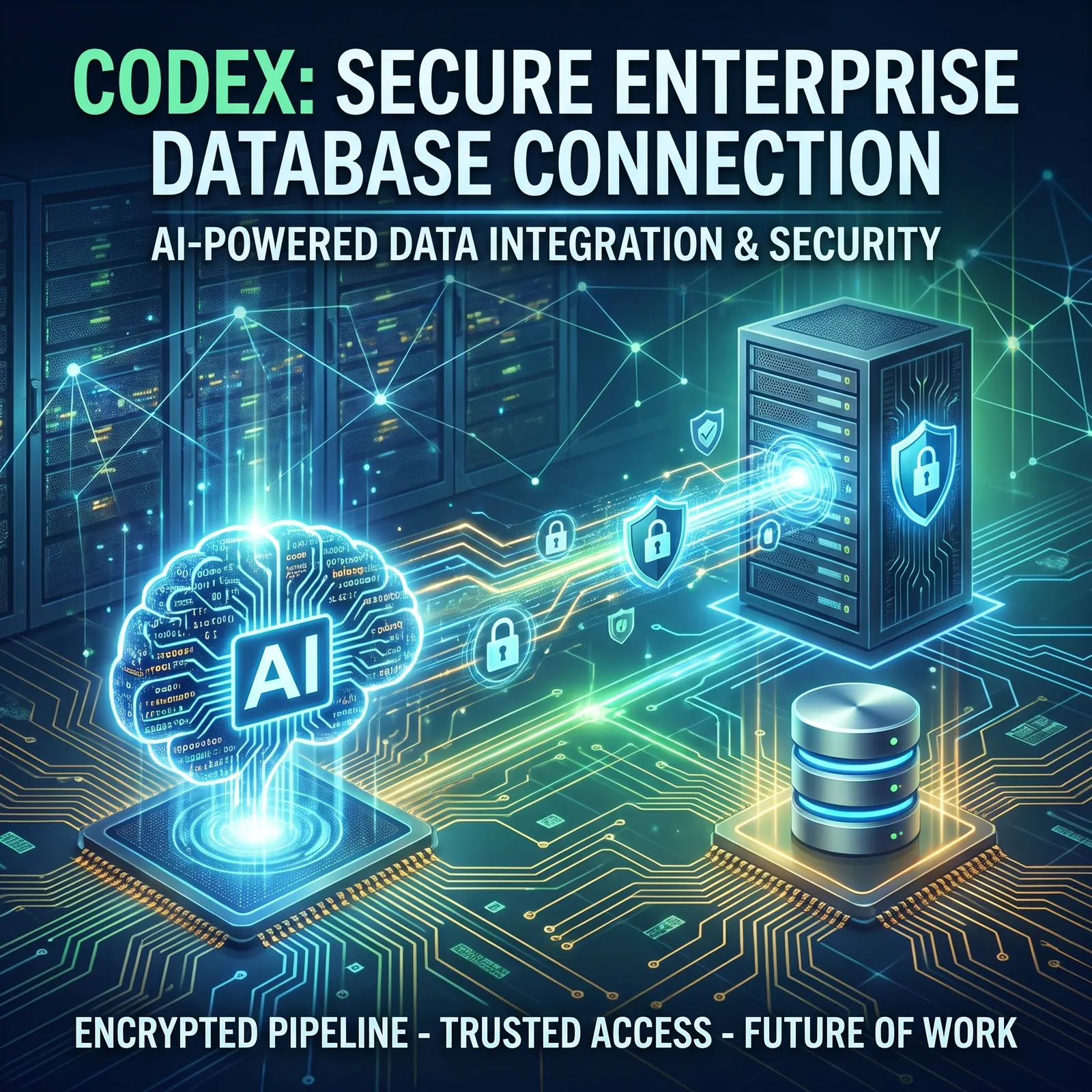
Codex 如何安全连接企业数据库
本文说明了Codex安全连接企业数据库的核心原则:不要直接连生产库,而应通过受控中间层、最小权限、只读优先、字段级脱敏、短期凭证和完整审计来控制风险。文章还拆解了连接前的数据分层、权限设计、网络与密钥管理、常见失控点及落地推进顺序,帮助企业先把边界收紧,再逐步开放使用。
- Joshua Lee
- 2026-08-26
Codex 企业 / Security / Admin 完整最佳实践
企业落地 Codex 的关键不在于尽快全面开放,而在于先建立安全边界、管理员治理、研发流程和审计留痕四层机制。文章给出的核心路径是:先做数据和代码分级,明确哪些内容可以进入 Codex、哪些默认禁止;再按身份、仓库和场景做最小权限控制;随后用白名单方式开放低风险研发场景,把高风险模块纳入更严格的审批和复核;最后通过日志、审计和例外机制形成持续治理闭环。管理员的重点不是发规范,而是把规则做成研发愿意走的流程;研发团队的重点不是让它“能写出来”,而是让生成结果可评审、可测试、可追责。只要按“先边界、后扩展”的顺序推进,Codex 才能真正成为企业级能力,而不是新的安全和管理负担。
- Rhett Bai
- 2026-08-26
Codex 企业管理员上线前检查清单
Codex 企业管理员上线前应围绕责任分工、身份权限、数据与凭证、代码执行、监控费用和应急处置建立闭环,并按先治理、再接入、后放量的顺序推进。上线初期应选择低风险场景试运行,验证权限回收、敏感数据防护、人工审查、费用告警和异常止损流程,确认问题可发现、可处置、可回滚后再逐步扩大使用范围。
- William Gu
- 2026-08-26
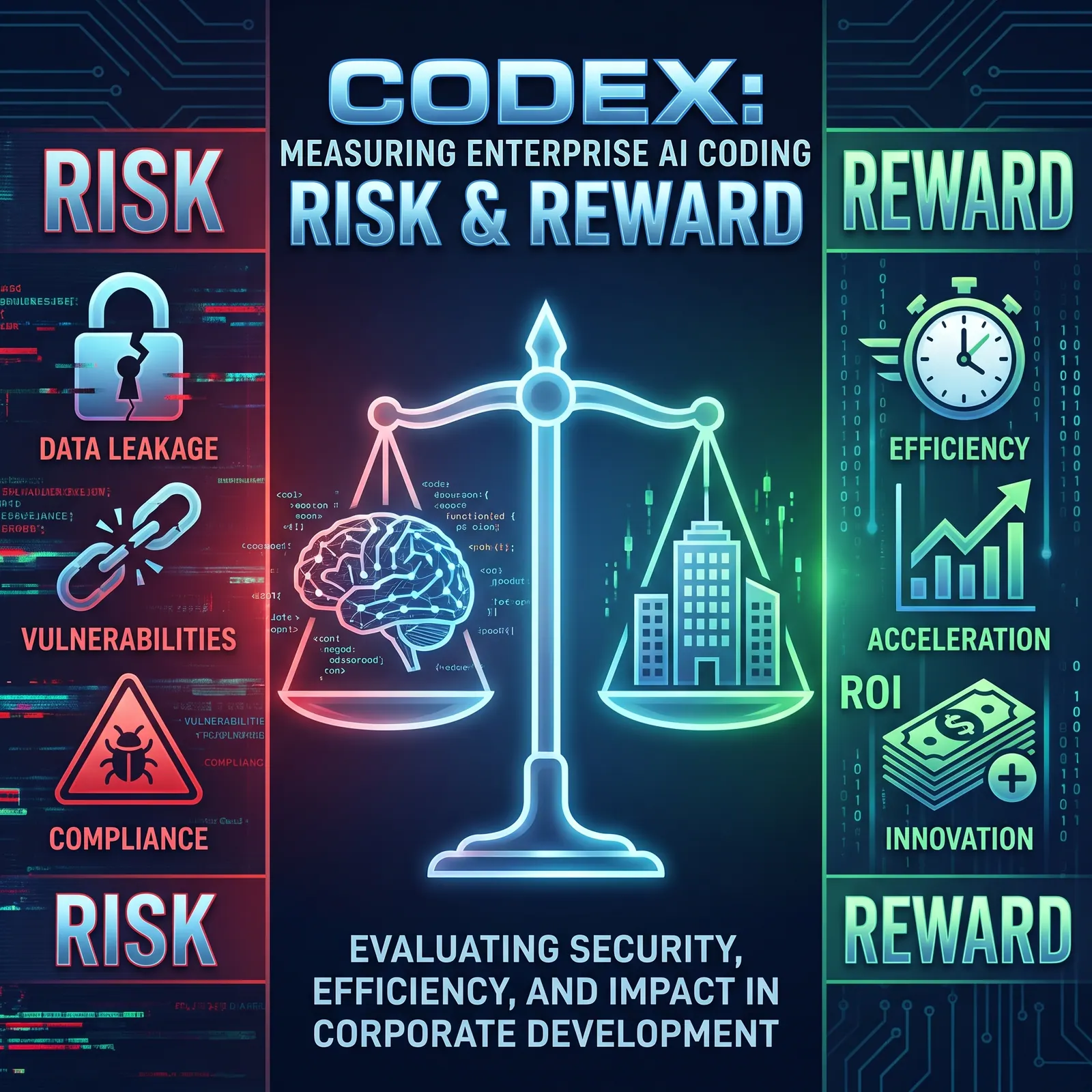
Codex 如何衡量企业 AI Coding 风险与收益
企业衡量 AI Coding 的风险与收益,不能只看代码生成速度,而要从业务价值、研发效率、质量安全和治理成本四个维度做整体判断。真正值得引入的前提,是它能在可控风险内缩短交付周期、减少重复劳动、提升测试和文档一致性,同时不会把安全、合规和维护成本转移到后期。评估收益时,应重点看端到端任务时长、返工和缺陷变化、协同损耗是否下降,以及团队是否形成可复制的使用规范;评估风险时,则要关注输出错误、安全与合规、长期维护性和管理失控等问题。落地上更适合从重复度高、边界清晰、可复核的场景试点,通过完整任务对照评估,而不是只比单段代码的生成速度。最终,企业应以“净收益”为核心,用小范围验证、明确阈值和流程治理,把 AI Coding 纳入正式研发体系,而不是停留在个人提效层面。
- Joshua Lee
- 2026-08-26
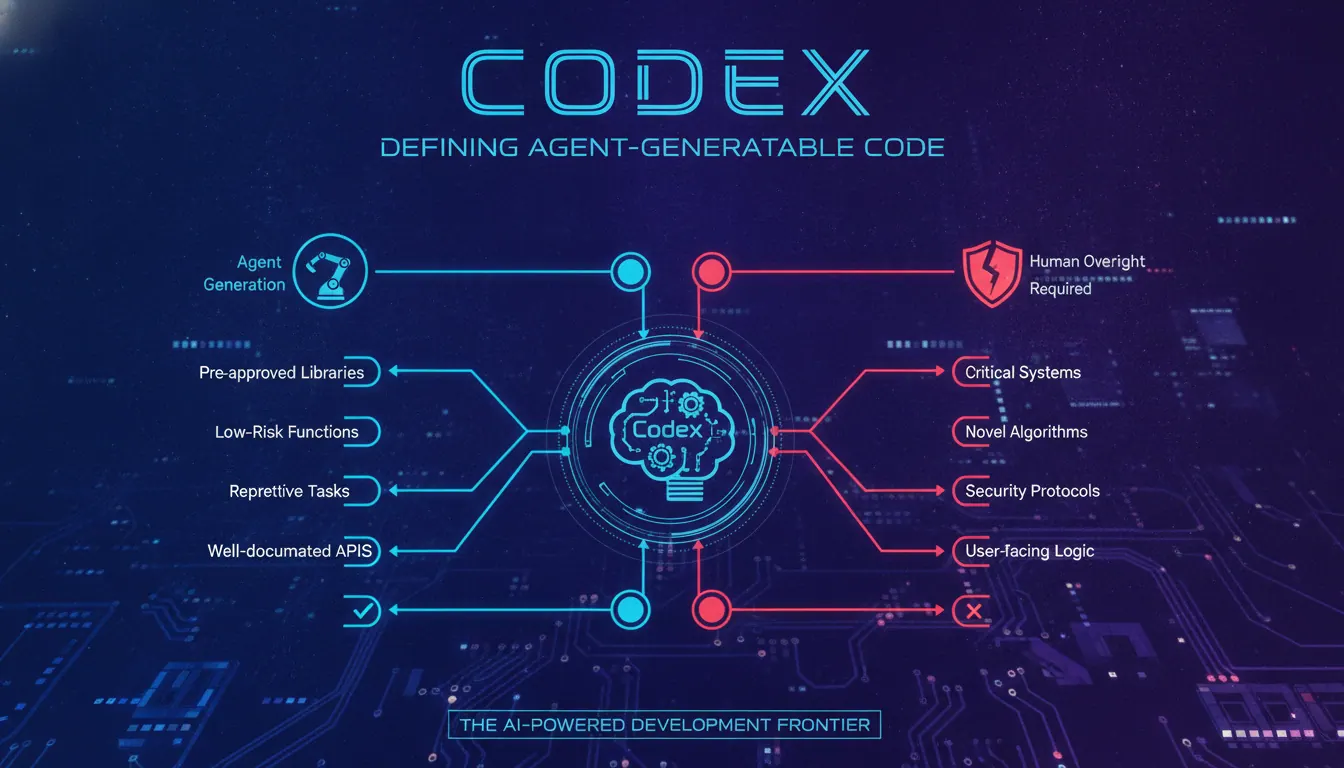
Codex 如何定义哪些代码可以交给 Agent
判断哪些代码适合交给 Codex Agent,不能只看语言、目录或工作量,而应看需求边界、验收方式、业务风险、架构影响和上下文是否完整。测试补齐、局部缺陷修复、重复性改造及已有模式下的功能实现适合优先委派;涉及资金、权限、隐私、公共契约、领域规则和高不确定性故障的工作,应由开发者主导决策。通过先固定约束、补齐证据、拆分最小可验收任务并设置人工审查关口,可以让 Agent 承担明确的执行工作,同时避免代码质量、责任归属和上线风险失控。
- Rhett Bai
- 2026-08-26
Codex 如何安全访问私有仓库
Codex 安全访问私有仓库应遵循最小权限原则,使用专用且可撤销的短期凭证,限制仓库、分支、文件系统和网络范围,并通过隔离环境、临时分支、人工审查和审计日志控制风险。只读分析与代码写入应分开授权,禁止复用个人长期密钥、直接修改主分支或关闭全部安全限制。
- William Gu
- 2026-08-26
Codex 企业合规治理完整指南
这篇文章直接回答了 Codex 企业合规治理怎么做:核心不是先堆规则,而是先划清数据、人员、流程和输出边界,再按分级、授权、复核、留痕的顺序推进。文中解释了治理真正要管的对象,拆解了企业反复失控的根源,包括边界模糊、权限过宽、流程断裂和责任错配,并给出一套更稳妥的落地路径:先盘点高风险场景和数据,再收口权限,先控输入再控输出,最后建立审计闭环。文章还重点分析了常见误区,如把培训当治理、一次性覆盖所有场景、只防泄露不防错误输出、把责任都压给业务部门,并说明如何把治理嵌入研发、客服、市场等真实业务流程中。最终结论是,判断治理是否合格,不看制度多少,而看高风险场景是否有边界、关键操作是否有留痕、正式业务是否有复核。
- Joshua Lee
- 2026-08-26
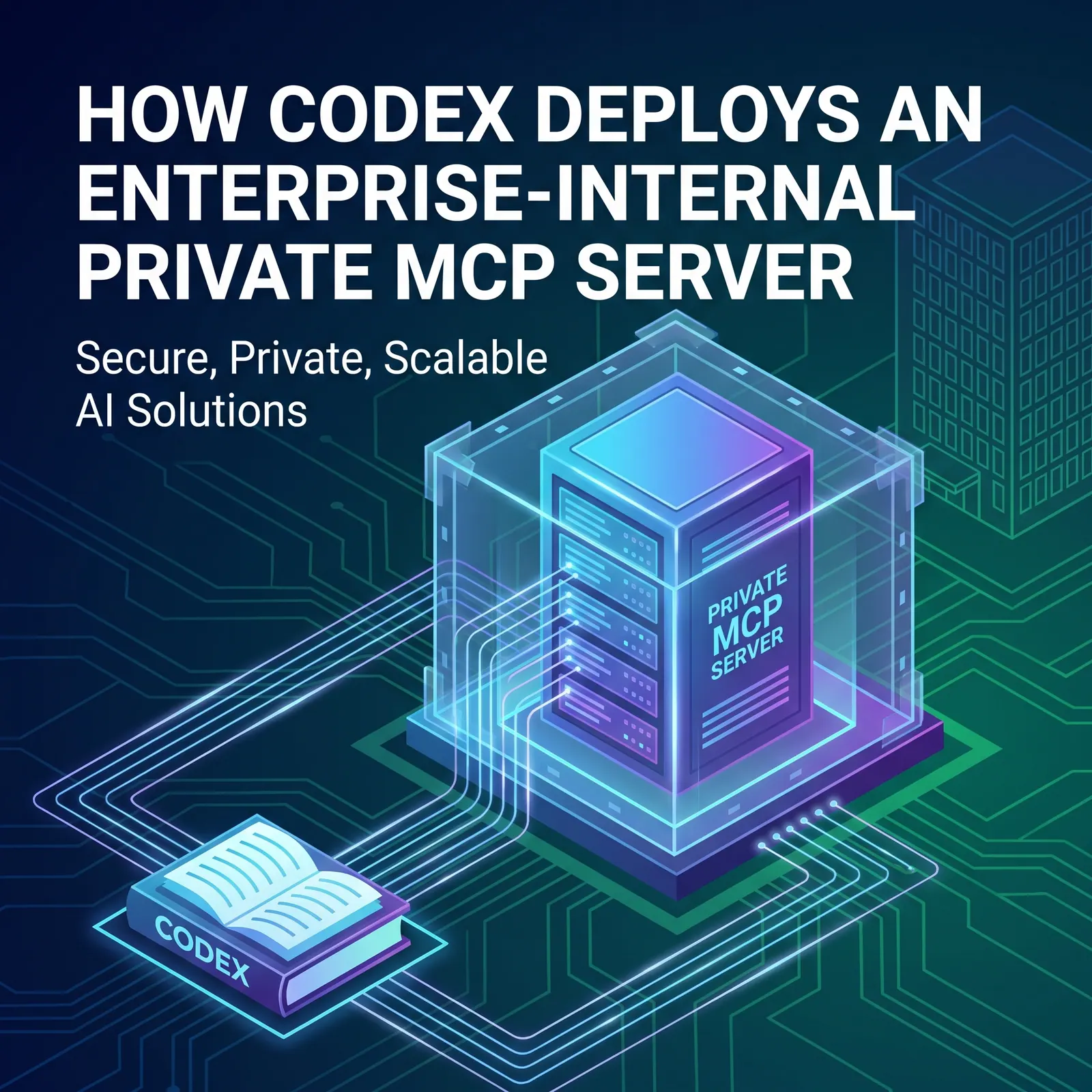
Codex 如何部署企业内部私有 MCP Server
文章指出,Codex 部署企业内部私有 MCP Server 的关键不在于把服务跑起来,而在于明确它要为模型提供哪些企业内部能力,并通过协议适配、权限隔离、运行托管、审计治理和灰度接入形成可控链路。适合部署的前提包括内部资源可标准化封装、模型调用链路可控、敏感权限可细粒度限制。正文进一步拆解了部署前的必要性判断、架构边界设计、五步落地路径,以及最常见的治理误区,如把 MCP Server 做成“大中台”、直接暴露原始接口、只做网络隔离不做身份权限、缺少审计与失败降级。最后给出长期运营建议,强调应从高频低风险只读场景起步,按场景而非按系统推进,并通过能力分级、对象标准化和连接器淘汰机制,把私有 MCP Server 从试点能力做成企业级可持续能力。
- Elara
- 2026-08-26
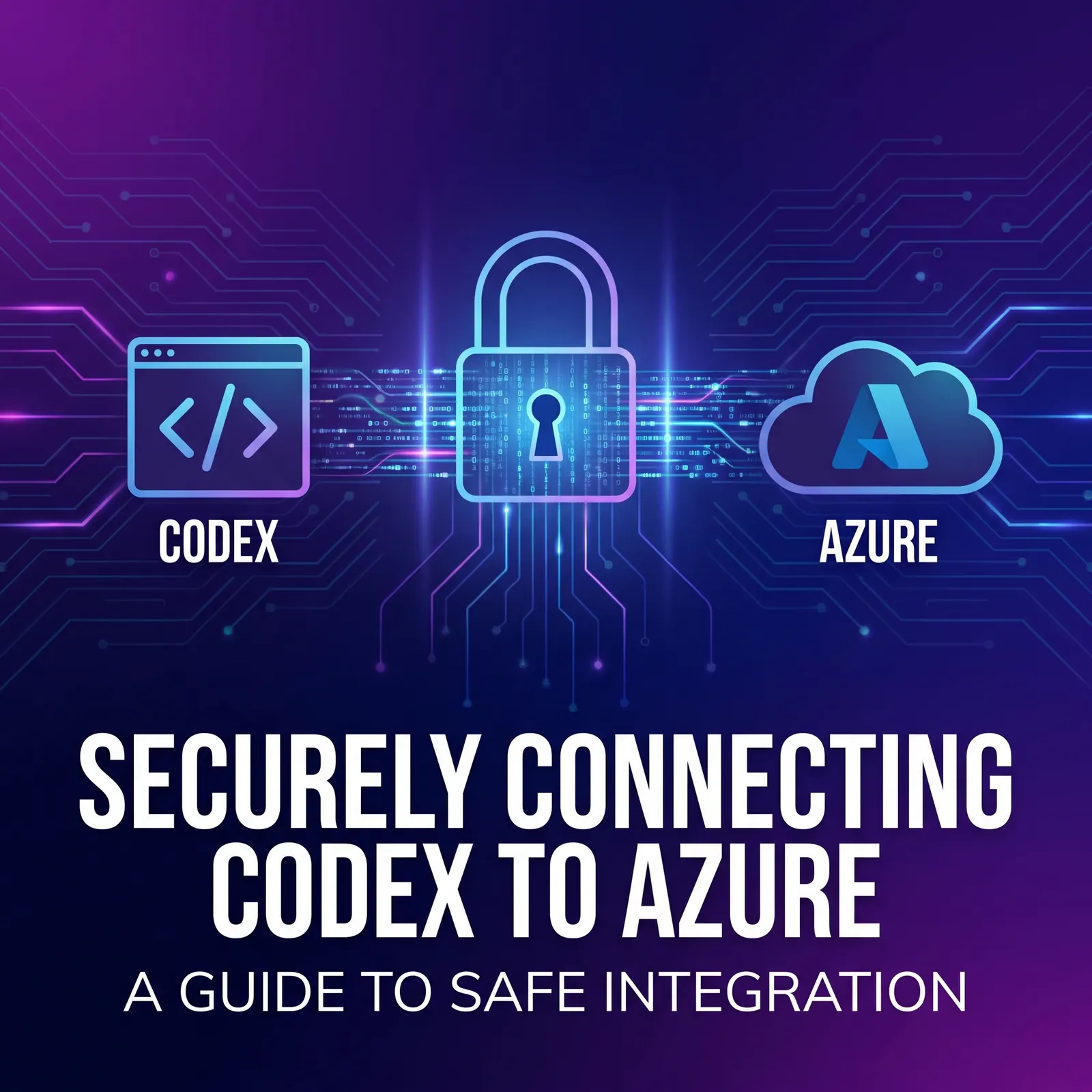
Codex 如何安全连接 Azure
Codex 安全连接 Azure 的核心是明确资源和数据边界,优先使用 Entra ID、托管身份或工作负载身份联邦,避免长期密钥和个人管理员账号;同时落实最小权限、网络限制、敏感数据脱敏、分阶段上线、人工审批和持续审计,先从测试资源和低风险只读任务开始,再逐步接入代码变更、流水线和生产环境。
- Elara
- 2026-08-26
Codex 如何保护生产 Cloud 资源
保护生产 Cloud 资源不能依赖 Codex 自觉或提示词约束,应通过环境隔离、专用身份、最小权限、短时凭证、秘密保护、变更预览、人工审批、独立发布、持续监控和可靠回滚建立多层防线。落地应先切断直接生产访问,再建设受控变更流程,最后根据任务风险逐步扩大自动化范围。
- Joshua Lee
- 2026-08-26
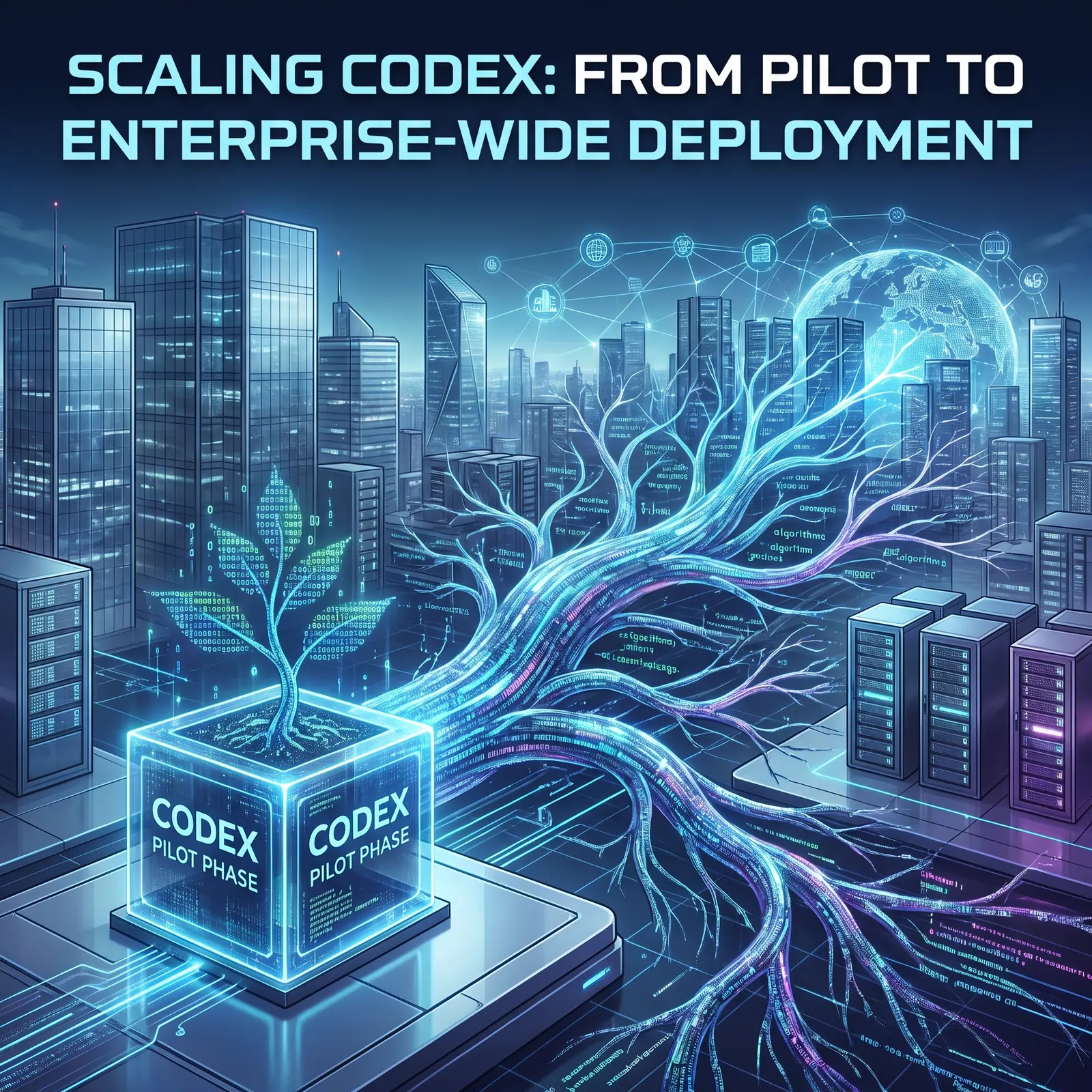
Codex 企业如何从试点逐步扩大部署
企业把 Codex 从试点逐步扩大部署,核心不是快速铺开,而是先验证场景有效,再沉淀规则,最后按团队类型分层复制。文章指出,试点是否过关要看适用场景、质量稳定性、流程兼容性、风险可控性和管理可见性,而不是只看个别人反馈好不好用。试点阶段应优先选择规则清晰、可验证、低风险的任务,并提前定义统一评价口径。进入扩大部署时,重点是复制成功条件,而不是简单发放权限,要同步产出场景清单、质量规则和风险边界,并让团队管理者前置参与。企业级部署真正难点在治理,需要围绕代码质量、安全合规和人员能力建立分层机制,避免无序使用或过度依赖。最终,只有沿着“场景试点—团队复制—组织治理—制度固化”的路径推进,Codex 才能从局部试用走向组织级稳定落地。
- William Gu
- 2026-08-26
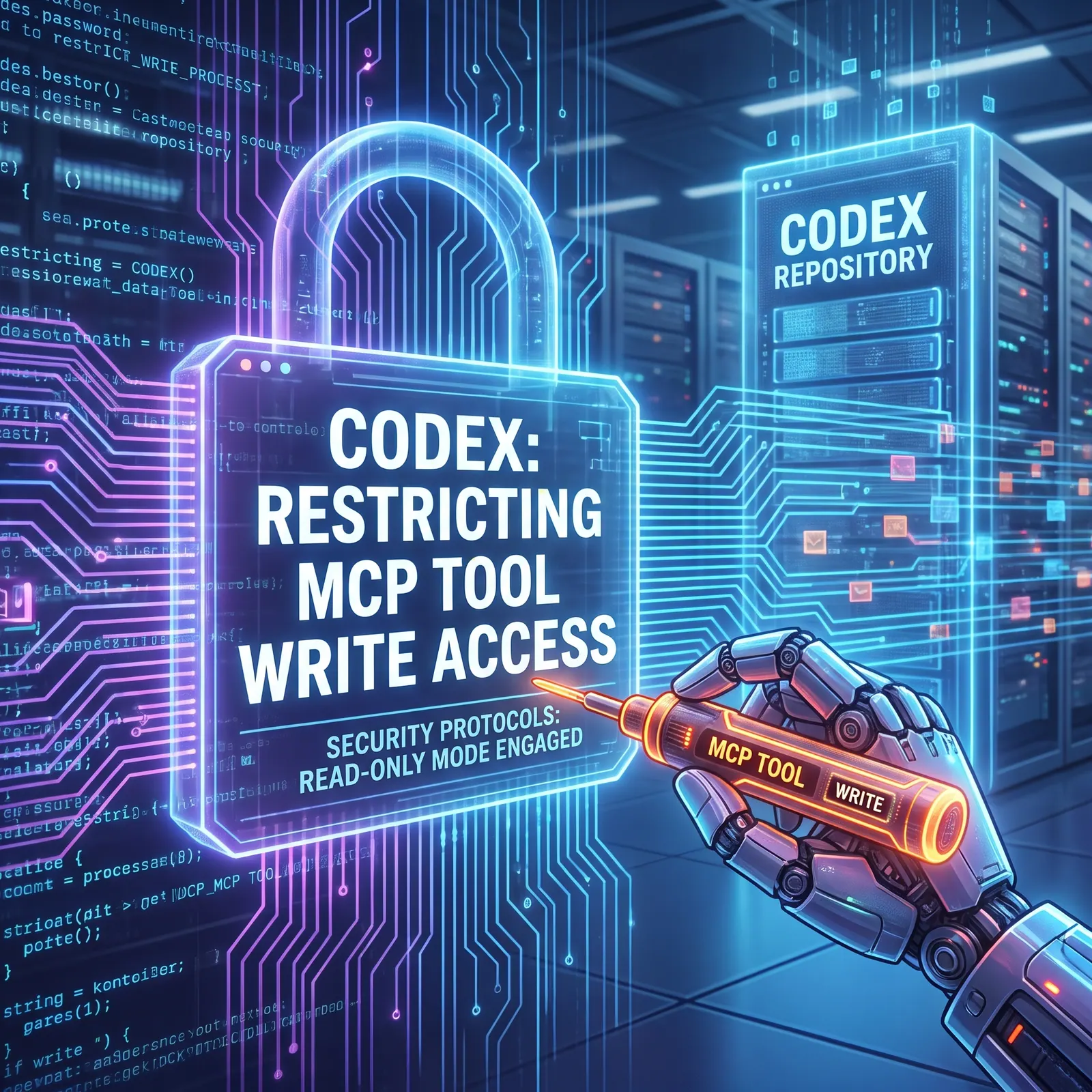
Codex 如何限制 MCP Tool 写权限
限制Codex的MCP Tool写权限不能只依靠只读沙箱或提示词,应从工具过滤、调用审批、MCP Server权限和下游系统角色四层同时控制。普通会话只开放经过审计的查询工具,写入工具使用独立配置和人工审批,服务端则采用只读凭证、最小权限和范围限制,最终通过反向测试确认创建、修改、删除及批量操作确实无法执行。
- Rhett Bai
- 2026-08-26
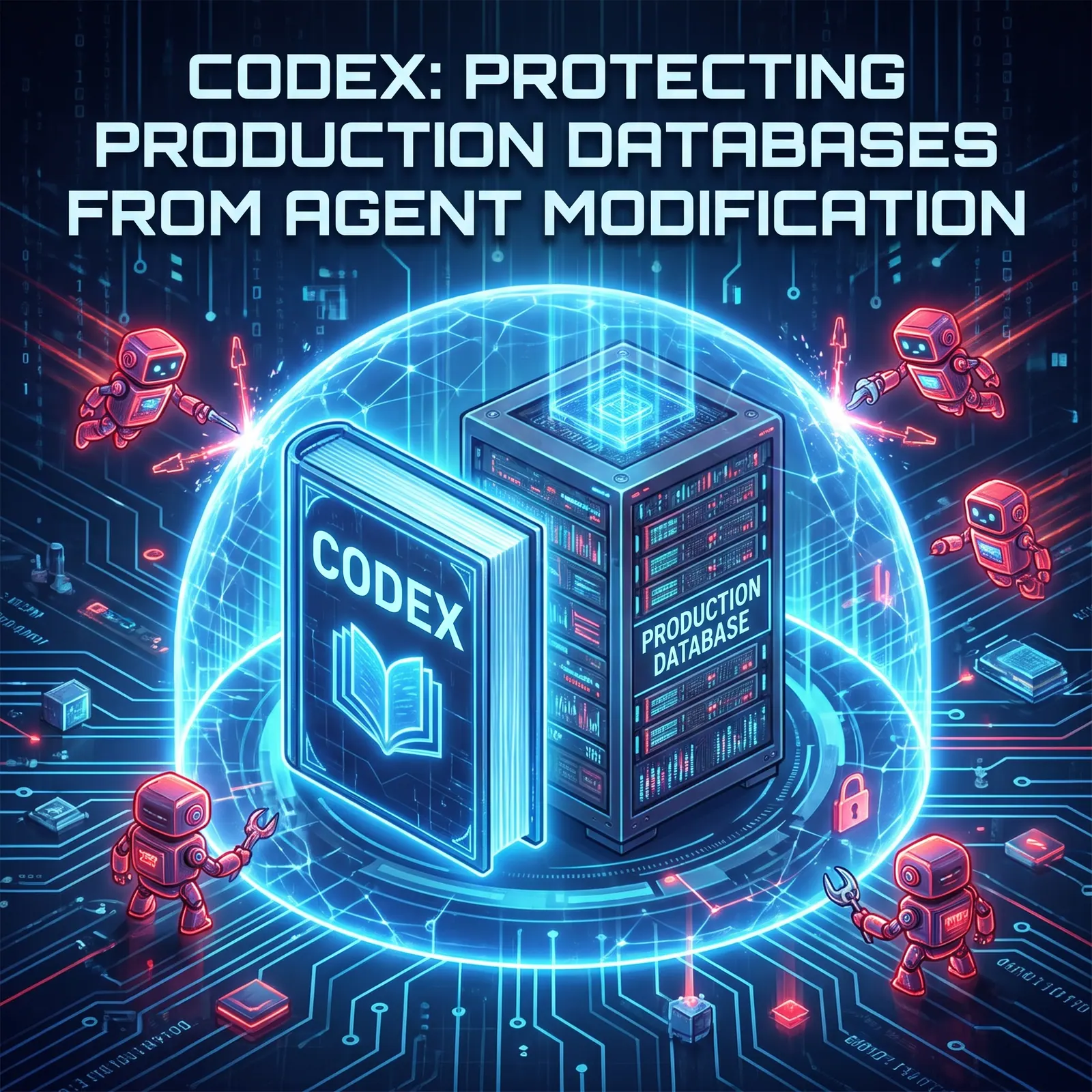
Codex 如何保护生产数据库不被 Agent 修改
保护生产数据库不被Codex等Agent修改,不能依赖提示词提醒,而要依靠生产网络隔离、凭证清理、最小权限、只读访问、人工审批、受控流水线、操作审计和可恢复机制。Agent默认只能访问本地或预发布环境;生产变更必须通过独立账号、短时授权和审核流程执行,同时保护迁移文件、发布配置和流水线,防止通过代码间接影响生产数据。
- Joshua Lee
- 2026-08-26
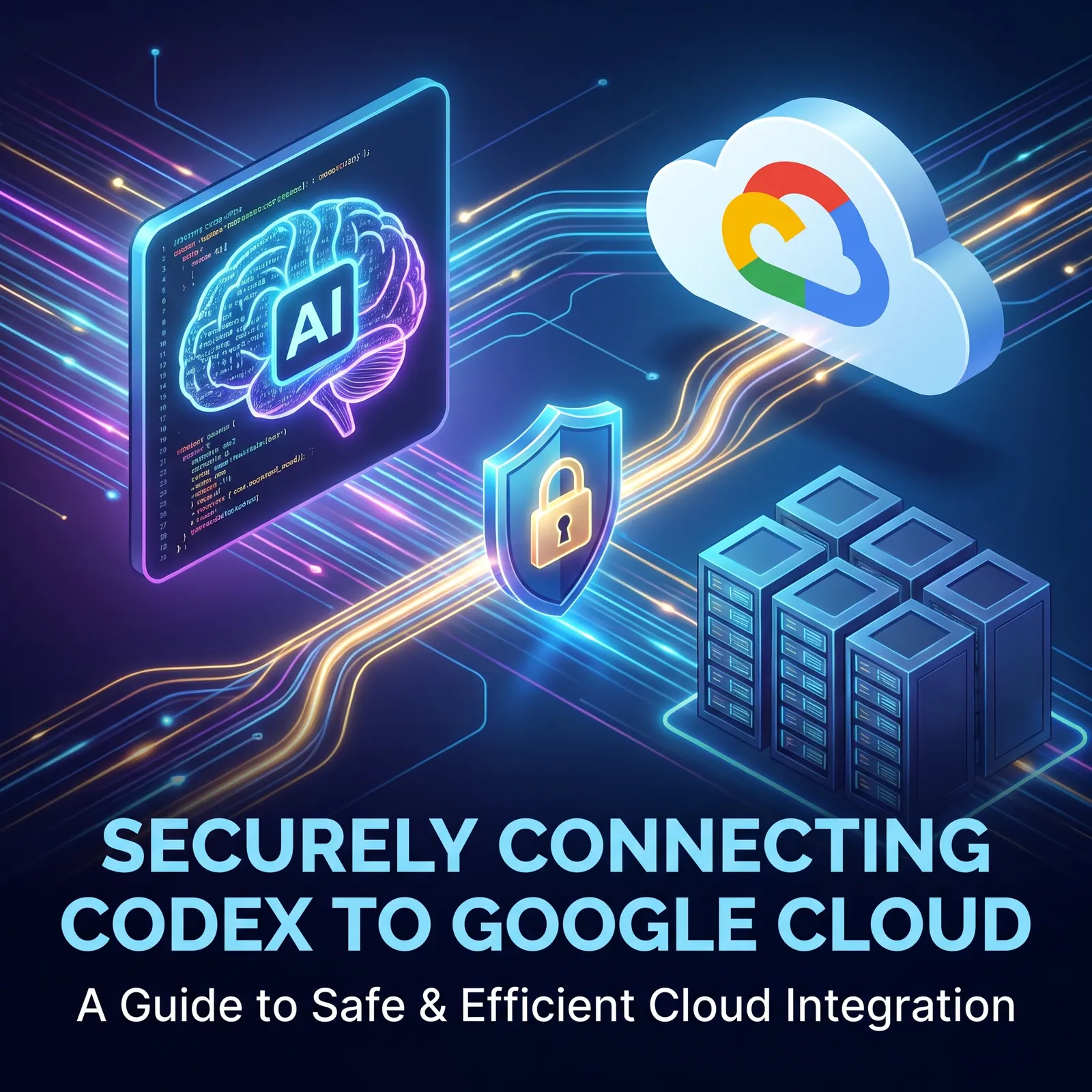
Codex 如何安全连接 Google Cloud
Codex 安全连接 Google Cloud 应优先采用用户身份或工作负载身份联合,避免长期服务账号密钥;同时按运行环境和任务范围配置最小权限,隔离开发、测试与生产,限制凭据进入代码、提示词和日志,对删除、权限变更及生产发布设置人工审批,并通过审计和撤销机制持续控制风险。
- Elara
- 2026-08-26
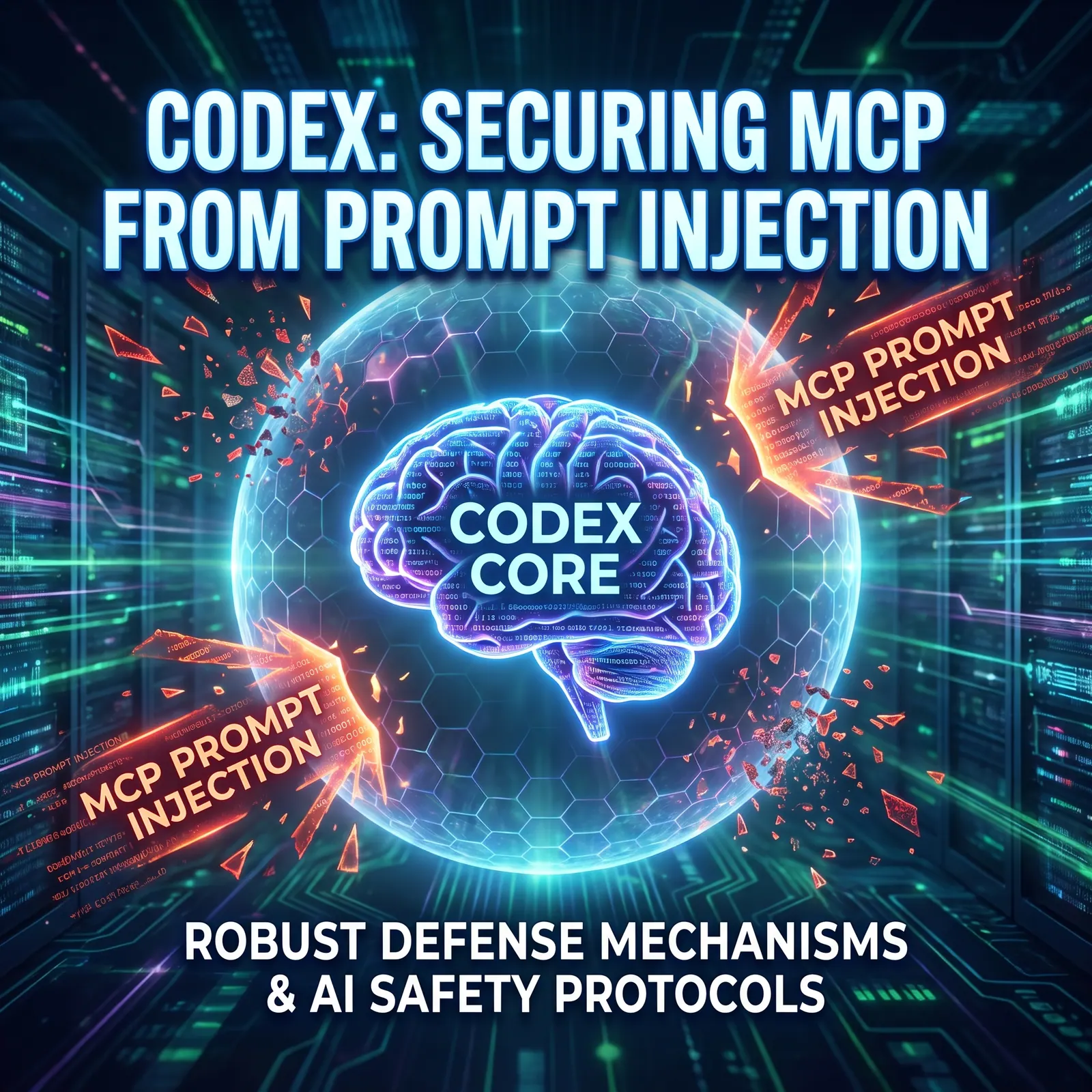
Codex 如何避免 MCP Prompt Injection
Codex 避免 MCP Prompt Injection 不能只依赖模型识别恶意提示,而应从权限、内容来源、工具调用、隔离环境、审批和审计六个方面建立防线。外部文档、代码注释和工具返回值都应视为不可信数据,不能自动改变任务目标或获得新权限;高风险操作应限制范围、校验参数、人工确认并保留记录。
- Rhett Bai
- 2026-08-26
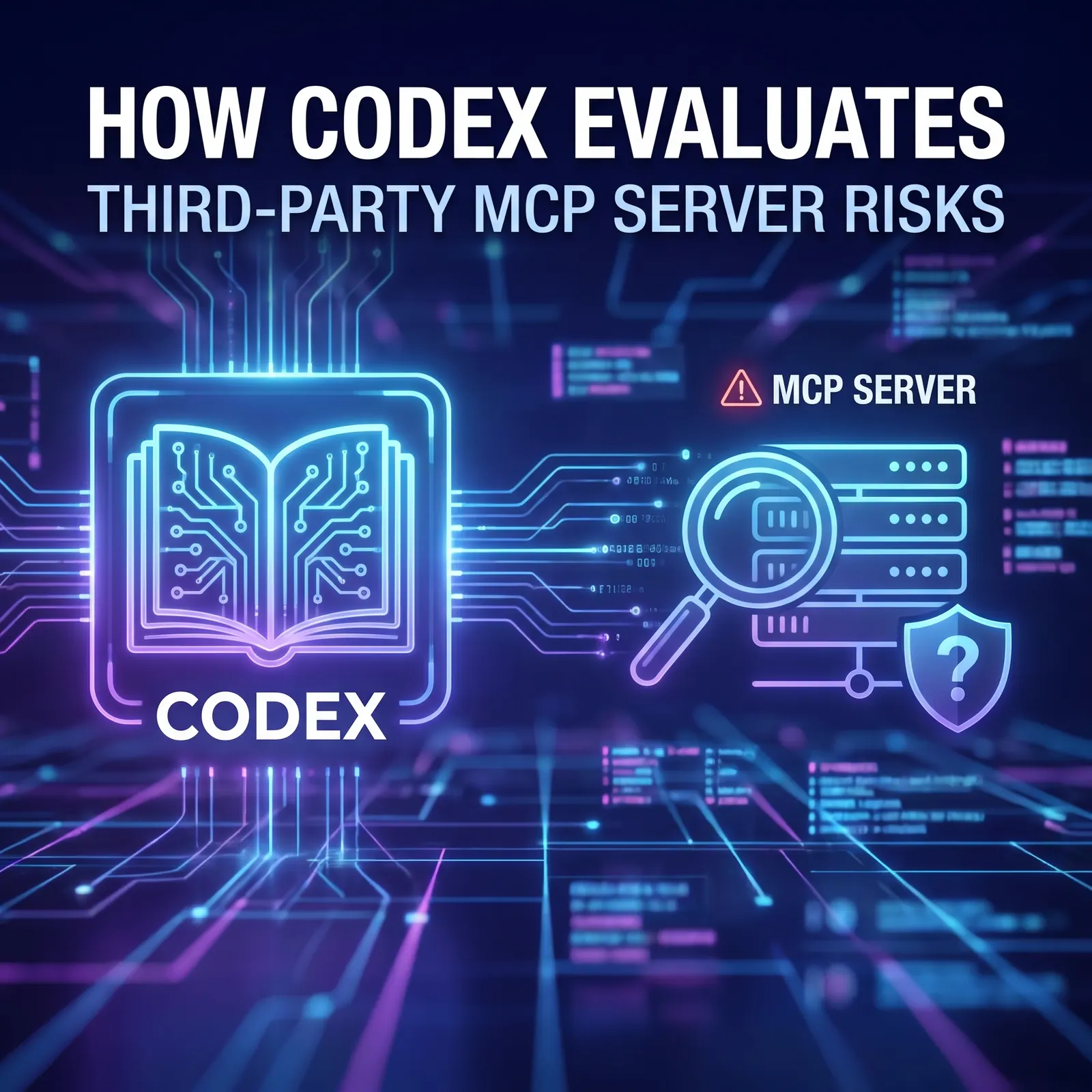
Codex 如何评估第三方 MCP Server 风险
评估第三方 MCP Server 风险不能只看名称、来源或调用是否成功,应从来源与维护、权限范围、数据流向、执行能力、供应链和可观测性六个维度审查。落地时先列出工具能力并检查源码、依赖和启动行为,再在脱敏数据、专用账号和受限网络环境中隔离试跑,确认无越权读取、异常外传和持久化行为后,采用固定版本、最小权限、分阶段接入和人工确认。出现异常时应立即停用、撤销凭证并保留日志。
- Elara
- 2026-08-26