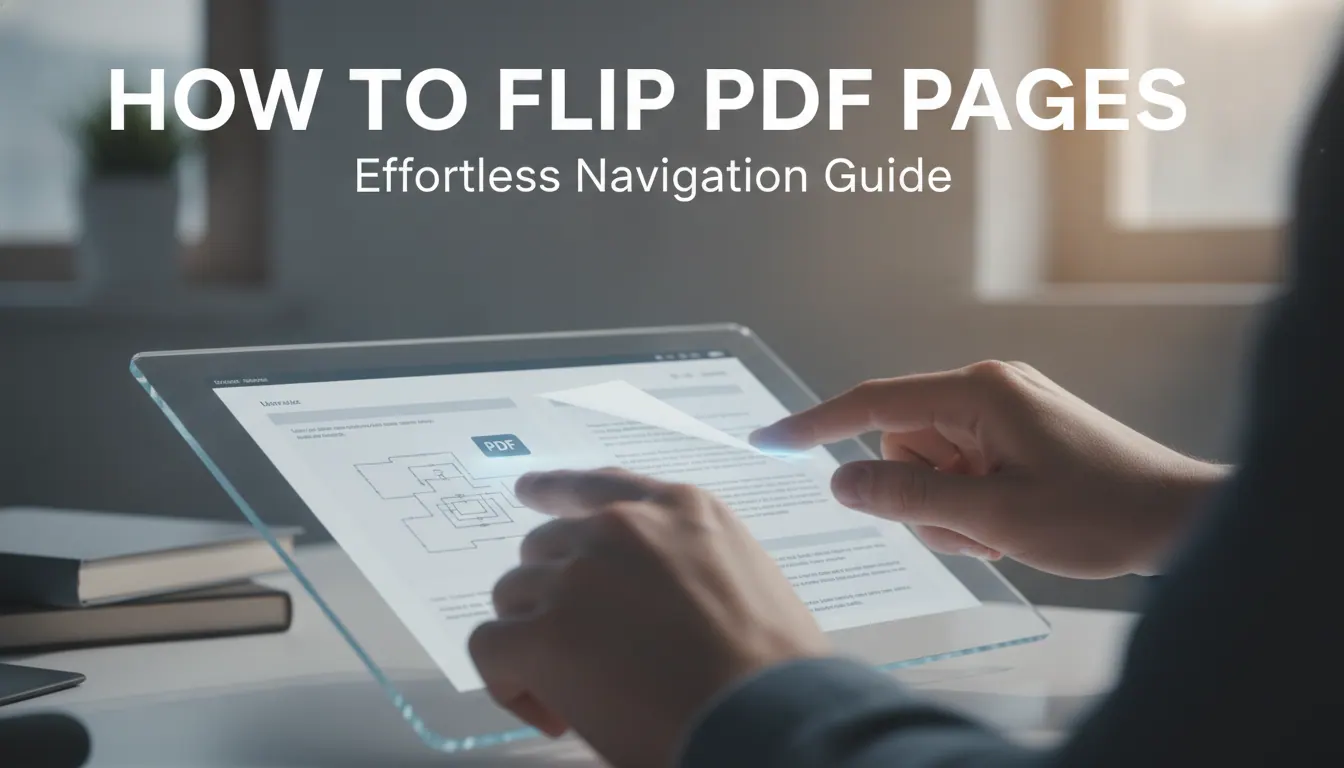
pdf如何翻页
PDF翻页可根据设备和阅读目标选择方式:电脑使用鼠标滚轮、PageUp、PageDown、方向键或页码框,手机和平板使用上下或左右滑动,浏览器翻页失效时先点击页面恢复焦点。连续滚动适合通读,单页模式适合核对和演示;遇到卡顿、跳页或页码不一致,应依次检查页面焦点、显示模式、文件加载和页码标记。
 Rhett Bai
- 2026-09-14
pdf如何导入id
PDF导入ID应使用InDesign的“文件—置入”功能,而不是直接打开PDF;适合把PDF作为版面素材进行排版、拼版、加页码或再输出,但不适合直接编辑PDF内部文字和图片。操作时要勾选导入选项,正确选择页面和裁切范围,单页注意框架适配,多页重点控制页序、尺寸和出血。导入后还要检查链接、清晰度、颜色、字体和导出效果,遇到白边、模糊、遮挡或输出异常时,应优先排查裁切框、预览质量、原PDF质量和链接状态。
- William Gu
- 2026-09-14
pdf如何进行编辑
PDF编辑应先判断文件是文字型、扫描型、表单型还是混合型,再根据修改目标选择直接改字、文字识别、填写表单、添加批注或回到源文件重做。编辑过程中要保留原件、控制修改范围,完成后检查内容、版式、字体、打印、搜索、复制和隐私清除效果,避免只改外观却留下隐藏内容或排版问题。
- Elara
- 2026-09-14
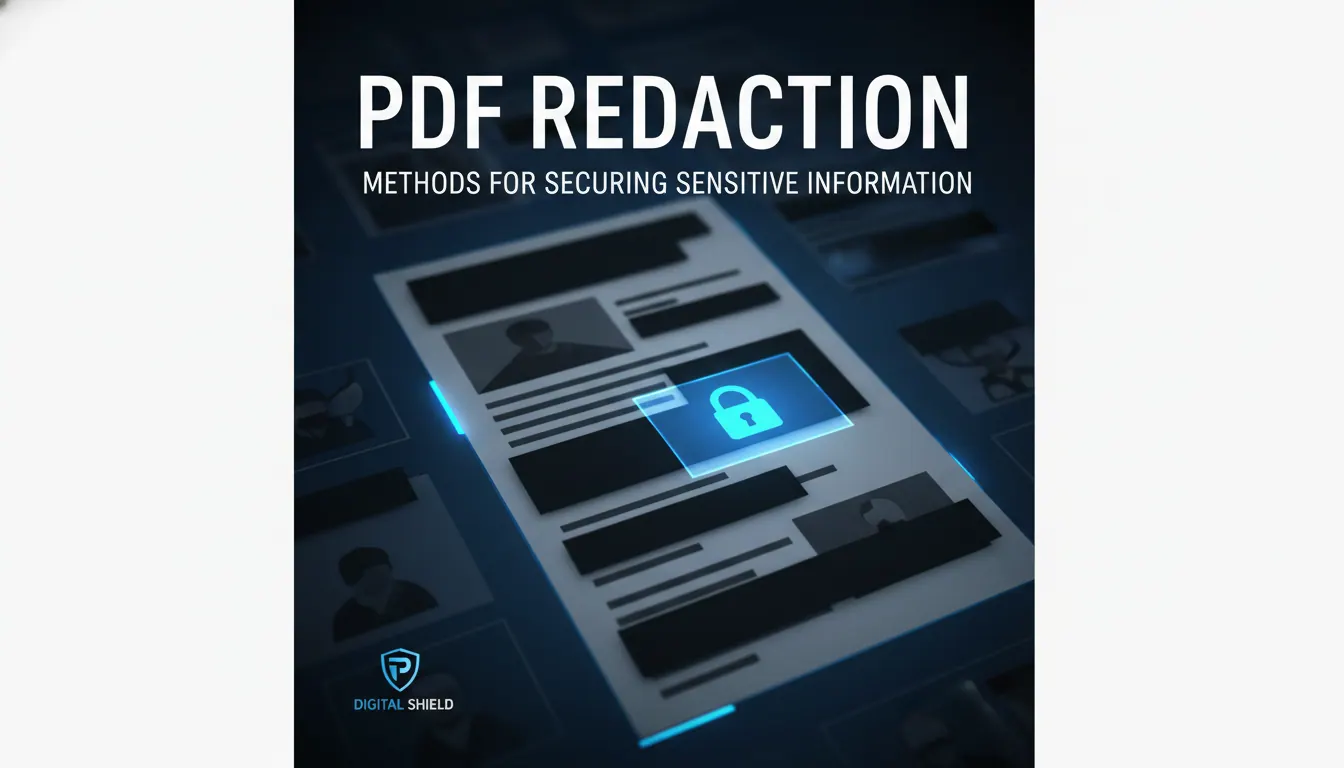
pdf如何遮挡
PDF遮挡要先区分临时视觉覆盖与永久信息脱敏。临时展示可使用不透明矩形或批注,但对外发布敏感信息时必须使用密文遮盖并永久移除原内容,同时清理批注、图层、表单、附件和元数据。处理后应通过复制、搜索、删除遮挡对象、重新打开及打印等方式验证,确认文字无法恢复后再发送。
- Rhett Bai
- 2026-09-14
如何把PDF可编辑
把PDF变成可编辑文件要先判断类型:文字型PDF可直接局部修改,扫描型PDF需先OCR识别并人工校对,大范围改写可转换为可编辑文档后重新排版,填写和签字则可使用文本框或签名功能。编辑时应保留原件副本,重点检查字体、表格、分页、数字、隐私遮盖和文件权限,避免只改外观却没有真正删除或保存内容。
- William Gu
- 2026-09-14
pdf如何倒序
PDF倒序要先区分是永久改变页面顺序,还是仅在打印时倒序输出;前者应通过页面管理反向重排并另存副本,后者用打印窗口的反向打印或倒序页码即可。处理长文档、扫描件、带书签或签章的文件时,应先备份原件、抽样验证,再检查首页尾页、总页数、目录书签、空白页和双面打印方向,避免文件没真变、页段选错或覆盖原件。
- William Gu
- 2026-09-14
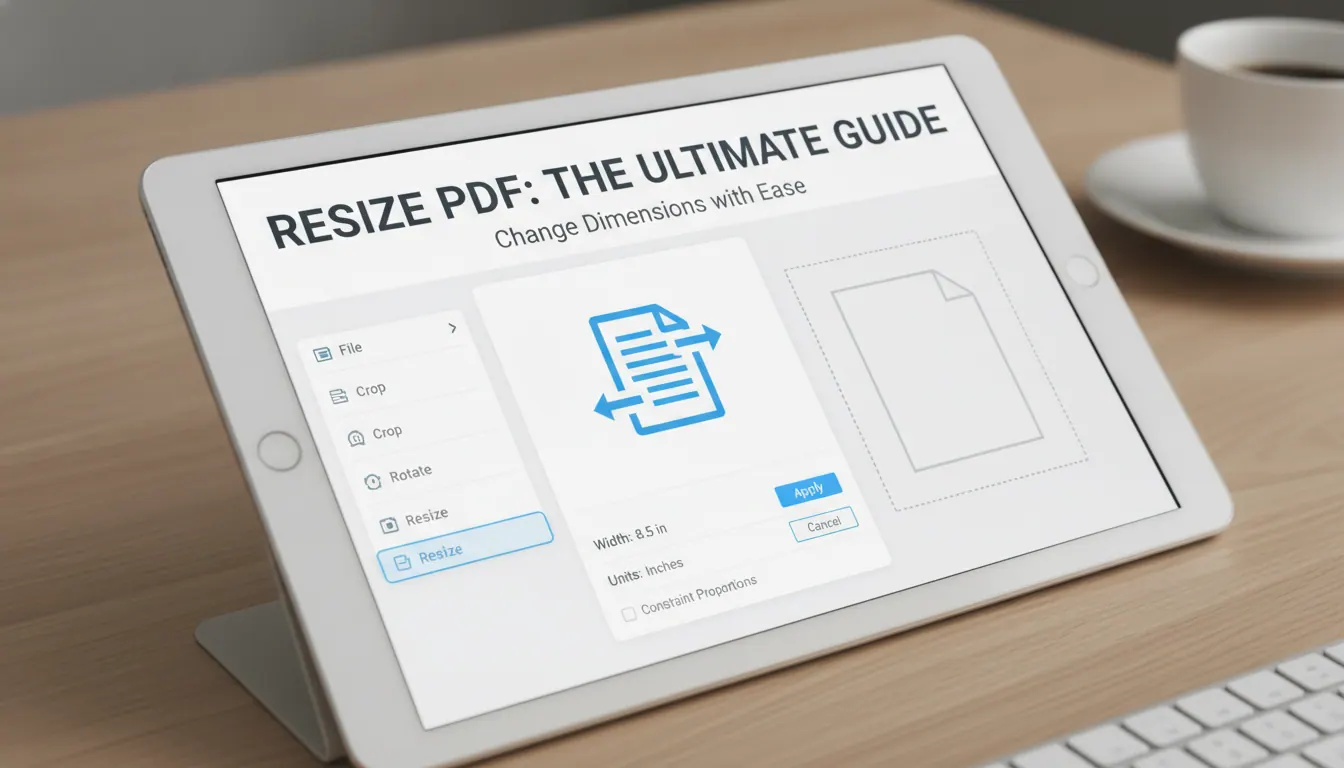
如何改变pdf尺寸
改变 PDF 尺寸前要先区分页面尺寸、可见范围和文件大小:打印或提交规格不对,应调整页面纸张和等比例缩放;页面留白过多,应裁切边距;文件太大,应压缩图片、清理冗余内容并控制清晰度。处理时建议先备份原文件,测试少量页面,再批量应用,并检查页面属性、打印预览、文字清晰度和签章目录等结构是否受影响。
- William Gu
- 2026-09-14
如何压缩pdf
压缩PDF应先判断文件变大的原因,再按用途选择压缩强度和方法。扫描件主要压缩图片、分辨率和颜色,图文资料要兼顾图片质量,Word或PPT导出的PDF应优先回到源文件优化,合同、表单和签章文件则要轻度压缩并重点复查。操作时应保留原文件副本,明确大小目标,压缩后检查小字、印章、二维码、表单和可搜索性,避免只追求体积最小而影响阅读、打印、上传或验证。
- Joshua Lee
- 2026-09-14
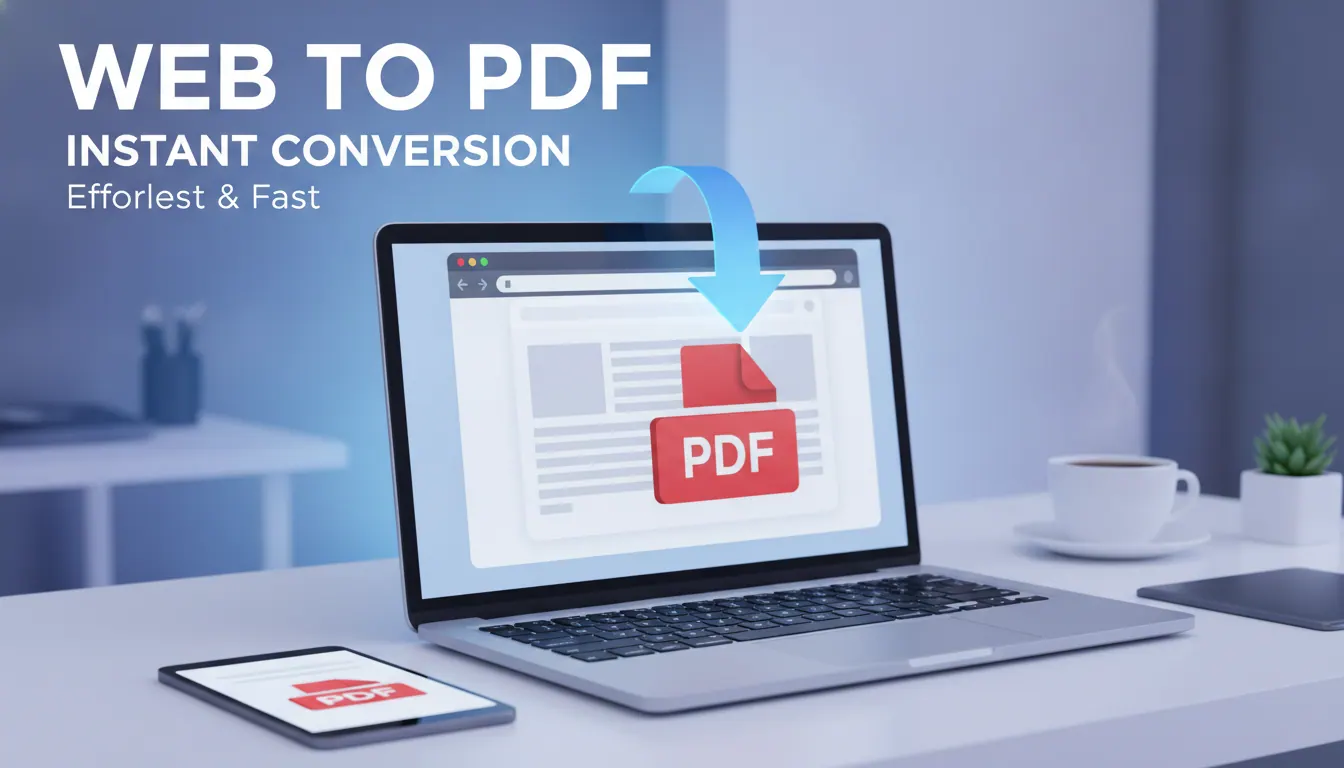
如何把网页转换为pdf格式
网页转换为PDF格式最推荐使用浏览器自带的打印为PDF功能,操作前要先判断网页类型并确认内容加载完整,再根据阅读、归档、打印或留证等用途调整纸张方向、边距、缩放、背景图形和页眉页脚;复杂网页要处理懒加载、弹窗、宽表格、分页和登录状态,保存后还需检查完整性、可读性、干扰元素、文件大小和隐私信息,避免出现内容缺失、排版错乱或文字不可检索等问题。
- Joshua Lee
- 2026-09-14
如何将网页转换成pdf
网页转换成PDF最稳妥的方法是优先使用浏览器自带打印功能,选择保存为PDF,并在保存前完成网页加载、展开内容、关闭遮挡元素,保存时检查纸张方向、边距、缩放、背景图形和页眉页脚。普通文章适合直接打印保存,后台页面应优先本机处理或使用系统内导出,长页面要先滚动加载或分段保存,宽表格要改横向并调整缩放。处理过程中要重点关注图片缺失、分页混乱、内容裁切、文件过大和隐私风险,按页面类型和用途选择转换方式,才能得到可读、可查、可归档的PDF。
- Rhett Bai
- 2026-09-14
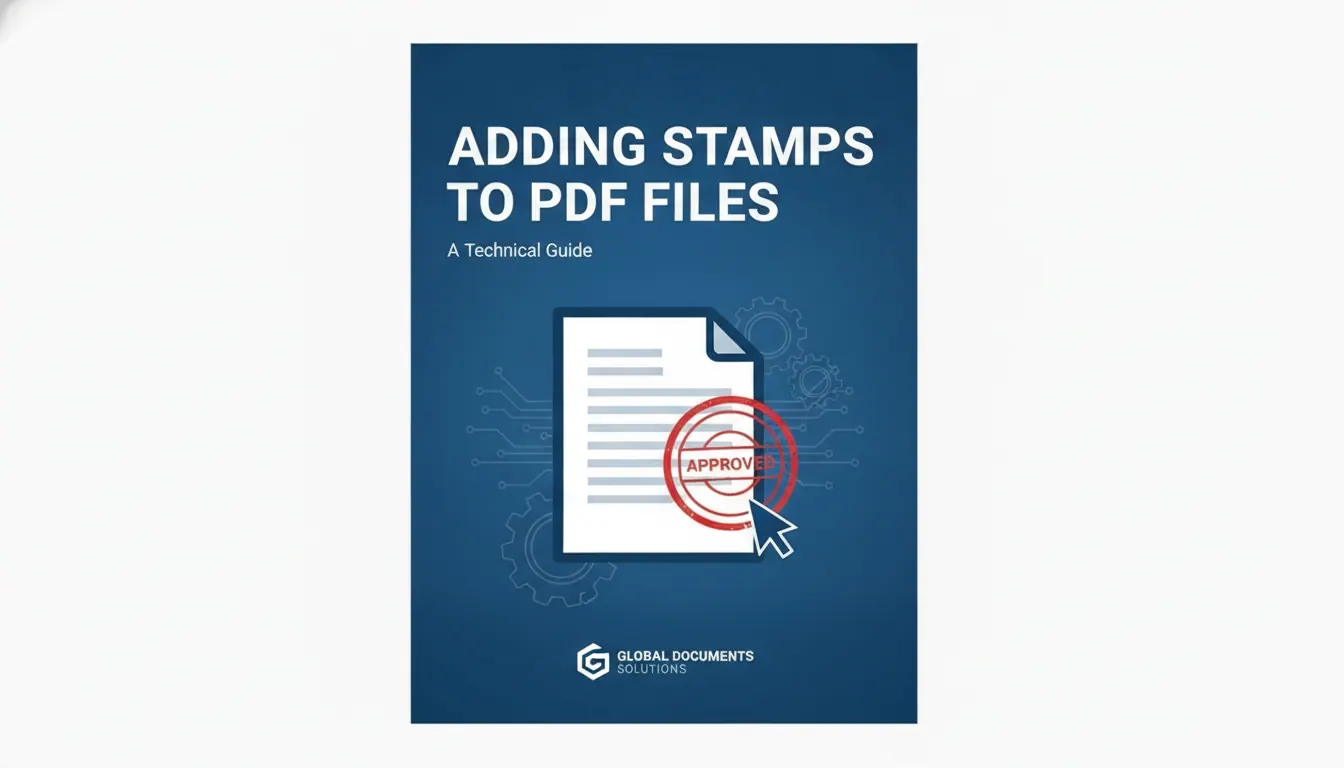
pdf 如何加图章
给 PDF 加图章应先区分普通标记、图片章和电子签章:内部状态说明可用图章或批注功能,版式展示可插入透明 PNG 图章,合同审批等正式场景应使用电子签章或数字签名。操作时要准备清晰透明的图章素材,按比例放置,避免遮挡关键信息,并在保存后检查显示、打印、权限和签名状态。为减少返工,应保留原始 PDF,用副本盖章,定稿后再导出稳定版本。
- Rhett Bai
- 2026-09-14
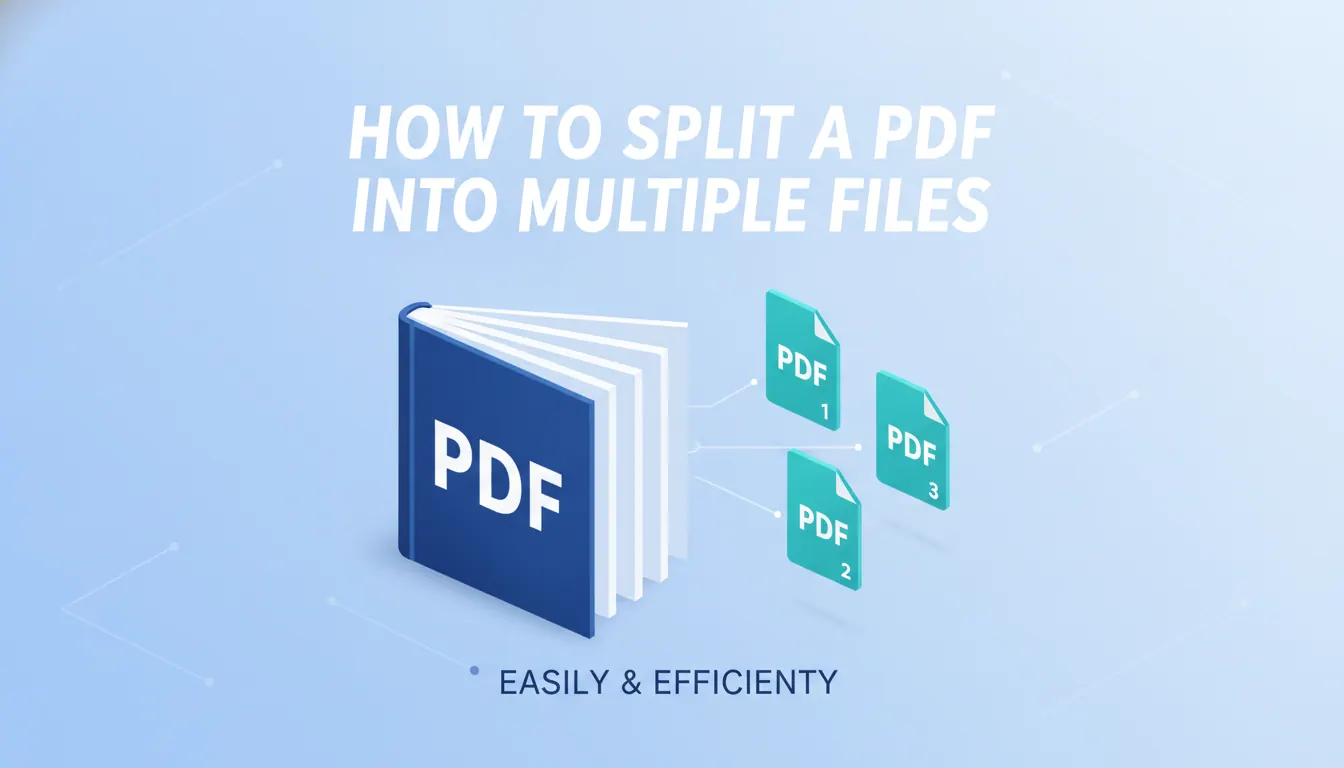
如何把pdf转换成几个pdf
把 PDF 转换成几个 PDF,关键是先确定拆分规则,再按页码、章节、文件大小或内容范围导出独立文件。普通资料适合按页码拆分,报告、合同、课件等更适合按章节或业务用途拆分,大文件、扫描件、加密文件和带签章表单的 PDF 需要额外检查权限、清晰度和完整性。操作前应备份原文件,拆分时确认电子页码而不是纸面页码,拆分后逐个检查页序、命名、可打开性、内容完整性和敏感信息,才能得到清晰可靠的多个 PDF 文件。
- William Gu
- 2026-09-14
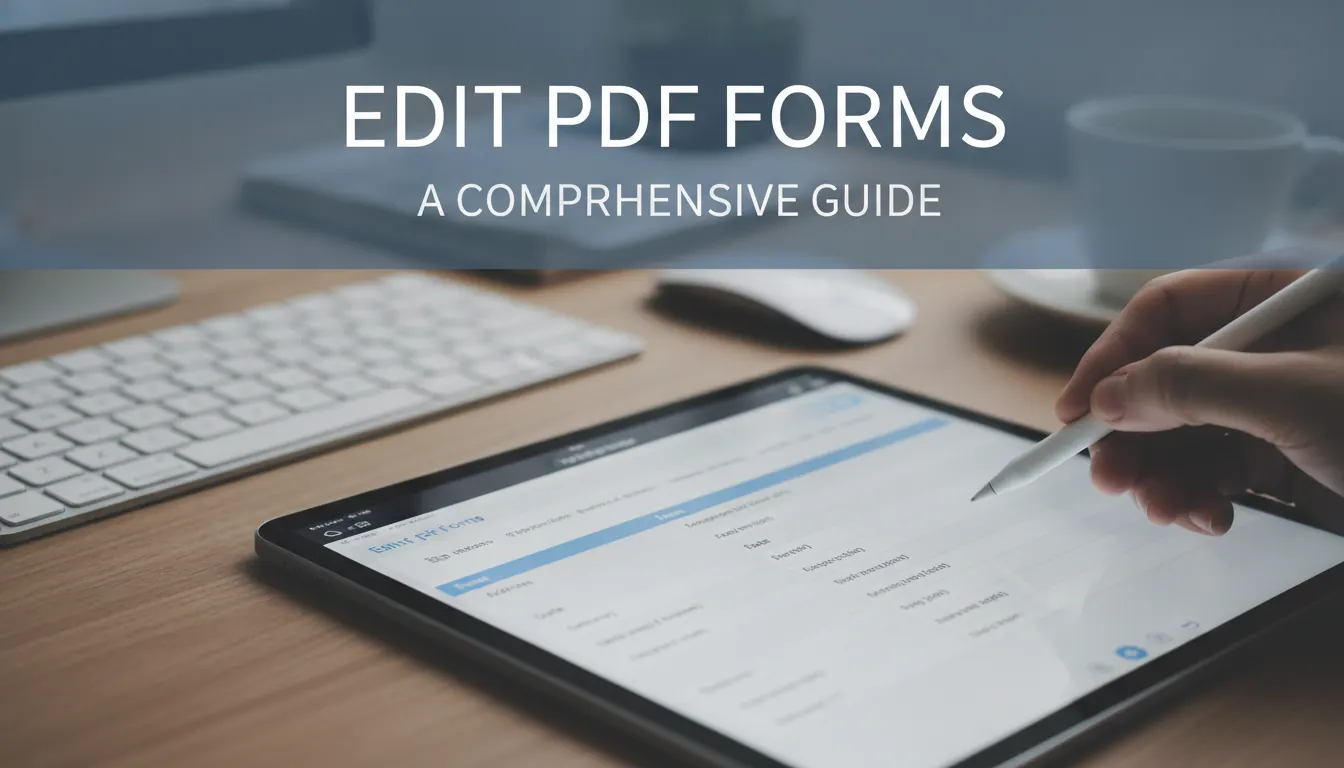
pdf如何编辑表单
编辑PDF表单前应先判断文件类型:可填写表单可直接录入,扫描件和普通版式PDF需要添加文本框、勾选标记或签名,重复使用时可制作交互式字段。操作过程中要保留原件,控制字体和内容长度,检查保存、打印、签名及兼容性,确认无误后再决定是否锁定或扁平化文件。
- Elara
- 2026-09-14
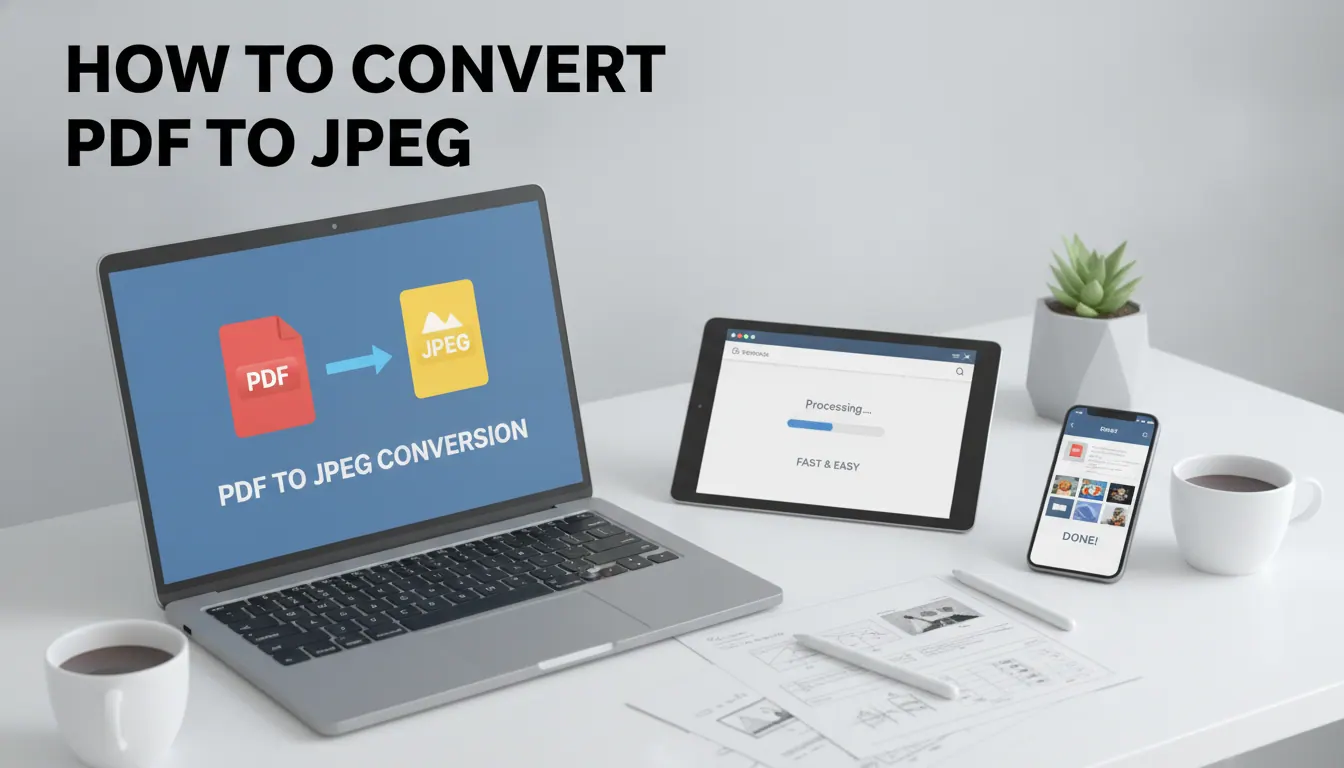
如何把pdf转换成jpeg
PDF转换成JPEG应先判断PDF类型、页数和用途,再选择导出、另存为、打印转换或截图等方式;正式材料建议按页导出并设置合适DPI、JPEG质量和命名规则,转换后重点检查清晰度、页面完整性、印章、小字和文件大小。多页PDF最好先试转再批量处理,敏感文件优先本地转换,避免过度压缩和反复格式转换造成画质下降。
- Elara
- 2026-09-14
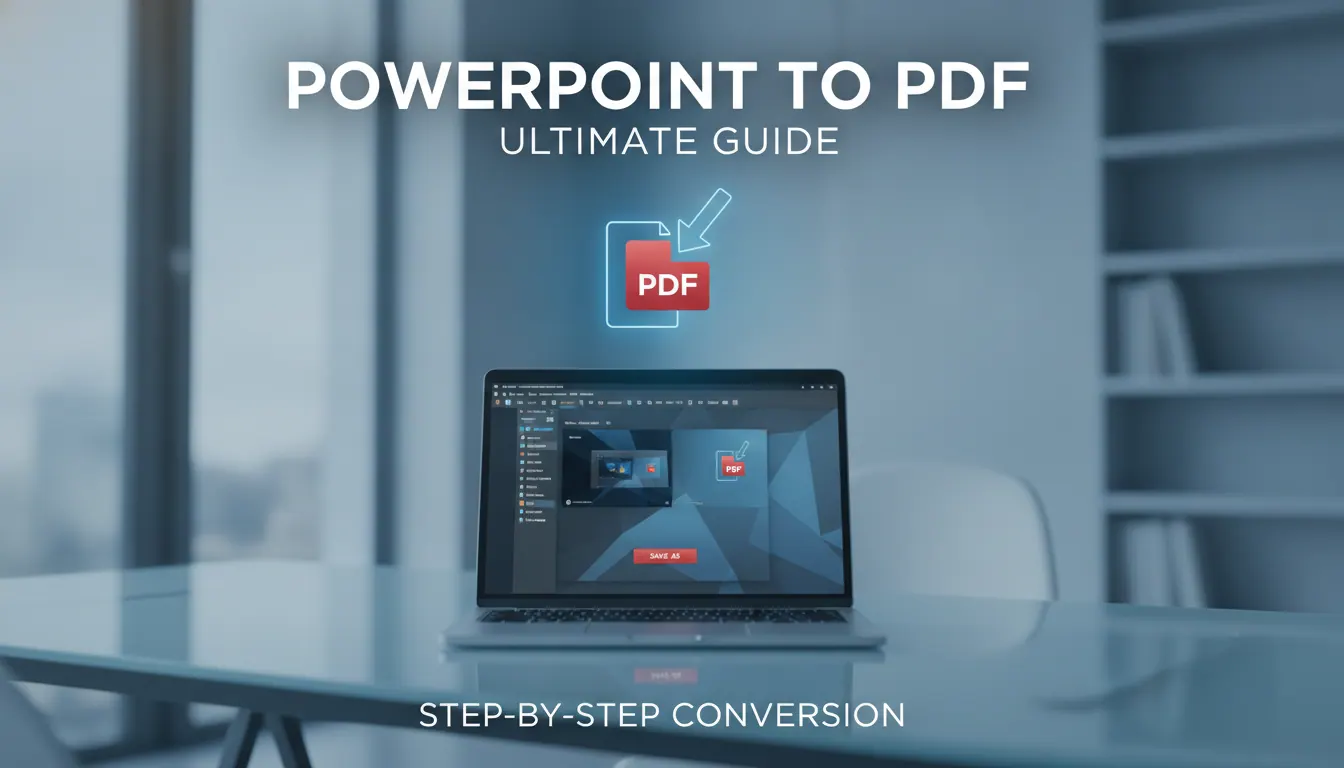
ppt如何导成pdf
ppt导成pdf优先使用PowerPoint、WPS演示或Keynote自带的导出、另存为PDF功能,若出现跑版可改用打印为PDF。稳定转换的关键在于导出前检查字体、页面比例、图片质量、备注批注、隐藏页、链接和动画状态,导出后再逐页复核。不同场景要选择不同参数:预览重视体积和版式,外发重视信息边界,打印重视比例和清晰度,讲义重视备注和留白。遇到文字错位、图片模糊、白边、链接失效等问题,应优先回到PPT源文件修正,而不是直接在PDF上补救。
- William Gu
- 2026-09-14
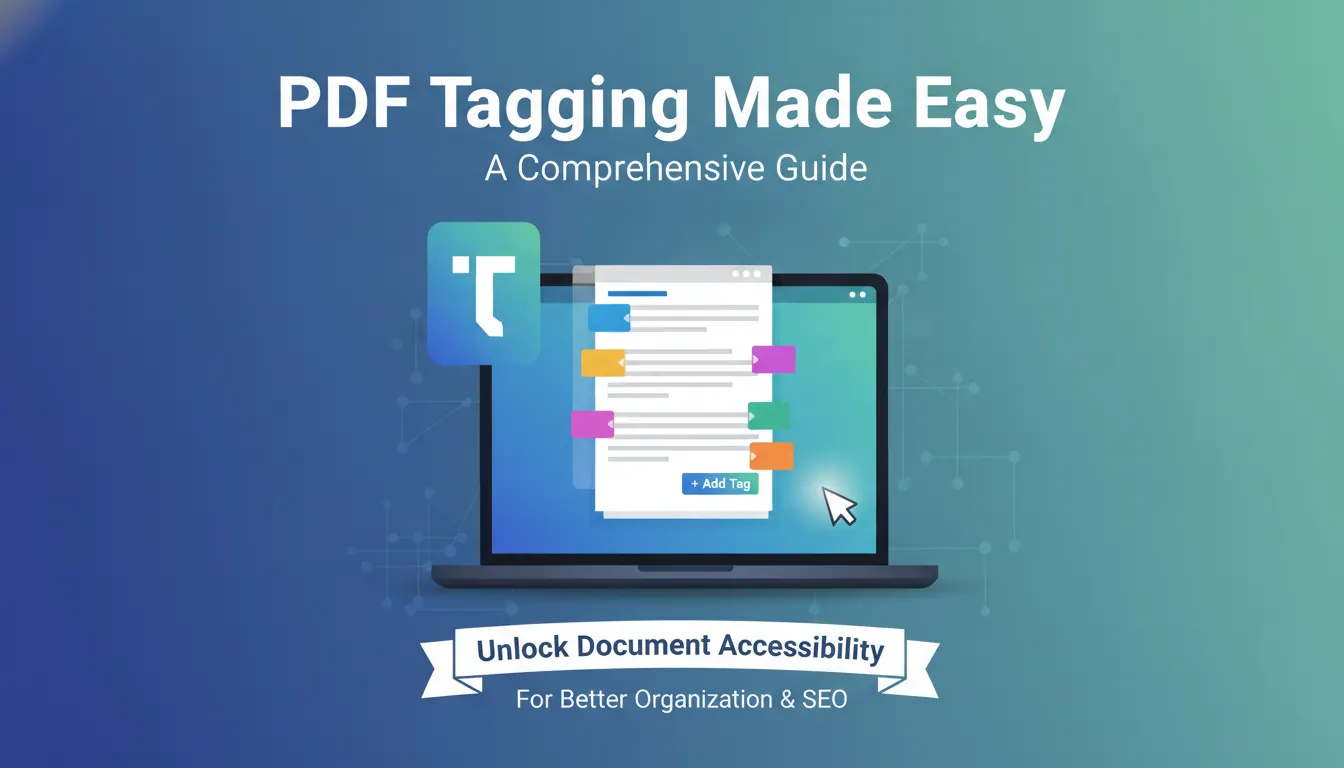
pdf如何加标签
PDF加标签前应先区分文档属性、无障碍结构标签、书签和批注四类需求。检索使用标题与关键词,导航使用书签,无障碍阅读则要处理文字层、标题层级、阅读顺序、图片替代文本、表格关系和表单字段。扫描件需先OCR,自动标记后必须人工检查,并通过搜索、复制、书签跳转和屏幕阅读器验证效果。
- Elara
- 2026-09-14
pdf editor如何使用
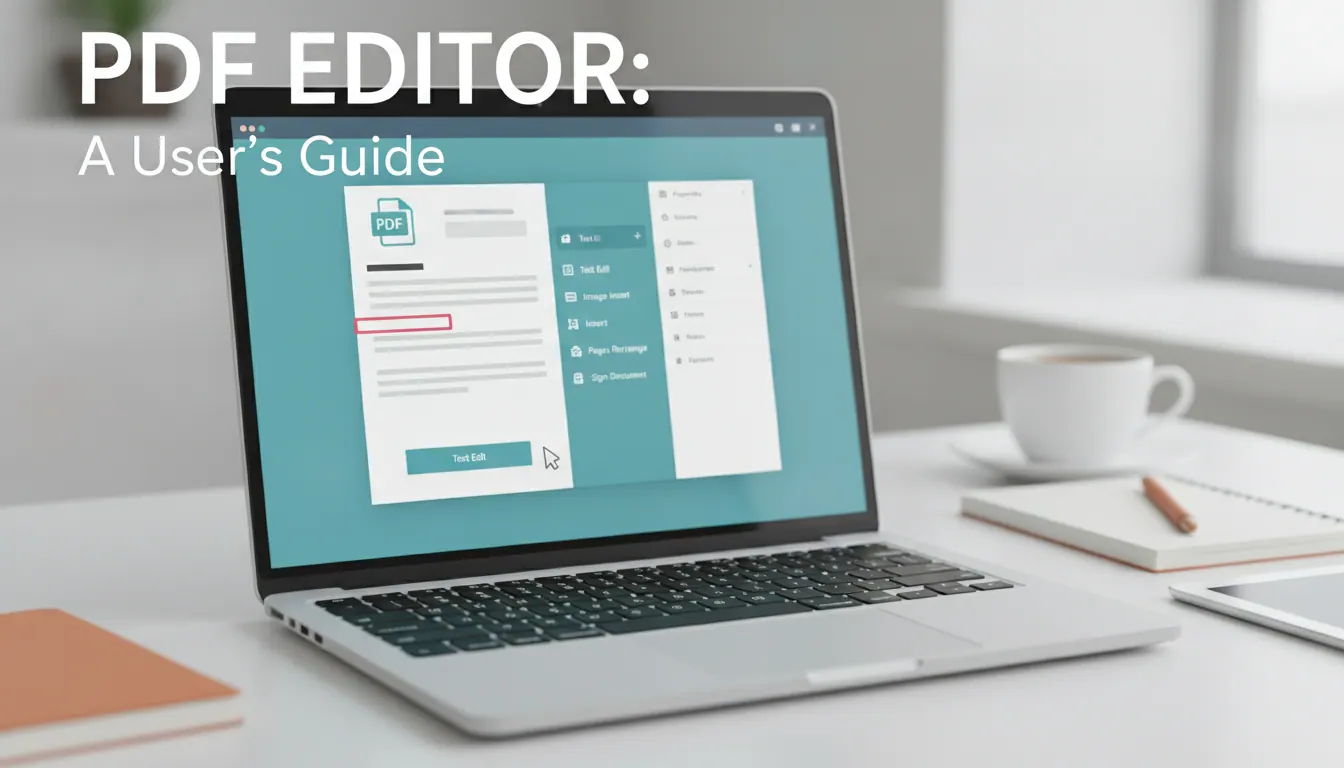
使用PDF editor的关键是先判断PDF类型和处理目的,再选择直接编辑、OCR识别、批注、页面管理、表单签名或导出压缩。文本型PDF适合小范围修改,扫描件需先识别或以批注整理为主,复杂版式和大规模改写应回到源文件处理。编辑前备份、编辑后检查字体版式页码签名和导出效果,能减少错位、乱码、误删和返工。
- Joshua Lee
- 2026-09-14
如何把签名放入pdf
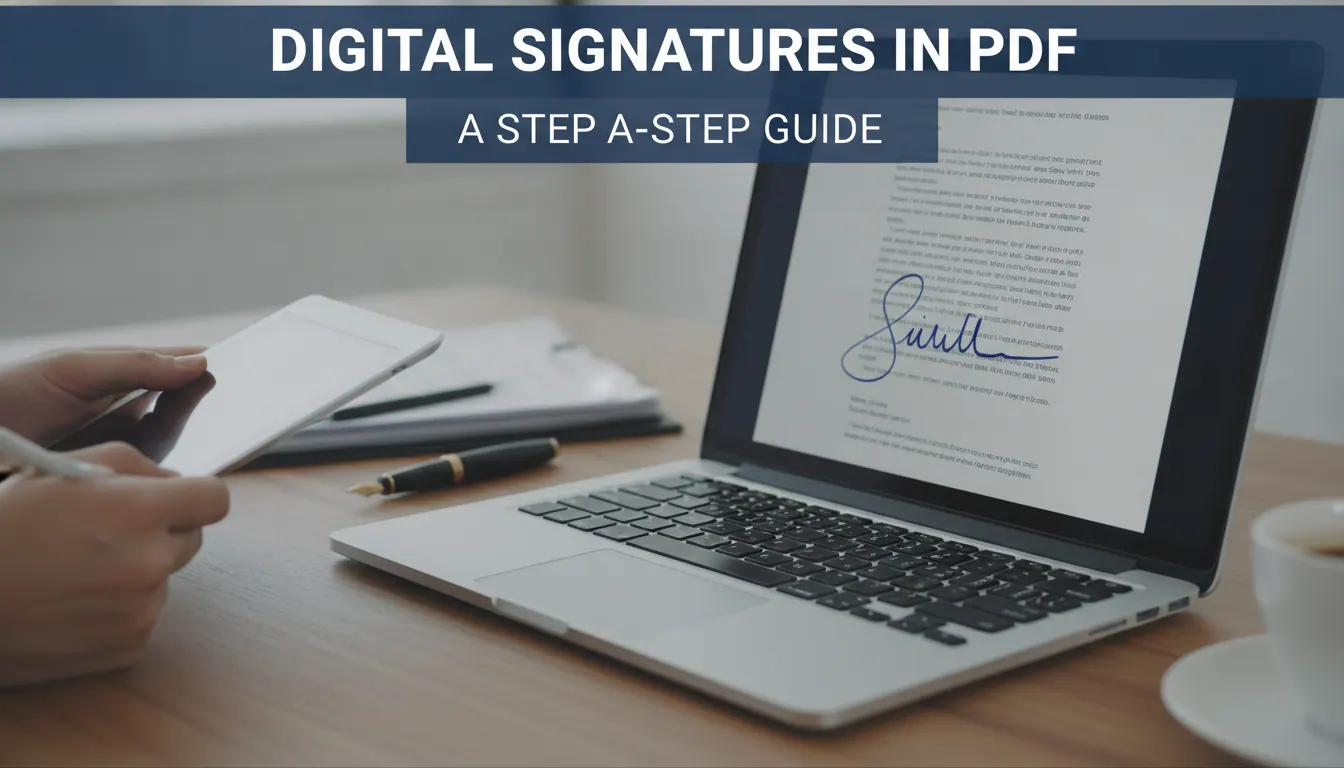
把签名放入PDF通常可通过导入手写签名图片或使用PDF填写签名功能完成,但图片签名与数字签名并不等价。操作前应确认接收方要求,准备清晰合适的签名图片,插入正确位置后检查内容、比例、保存结果和文件版本;涉及合同、授权或重要业务文件时,应按要求使用可验证的电子签名或数字证书签名,避免签署后再次修改文件。
- Joshua Lee
- 2026-09-14
如何在pdf截图
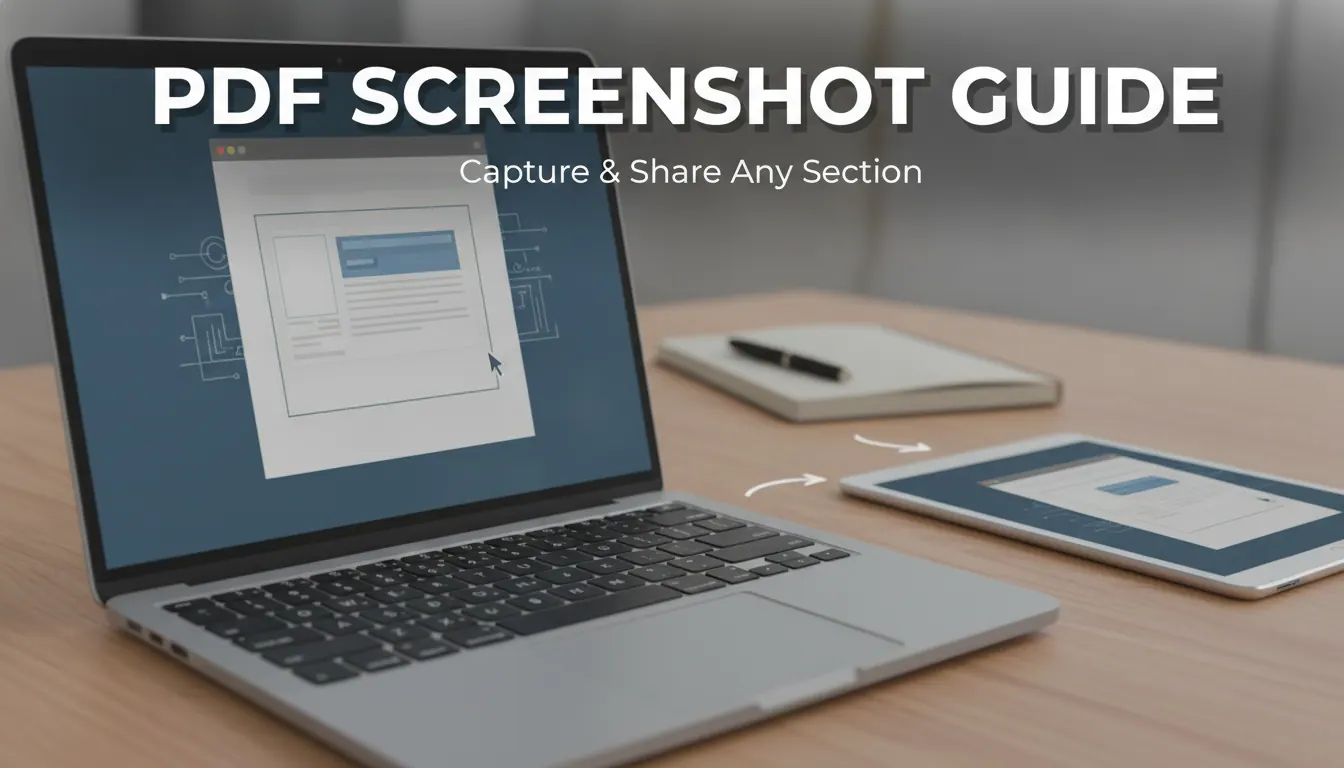
PDF截图要先判断用途:临时沟通可用系统区域截图,整页或正式材料应优先使用PDF阅读器的快照、导出图片或打印单页方式,手机更适合截局部内容。操作前要调整缩放比例,操作后检查清晰度、上下文完整性和隐私信息;遇到模糊、截不全、长页或受限PDF时,应根据原因选择放大截图、按页导出、分段拼接或申请授权文件,避免只截局部造成误读。
- Joshua Lee
- 2026-09-14
pdf如何重排
PDF重排要先区分页面重排和内容重排:只调整页序时直接管理页面即可,若要重新排版正文则需提取文字、清理格式、重建结构后再导出;扫描PDF必须先OCR并人工校对,复杂版式文件应避免一键转换,优先局部处理和严格验收。
- Rhett Bai
- 2026-09-14