如何自定义准心代码
自定义准心代码是通过调整颜色、线条长度、间隙、透明度和动态效果等参数生成的一组可复制配置,用于优化射击游戏中的视觉聚焦与操作稳定性。合理设置准心能够提升目标识别效率和操作反馈一致性,但应避免盲目模仿他人或频繁更换。科学选择高对比颜色、适度参数组合并进行多场景测试,是构建高效准心系统的关键。未来准心设计将更加智能化与数据化,实现个性化推荐与自动优化。
 Joshua Lee
- 2026-04-08

如何让代码数字变大
让代码数字变大可以通过调整编辑器字体大小、修改系统显示缩放比例、更换更清晰的编程字体或优化终端显示设置来实现。编辑器内部设置是最直接有效的方式,而高分辨率屏幕环境下可结合系统级缩放提升整体可读性。合理放大代码数字不仅改善视觉体验,还能提高开发效率与代码审查准确性。在远程开发和团队协作场景中,应统一显示规范。未来开发工具将向自适应和智能化显示方向发展,更好平衡效率与健康。
- William Gu
- 2026-04-08

敲代码如何放大屏幕
敲代码时放大屏幕可以通过系统显示缩放、分辨率优化、编辑器字体调整、浏览器与终端放大等方式实现,其中推荐采用系统级缩放与IDE字号调整相结合的方法,在保证清晰度的同时提升代码可读性与开发效率。不同操作系统和开发工具设置路径不同,高分辨率屏幕应优先使用原生分辨率配合缩放比例设置。合理放大屏幕不仅能减轻视疲劳,还能提高代码审阅与协作效率,未来显示技术将更加智能化与自适应。
- Joshua Lee
- 2026-04-07

代码如何让字体平滑
字体平滑的实现依赖抗锯齿和子像素渲染等底层机制,在代码层面可以通过CSS字体平滑属性、优化字体选择、合理设置字号与行高以及避免影响渲染的样式来提升显示效果。不同操作系统对字体渲染支持存在差异,因此需要结合高分辨率屏幕适配与跨平台测试进行综合优化。未来随着显示技术升级和可变字体普及,字体平滑将更多依赖系统级算法,但开发者理解渲染原理仍然至关重要。
- Elara
- 2026-04-01
敲代码如何让代码变大点
让代码变大可以通过调整编辑器字体大小、界面缩放比例、系统显示设置以及浏览器缩放等方式实现,核心目的是提升代码可读性和视觉舒适度。合理放大代码不仅能减少眼部疲劳,还能提高编码效率与协作体验。结合字体选择、行距优化和高分辨率屏幕设置,找到适合自己的显示方案,是提升开发体验的重要基础步骤。随着无障碍标准和高分辨率设备普及,代码显示优化将成为开发环境配置的重要趋势。
- Rhett Bai
- 2026-04-01
ppt如何转变字体颜色
在 PowerPoint 中转变字体颜色既可以通过基础操作快速修改,也可以借助主题颜色与幻灯片母版实现批量统一管理。高效的方法是使用主题和母版进行全局控制,同时遵循对比度与品牌规范原则,以保证可读性与风格一致性。未来字体颜色管理将趋向智能化与自动配色优化,从简单操作升级为系统化视觉管理能力。
- Elara
- 2026-03-20
如何创建纯白ppt背景
创建纯白PPT背景的关键在于通过母版或背景格式将填充设置为RGB(255,255,255)纯色,并清除主题干扰与隐藏图层,同时在导出和投影时做好色彩管理。纯白背景能够提升信息对比度与专业感,在商务、学术和打印场景中优势明显。通过统一母版、优化排版与合理留白,可以让纯白PPT在视觉表达和品牌呈现上达到更高水平。
- Elara
- 2026-03-20
如何使用ppt角元素
PPT角元素是位于页面四角或边缘的视觉或功能性元素,能够增强结构感、统一风格并提升专业度。通过合理布局、控制色彩与透明度、结合母版统一设置,并根据不同场景选择装饰型或功能型设计,可以在不干扰内容的前提下优化信息层级与品牌识别。未来角元素将更多结合动态与导航功能,成为提升演示质量的重要设计手段。
- William Gu
- 2026-03-20
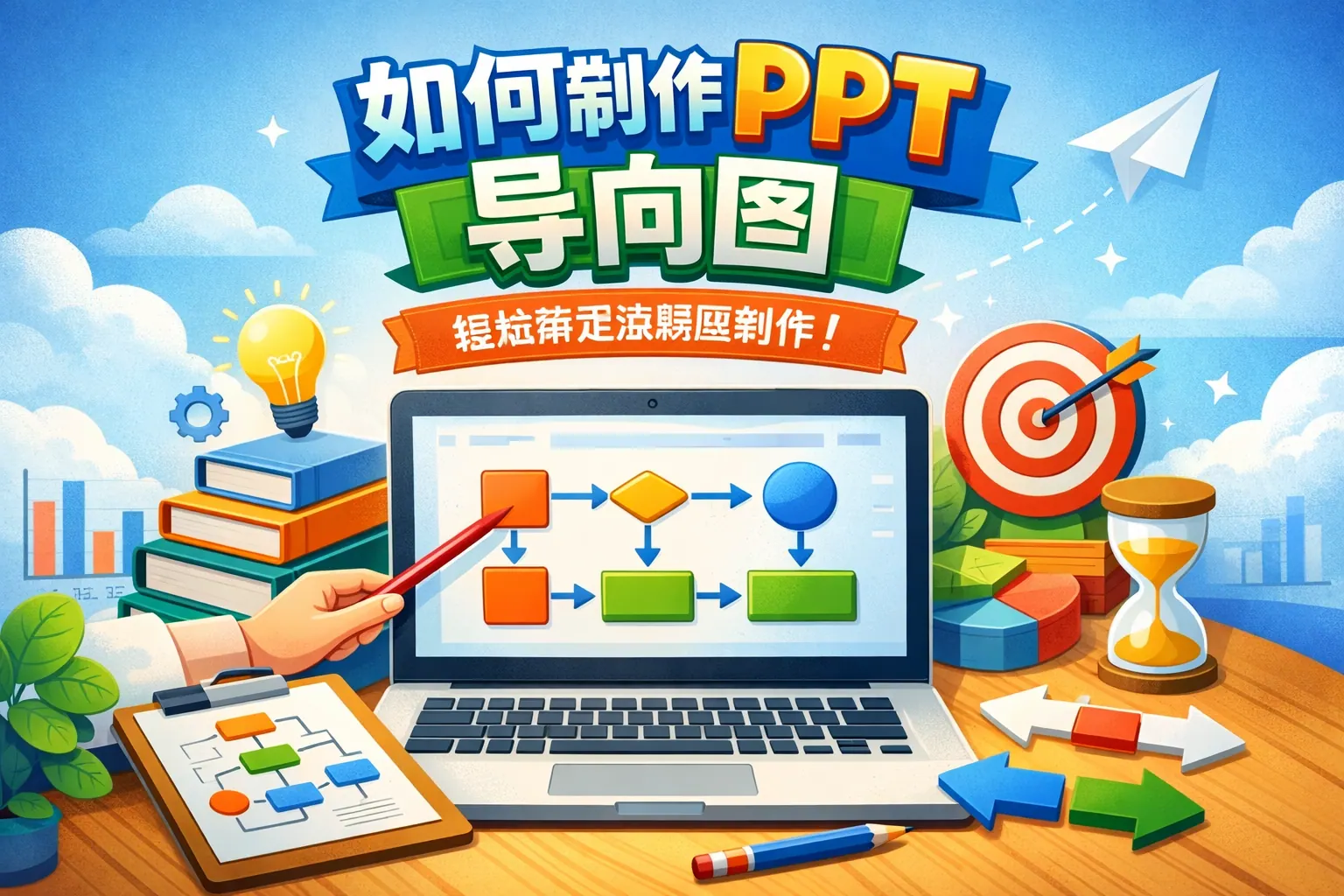
如何制作ppt导向图
制作PPT导向图的关键在于先梳理清晰的逻辑结构,再通过合适的图形类型与视觉层级进行表达。文章系统讲解了导向图的类型选择、制作步骤、视觉优化技巧以及不同场景下的应用策略,并结合权威研究说明结构化表达对降低认知负担的重要性。通过控制颜色数量、统一字体风格、明确主线逻辑和优化版式布局,可以显著提升导向图的专业度与表达效果。未来导向图将更加注重数据整合与动态展示能力。
- Elara
- 2026-03-20
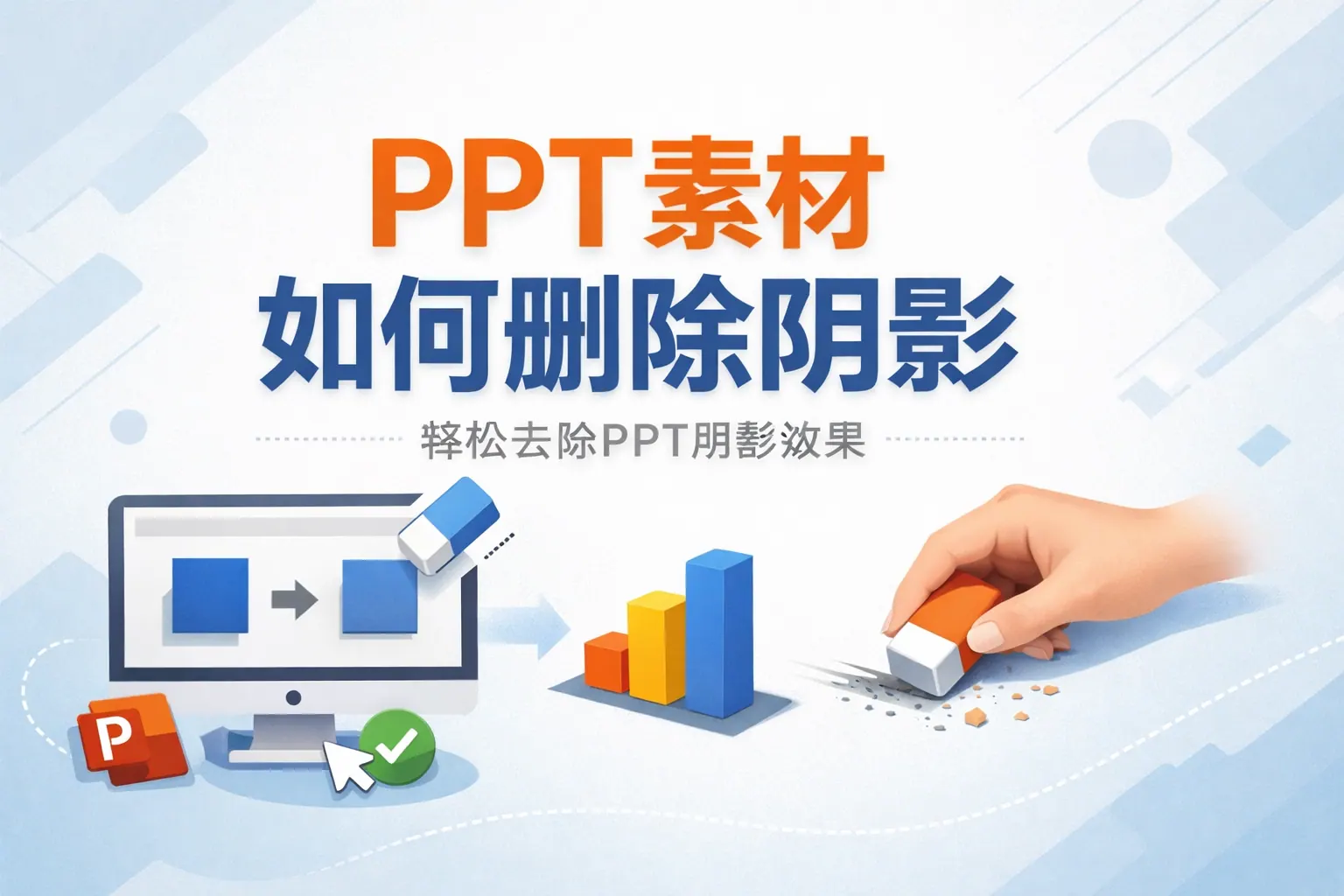
ppt素材如何删除阴影
删除PPT素材阴影可以通过图片格式或形状格式中的阴影设置关闭效果,也可以在幻灯片母版中批量统一调整。阴影可能来源于主题样式、模板预设或素材本身,排查时需区分图片、形状和文本类型。对于多页面文稿,建议通过母版或主题优化整体样式,从源头控制视觉效果。合理使用或删除阴影,有助于提升演示的专业度与视觉一致性。
- Elara
- 2026-03-20

ppt如何作出镜面效果
在PPT中制作镜面效果的关键是复制对象、垂直翻转并添加渐变透明遮罩,使倒影呈现逐渐消失的自然过渡效果。相比内置反射功能,手动制作更具可控性和真实感。通过合理设置透明度、柔化边缘、背景渐变与阴影参数,可以显著提升页面质感与专业度。镜面效果适合用于封面设计、产品展示与人物介绍等场景,但需控制比例与数量,避免视觉干扰。掌握倒影与渐变原理,是打造高级PPT视觉效果的核心。
- Joshua Lee
- 2026-03-20

如何改变ppt背景模式
改变PPT背景模式可以通过“设计”-“设置背景格式”在单页调整,也可以通过“幻灯片母版”统一修改全局样式。常见背景包括纯色、渐变、图片和图案,不同场景应选择不同类型。设置时应优先保证文字对比度和可读性,避免背景干扰内容。企业场景建议结合品牌色统一设计,复杂样式优先使用桌面版操作。未来趋势是模板化与智能化设计,提升效率与专业度。
- Joshua Lee
- 2026-03-20
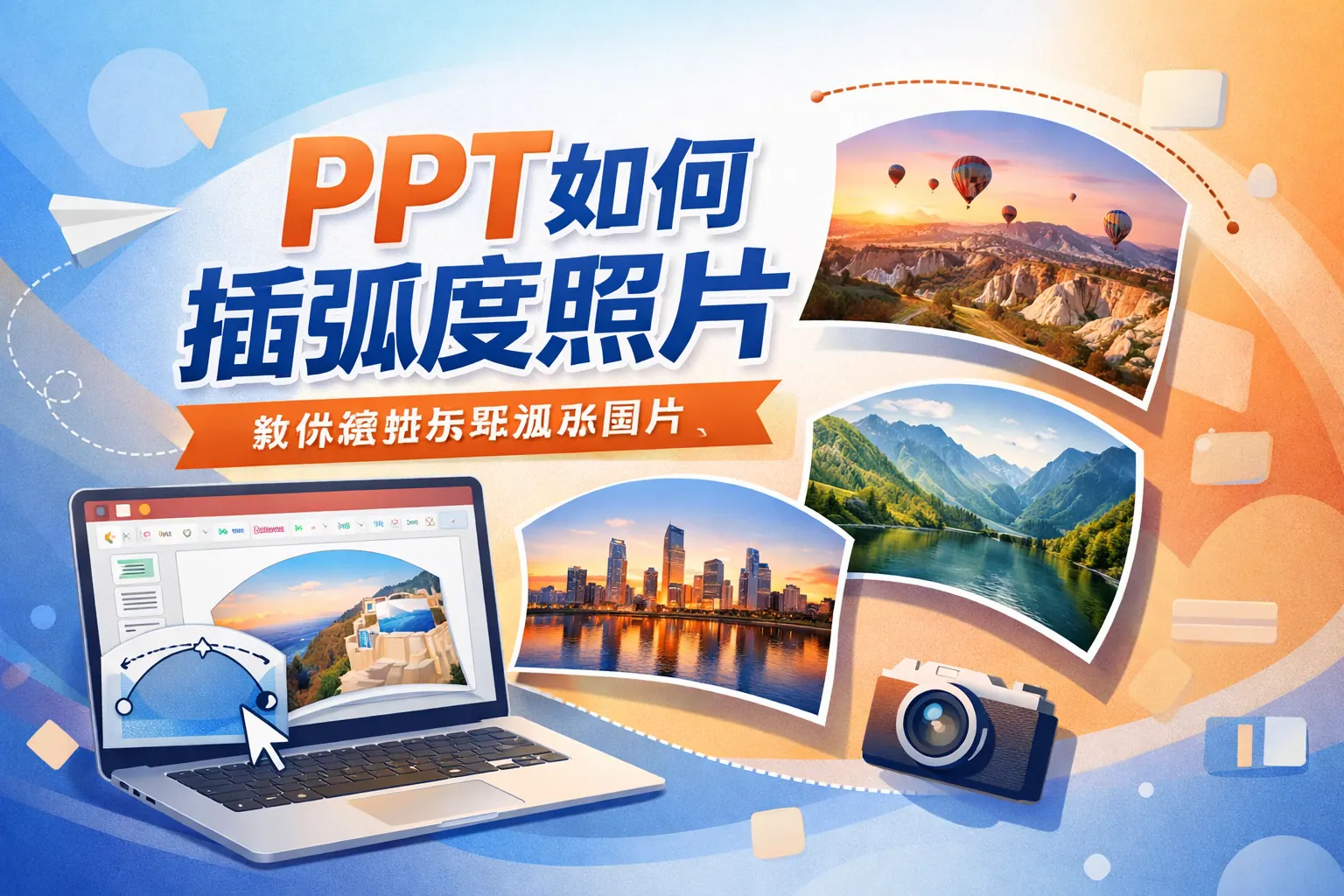
ppt如何插弧度照片
在PPT中插入弧度照片可以通过裁剪为形状、合并形状以及编辑顶点三种方式实现,其中裁剪为形状最简单高效,适合日常使用;合并形状和编辑顶点则适用于需要高度自定义弧形效果的设计场景。不同版本PPT功能略有差异,建议使用新版桌面版以获得完整支持。结合阴影、描边和渐变等设计技巧,可以进一步提升弧度照片的视觉层次与专业感。随着演示设计趋势向柔性与曲线化发展,掌握弧度照片制作方法将有助于提升整体呈现效果。
- Elara
- 2026-03-20
ppt如何加透光片
在 PowerPoint 中添加透光片效果,本质是通过半透明形状叠加、渐变填充和图片透明度调整,实现光线穿透的视觉层次感。常用方法包括插入矩形调整透明度、使用渐变填充打造自然过渡,以及制作磨砂玻璃效果增强质感。不同场景下需控制透明度比例和色彩对比,避免页面灰暗或信息不清晰。掌握图层结构、透明度参数和渐变方向,是提升演示专业度的关键。未来透光片设计将结合动态与沉浸式呈现,成为高质感PPT的重要视觉手段。
- Elara
- 2026-03-20
如何改边框颜色ppt
在 PPT 中修改边框颜色的关键是明确对象类型并通过“形状轮廓”或“边框”功能进行调整。文本框、图片、形状和表格都有对应设置入口,支持主题色、自定义 RGB 以及线条粗细和样式调整。合理搭配颜色与粗细可提升视觉层次感,统一主题颜色还能实现全局优化。掌握这些方法不仅能快速完成边框颜色修改,还能提升整体演示设计的专业度与品牌一致性。
- Rhett Bai
- 2026-03-20
ppt如何添加横线渐变
在 PowerPoint 中添加横线渐变,关键是通过形状或线条的“渐变填充”功能,选择线性渐变并将角度设置为0°或180°,即可实现标准横向渐变效果。通过调整渐变光圈数量、位置与透明度,可以制作出从左到右渐变、两端渐隐或中间高亮等多种横线效果。无论是矩形渐变还是线条渐变,本质都在于控制方向与过渡逻辑。合理运用渐变能增强PPT视觉层次,但应避免过度使用,保持色彩统一与简洁设计。
- Joshua Lee
- 2026-03-20

ppt如何对图片羽化
在 PowerPoint 中对图片进行羽化,核心方法是通过“图片格式”中的“柔化边缘”功能调整数值,使图片边缘由实到虚自然过渡。一般建议控制在5–15磅之间以兼顾清晰度与融合效果。进阶操作可结合裁剪为形状、渐变遮罩或删除背景,实现更精细的视觉处理。图片羽化能够提升演示文稿的专业感与整体协调性,是商务PPT设计中的重要技巧。合理控制羽化强度、保证图片分辨率并匹配背景,是获得高质量效果的关键。未来图片处理将更加智能化与可控化。
- William Gu
- 2026-03-20
如何使得图片铺满ppt
让图片铺满PPT的关键在于页面比例匹配、使用填充裁剪模式以及保证足够分辨率。只要统一幻灯片尺寸(如16:9)、选择“填充”而非“适应”、避免手动拉伸,并根据展示设备调整页面比例,就可以实现无白边、无变形、高清的全屏效果。结合背景填充与母版管理,还能提升整体视觉一致性和专业度。
- Joshua Lee
- 2026-03-20
ppt如何改变阴影色
在PPT中改变阴影色可以通过“格式—效果—阴影选项”进入设置面板,自定义阴影颜色、透明度、模糊度和方向参数即可完成。不同对象如形状、文本和图片的操作路径略有差异,但都支持颜色调整。合理搭配主题色与RGB数值,控制透明度与层级关系,能够增强页面立体感与视觉层次。掌握阴影色的使用原则,有助于提升演示文稿的专业度与品牌一致性。
- Joshua Lee
- 2026-03-20
ppt如何把圆染色
在PPT中给圆染色主要通过“形状填充”与“形状轮廓”功能实现,支持纯色、渐变、图片及透明度等多种设置方式。合理运用渐变与透明效果可以增强视觉层次,而批量染色与主题管理则有助于提升设计效率。结合色彩心理与视觉层级原则,圆形不仅是基础图形工具,更是强化信息表达与结构呈现的重要设计元素。掌握这些技巧,有助于显著提升演示文稿的专业度与视觉吸引力。
- William Gu
- 2026-03-20