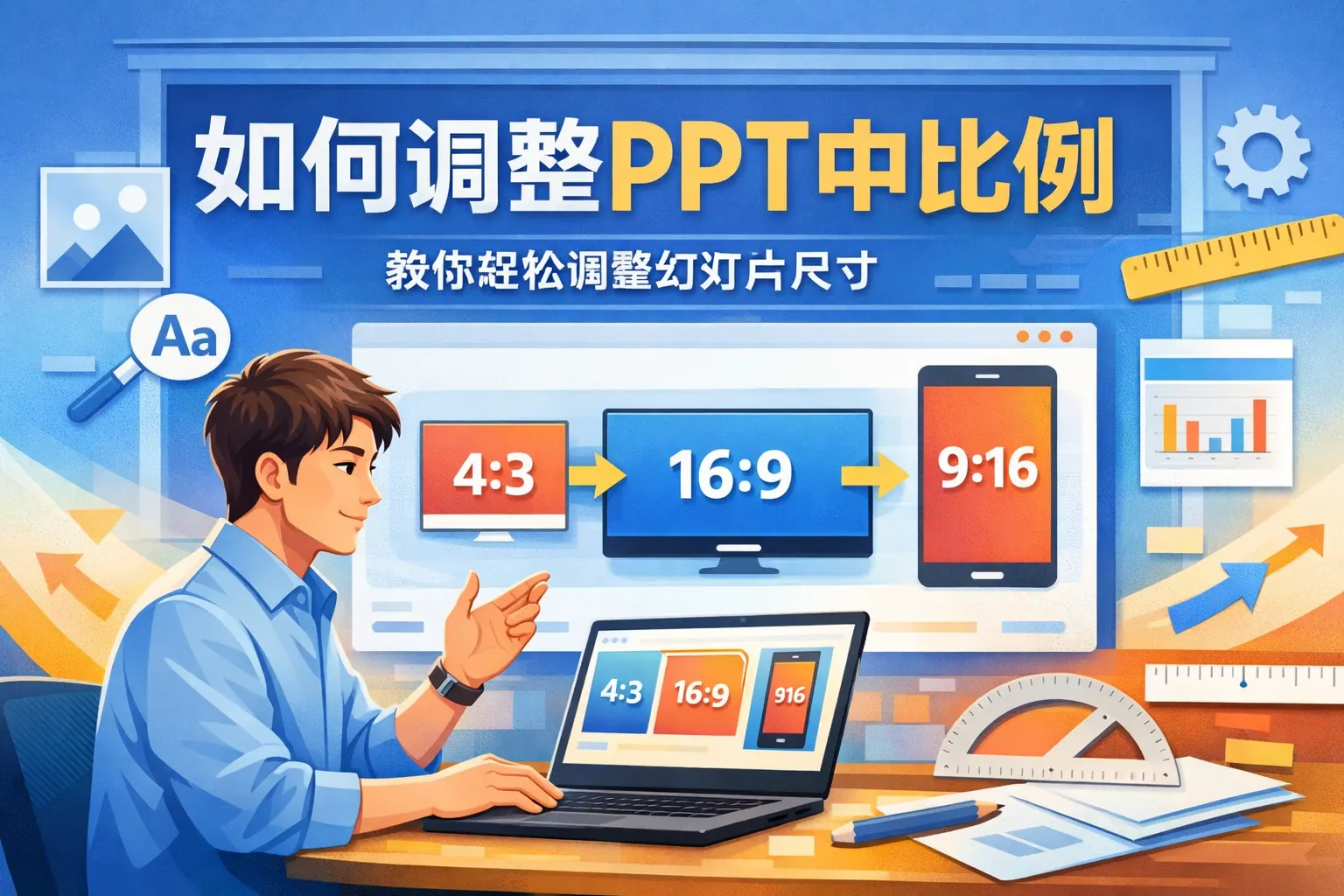
如何调整ppt中比例
调整PPT比例的关键在于正确设置页面尺寸(如16:9或4:3)、锁定图片纵横比避免变形,并根据展示设备或发布平台进行适配。通过合理使用自定义尺寸功能、优化排版结构以及匹配视频比例,可以有效避免黑边、拉伸或内容裁切问题。掌握比例调整技巧不仅能提升视觉效果,还能增强演示的专业度与稳定性。未来随着多终端展示需求增加,比例适配能力将成为制作高质量PPT的重要基础能力。
 Rhett Bai
- 2026-03-20

ppt如何让图片变大
在PPT中让图片变大不仅可以通过拖拽或输入尺寸实现,还可以借助锁定比例、裁剪优化、动画放大、母版统一调整以及替换高清图片等方式,在保证清晰度和排版美感的前提下实现专业放大效果。放大图片前需关注原始分辨率,否则容易出现模糊问题。通过合理使用尺寸控制与视觉设计策略,可以让演示更具冲击力与专业度。未来随着高清屏幕与图像增强技术发展,图片放大将更加智能化,但高质量素材仍是关键。
- Joshua Lee
- 2026-03-20

如何在PPT中加双线
在PPT中添加双线可以通过绘制两条平行直线、使用形状轮廓双线样式或设置表格双线边框实现。最通用的方法是插入直线并复制对齐,通过调整线宽、间距与颜色获得专业效果。合理使用对齐工具和网格可确保精准排版,同时应注意线条粗细与间距,避免视觉杂乱。双线适用于标题装饰、页面分隔与表格强调,是提升演示文稿结构感与专业度的重要设计技巧。
- Elara
- 2026-03-20
如何制作党史ppt封面
制作党史PPT封面的关键在于主题鲜明、结构规范、色彩统一与排版简洁。设计时应以红色为主调,合理搭配辅助色,选择规范字体与高分辨率图片,确保元素比例正确。封面通常包含标题、副标题、主视觉与落款信息四部分,保持层级清晰与对齐统一。避免信息堆砌与花哨设计,通过留白与渐变增强视觉层次。未来党史PPT封面将更加注重数字化展示效果与跨设备适配,在庄重基调下提升视觉表达质量。
- Elara
- 2026-03-20

如何使ppt图片重叠
在 PowerPoint 中实现图片重叠,关键在于合理管理图层顺序、利用选择窗格精准控制对象层级,并结合透明度、裁剪和对齐工具优化视觉效果。通过“置于顶层/底层”调整叠放关系,使用透明度营造层次感,借助形状裁剪增强设计感,同时配合参考线保持排版秩序,能够让图片重叠既美观又专业。真正高质量的图片重叠不是简单覆盖,而是围绕视觉层级和信息表达进行系统设计,从而提升整体演示效果。
- Elara
- 2026-03-20

ppt图片插入如何好看
PPT图片插入好看的关键在于结构统一、比例协调、对齐规范与风格一致,而不是单纯依赖图片质量。通过保持原始比例、建立对齐网格、合理控制留白、统一色调风格,并采用图文分区或加蒙版处理,可以显著提升页面专业度与视觉层次感。不同场景需匹配不同排版策略,但核心始终是让图片服务内容表达。未来工具会升级,但结构思维才是决定PPT质感的关键能力。
- Elara
- 2026-03-20
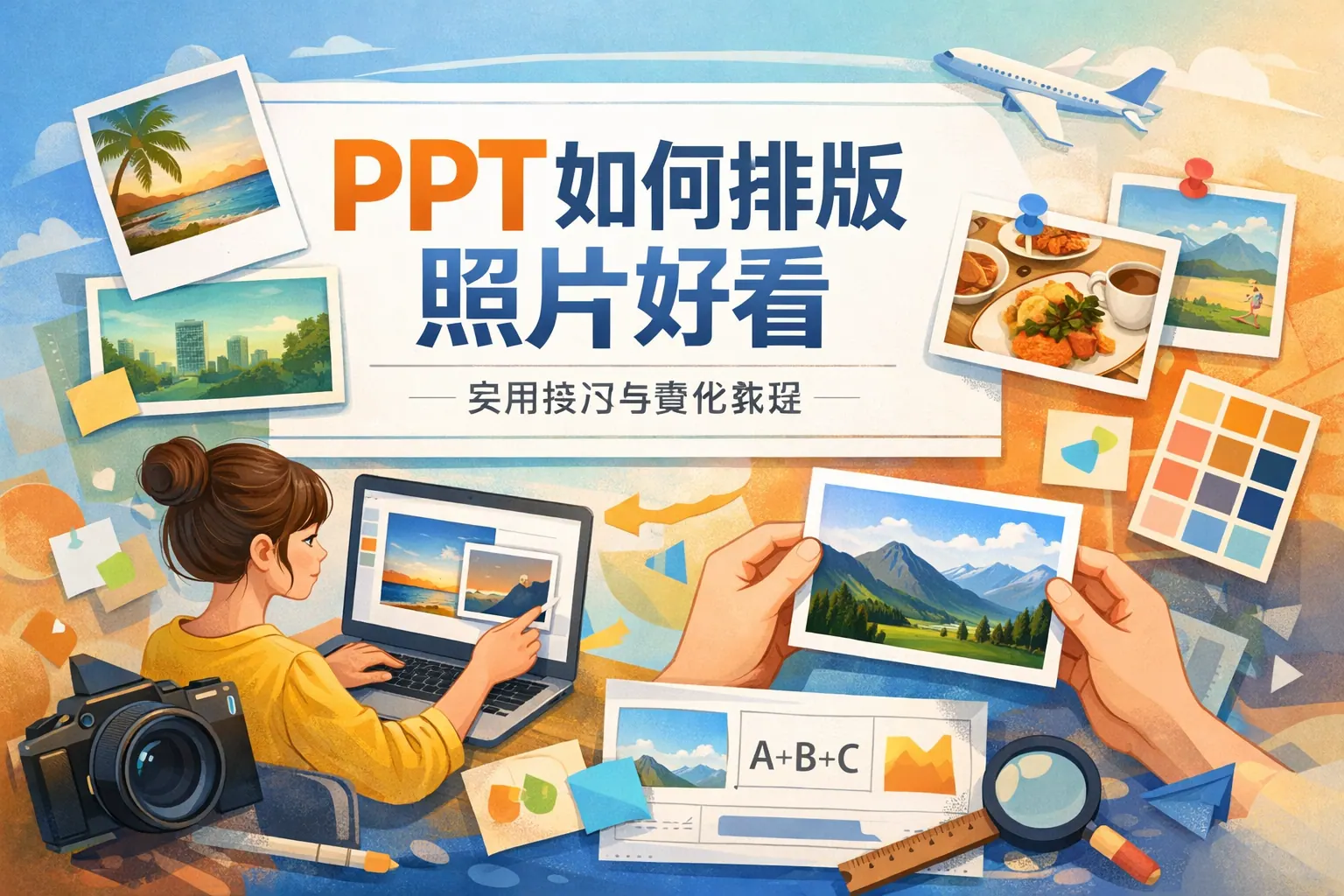
ppt如何排版照片好看
PPT照片排版好看的关键在于统一风格、明确主次、合理留白和构建清晰层级。通过掌握对齐原则、比例控制和视觉动线规律,结合单图聚焦、多图网格、图文结构搭配等方法,可以显著提升页面专业度。避免图片变形、风格混乱和过度装饰等常见问题,根据不同应用场景制定排版策略,才能让照片真正服务内容表达。未来趋势将更加偏向简约与沉浸式视觉体验,强调高清画质与结构秩序。
- Joshua Lee
- 2026-03-20
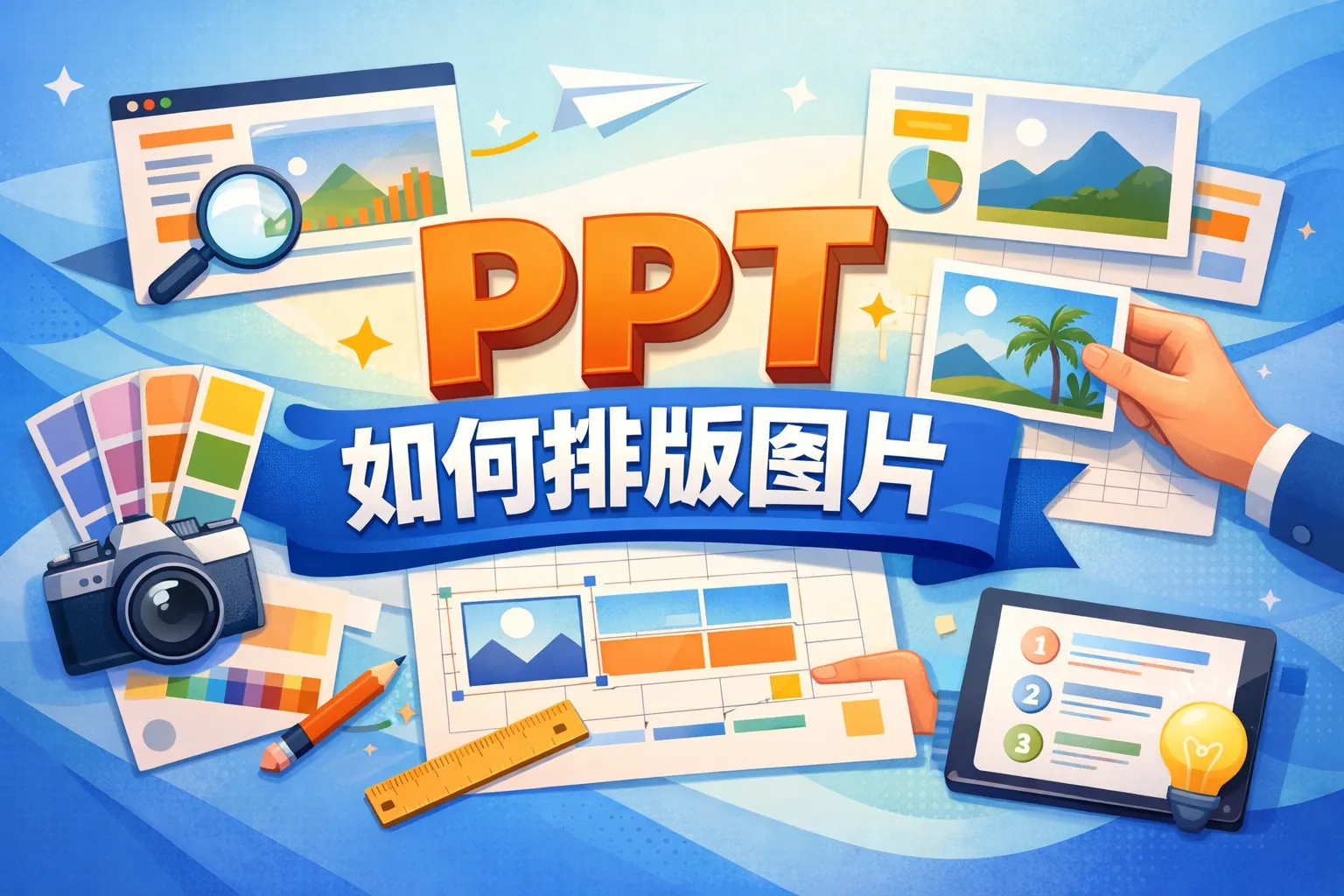
ppt如何排版图片
PPT图片排版的关键在于建立清晰的视觉结构与统一风格,通过合理控制图片比例、尺寸和清晰度,结合网格系统与对齐原则,实现专业有序的版式效果。不同场景应选择合适的排版结构,如单图突出、多图矩阵或图文左右布局,并注意背景图片与文字的对比关系。避免比例混乱和过度装饰,强调留白与层级表达,才能提升演示的专业度与信息传达效率。随着高清显示与智能工具发展,极简与沉浸式视觉将成为未来趋势。
- Elara
- 2026-03-20
ppt如何放多张图像
在PPT中放多张图像的关键在于结构化排版与视觉统一。通过使用内置版式、对齐与分布工具、网格布局、统一裁剪比例以及合理动画控制,可以让多图展示既清晰又专业。核心原则是明确展示目的、建立视觉秩序、保持风格一致,并通过留白与逻辑组织降低信息杂乱感。掌握这些方法后,无论是产品对比、案例展示还是流程说明,都能高效完成多图排版。
- Elara
- 2026-03-20

ppt如何填充红色星星
在PPT中填充红色星星,核心是通过插入星形图形后使用“形状填充”功能选择红色,并可进一步通过自定义RGB数值、渐变填充、SVG图标编辑和图片填充等方式增强视觉效果。根据不同使用场景,可选择纯色红、深红或渐变红,并搭配阴影与透明度调整提升层次感。合理控制数量与层级关系,能够让红色星星既突出重点又保持整体设计协调,从而提升演示文稿的专业度与美观度。掌握这些方法即可灵活应对多种PPT设计需求。
- William Gu
- 2026-03-20

ppt如何做圆形图片
在PPT中制作圆形图片主要有两种方法:使用“裁剪为形状”快速裁剪为圆形,以及通过“形状填充”实现更灵活的图片遮罩效果。前者适合高效批量制作头像,后者更适合专业设计场景,可自由调整比例与样式。制作时应注意保持1:1比例、防止变形、确保图片清晰度,并结合描边、阴影等设计技巧提升视觉效果。圆形图片在人物介绍、产品展示与信息模块化排版中具有显著优势,是提升PPT专业度的重要基础技能。未来随着极简与模块化设计趋势发展,圆形视觉元素将在演示设计中持续广泛应用。
- Rhett Bai
- 2026-03-20
ppt如何覆盖图片
在PPT中覆盖图片的核心在于图层管理、透明度控制与裁剪技巧。通过置于顶层、半透明形状叠加、裁剪为形状、多图叠加等方法,可以实现文字压图、局部遮挡、视觉增强等效果。合理运用图片覆盖不仅能提升视觉层次,还能增强信息表达清晰度,是优化演示设计的重要技巧。
- Joshua Lee
- 2026-03-20
如何做ppt镂空字
PPT镂空字的核心做法是利用“合并形状”功能通过相减运算实现真实透明效果,这是目前最稳定、最专业的方法;若版本受限,也可使用图片填充等方式实现视觉上的镂空效果。制作时需注意字体选择、排版结构、导出设置与背景对比度,同时可结合渐变或视频提升视觉层次。合理运用镂空字能够显著增强演示文稿的设计感与品牌表现力。
- William Gu
- 2026-03-20
ppt如何弄好看字体
想让PPT字体更好看,关键在于提升可读性与层级结构,而不是盲目更换花哨字体。通过选择合适的无衬线字体、建立清晰字号比例、控制字距行距、统一字体风格,并利用字重与颜色营造对比,即使使用系统默认字体也能呈现高级专业效果。字体设计的本质是信息结构与视觉节奏管理,做到克制与统一,PPT自然更美观。
- Joshua Lee
- 2026-03-19
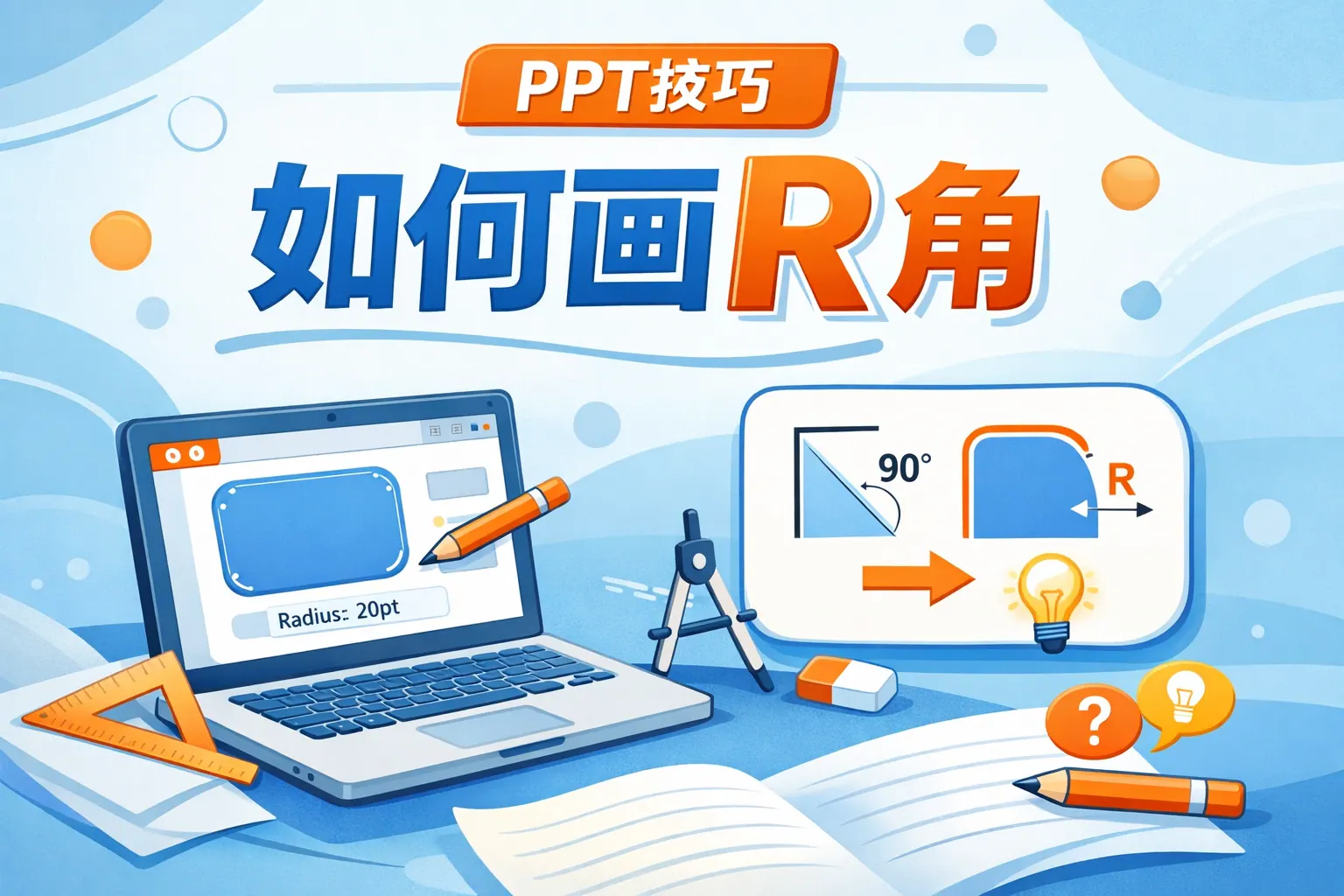
ppt 如何画r角
在PPT中绘制R角的核心方法是使用圆角矩形或编辑顶点功能,通过黄色控制点调节弧度并统一尺寸来保证圆角一致性。掌握复制统一样式、比例缩放和视觉规范,可以让页面更专业现代。合理运用阴影、留白与统一圆角体系,有助于提升整体设计质感。随着卡片式和柔和化设计趋势的发展,R角已成为PPT排版中的重要视觉元素。
- Elara
- 2026-03-19
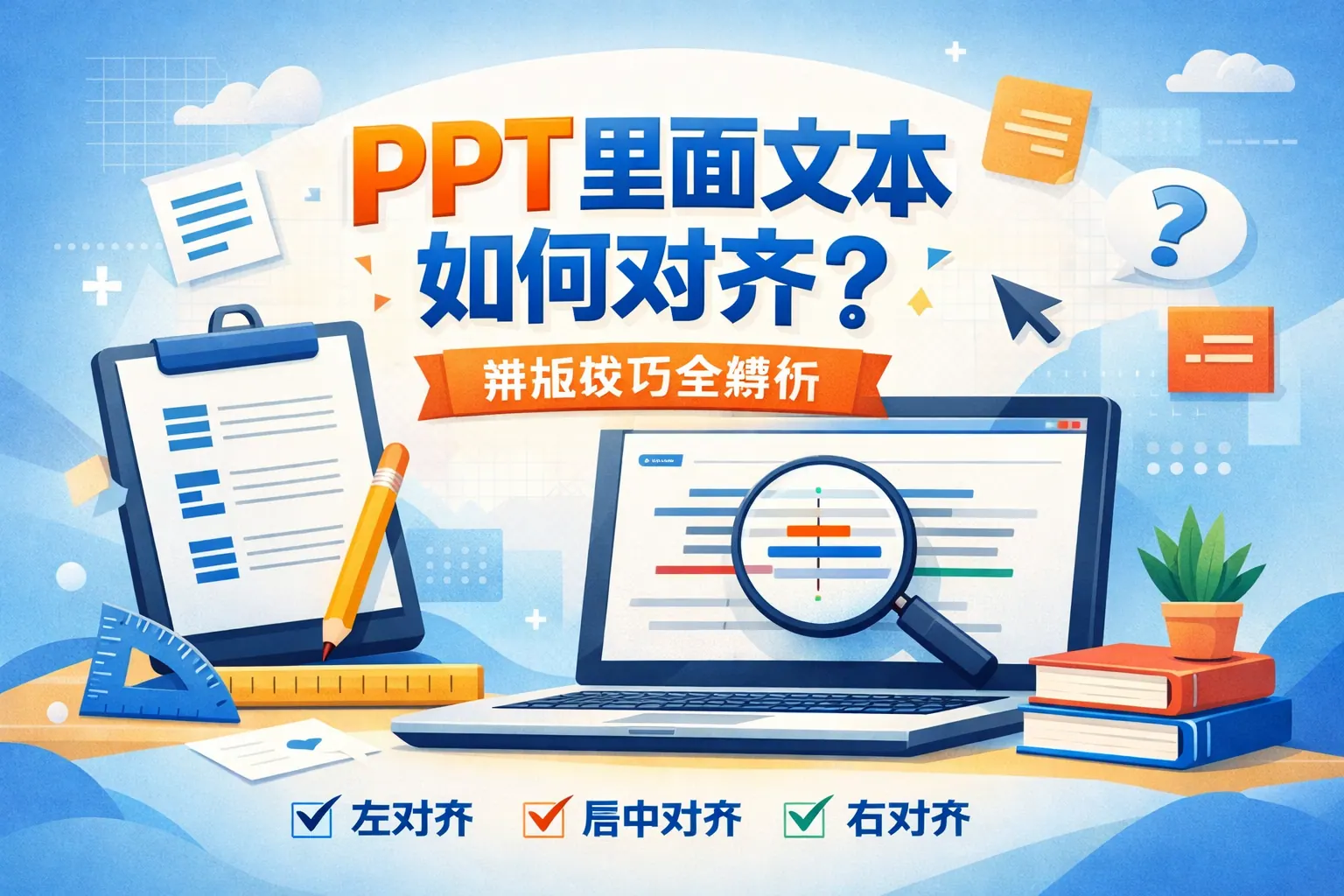
ppt里面文本如何对齐
PPT 中的文本对齐直接决定页面的专业度与可读性。通过合理使用左对齐、居中对齐等方式,并配合文本框对齐、行距段距和参考线工具,可以建立清晰稳定的阅读路径。统一页面对齐策略、避免混用方式,是提升演示质量的关键。未来,文本对齐将更多服务于整体信息架构与多场景展示需求。
- Rhett Bai
- 2026-03-19

如何设计ppt的日期
PPT日期设计不仅是时间标注,更是提升专业度与信息结构清晰度的重要元素。文章系统讲解了日期格式选择、版式位置、字体层级、不同场景应用、国际规范以及自动化设置方法,强调统一规范与视觉平衡的重要性。同时结合权威研究说明清晰时间标识能提升信任度,并展望未来智能化日期设计趋势,帮助读者全面掌握高质量PPT日期设计的核心原则。
- Elara
- 2026-03-19
英文ppt排版如何整齐
英文PPT排版整齐的关键在于建立统一的字体和字号体系、固定对齐方式、合理运用留白以及使用稳定的网格结构与色彩系统。通过规范标题层级、保持页面结构一致、简化图表设计,并借助母版建立可复用模板,可以显著提升专业度与可读性。整齐并非装饰,而是系统化的信息组织能力,未来英文演示将更加重视简洁、高效与视觉一致性。
- Elara
- 2026-03-19
ppt如何设计标题框
PPT标题框设计的核心在于构建清晰的信息层级与视觉焦点,通过合理的版式结构、字体比例、色彩对比与留白控制,使观众在短时间内理解页面主题。不同场景应匹配不同标题结构,避免标题过长、对比不足与装饰过度。结合统一母版设置与结论式表达方法,可以显著提升演示专业度与表达效率。未来标题框设计将更加注重结构化与品牌一致性。
- William Gu
- 2026-03-19
ppt如何实现竖向图片
本文系统讲解了在 PowerPoint 中实现竖向图片展示的多种方法,包括页面纵向设置、图片旋转裁剪、版式优化与母版统一管理等技巧,并结合权威资料分析竖向视觉内容的发展趋势。通过合理控制比例、清晰度和排版结构,可以显著提升演示文稿的专业度和视觉效果。未来随着移动端视觉主导,竖向图片展示将成为演示设计的重要方向。
- Rhett Bai
- 2026-03-19