atom如何配置c语言
我刚开始使用Atom编辑器,想用它来编写和运行C语言程序,需要安装哪些插件或工具?如何配置才能实现编译和调试?
在Atom中搭建C语言开发环境的步骤
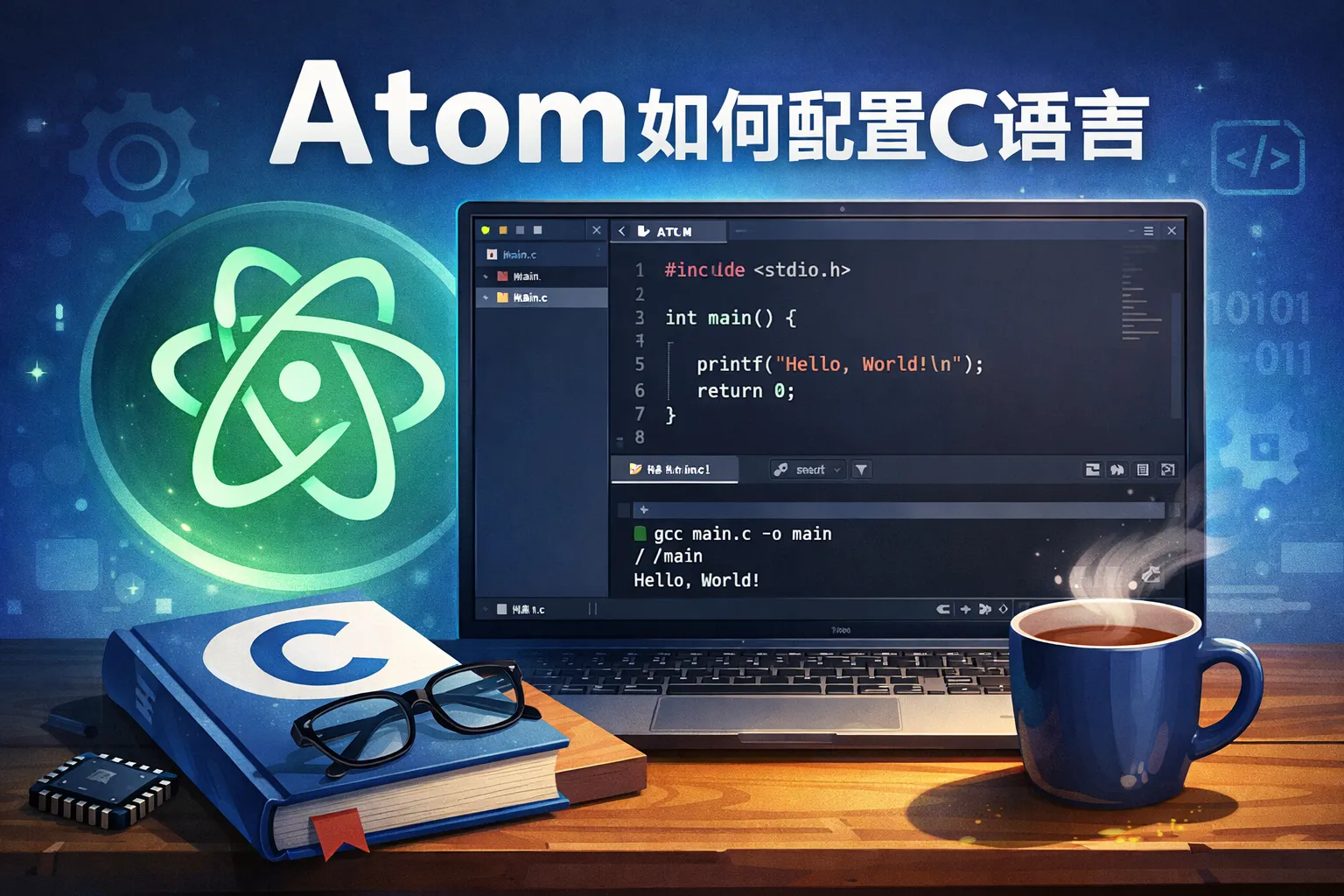
要在Atom中编写和运行C语言代码,首先需要安装GCC编译器来进行代码编译。Windows用户可以安装MinGW或WSL,macOS用户可以通过Xcode命令行工具安装GCC。接着,在Atom中安装“platformio-ide-terminal”插件,这可以让你直接在Atom里使用终端命令编译和运行程序。另外,可以安装“script”插件方便一键运行代码。配置好后,通过终端进入代码目录,使用gcc命令进行编译,例如“gcc main.c -o main”,然后运行生成的可执行文件。这样就能在Atom里实现C语言的编辑和运行。
我想在Atom编辑器中调试C语言代码,查看变量值和代码执行步骤,有没有适合的插件或者方法?
利用Atom插件实现C语言调试的方案
Atom本身不内置调试功能,不过可以结合外部调试工具使用。可以先安装GDB调试器,然后在Atom中使用“gdb”或“lldb”相关插件实现代码调试。另外“gpp-compiler”插件也支持部分调试功能。安装好插件后,编写代码时编译生成带调试信息的可执行文件(使用-g参数),通过终端启动调试,设置断点,观察变量值和单步执行程序。虽然Atom调试功能相对基础,适合简单调试需求。
使用Atom写C语言程序的时候哪些插件比较实用,能帮助提高代码书写和管理效率?
适合C语言开发的Atom插件推荐
想提升C语言开发体验,建议安装“autocomplete-clang”插件提供代码自动补全功能;“linter-gcc”插件帮助你实时检查代码语法错误;“script”让你无需切换界面即可运行程序。此外,安装“platformio-ide-terminal”,可直接在Atom里使用终端命令编译调试,大幅提升开发效率。根据个人需求灵活选择组合插件能更好地满足日常开发。