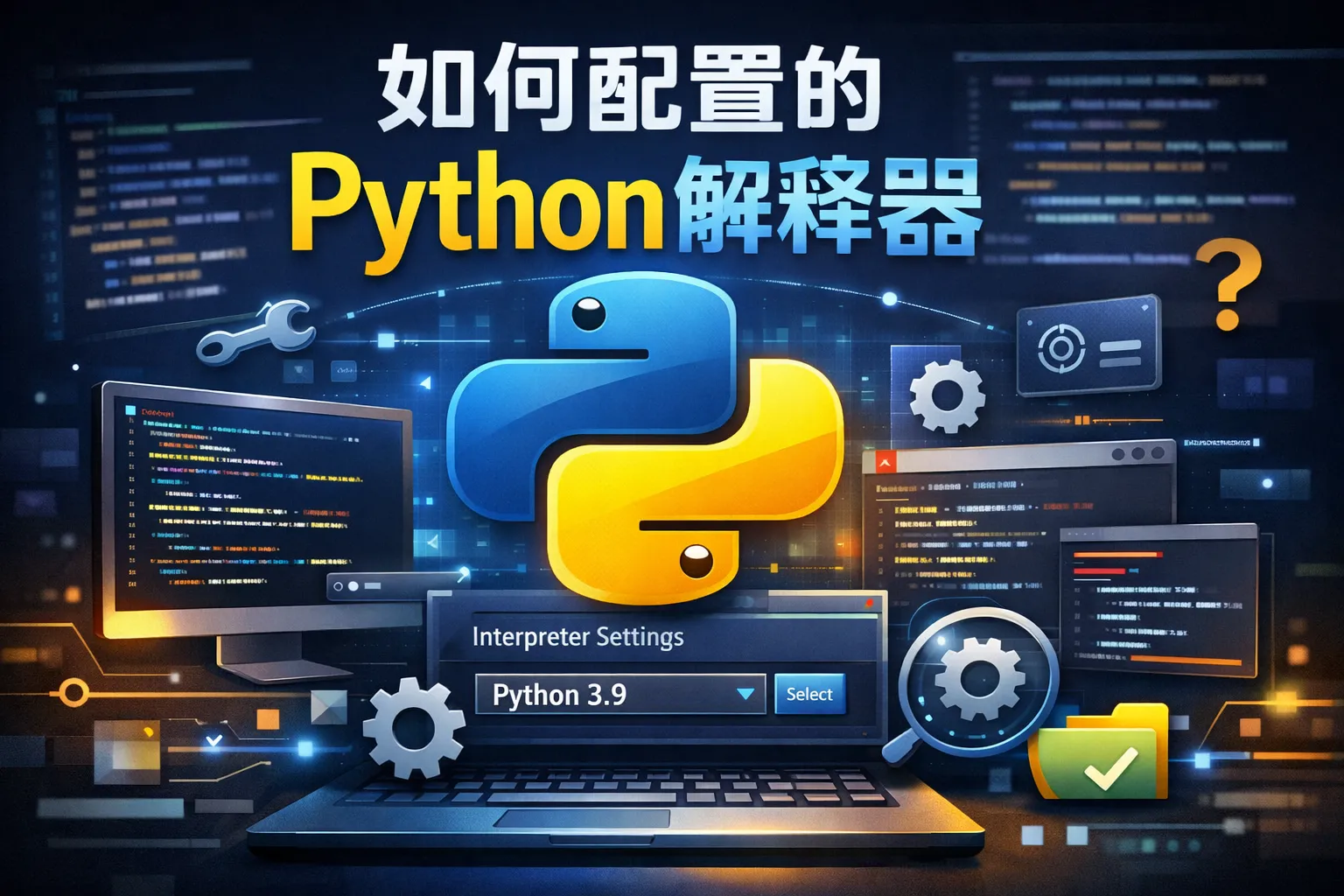
如何配置的python解释器
用户关注问题
如何在不同操作系统上安装Python解释器?
我使用的是Windows/Mac/Linux系统,怎样才能正确安装并配置Python解释器?
根据操作系统进行Python解释器的安装与配置
在Windows上,可以访问Python官方网站下载对应的安装包,安装时建议勾选“Add Python to PATH”。Mac用户可以通过Homebrew工具输入“brew install python”来安装。Linux系统通常通过包管理器(如apt、yum)安装Python,例如“sudo apt-get install python3”。安装完成后,通过命令行输入“python”或“python3”确认是否成功配置。
在IDE中如何设置Python解释器?
我使用的是PyCharm或VS Code,怎样指定和切换Python解释器?
在不同IDE中配置Python解释器的方法
PyCharm中,可以进入“Settings” -> “Project: 项目名” -> “Python Interpreter”,点击齿轮图标选择或添加新的解释器。VS Code使用Python扩展后,按Ctrl+Shift+P输入“Python: Select Interpreter”选择需要的解释器路径。确保选择的版本是你项目所需的对应版本。
如何使用虚拟环境配置Python解释器?
我希望隔离不同项目的Python环境,应该如何配置解释器和创建虚拟环境?
通过虚拟环境管理Python解释器配置
可以使用Python自带的venv模块创建虚拟环境,命令为“python -m venv myenv”。激活环境后,系统会使用该虚拟环境中的Python解释器。PyCharm和VS Code均支持直接识别和设置虚拟环境中的解释器,确保项目依赖隔离且管理方便。