如何在ppt中链接视频文件
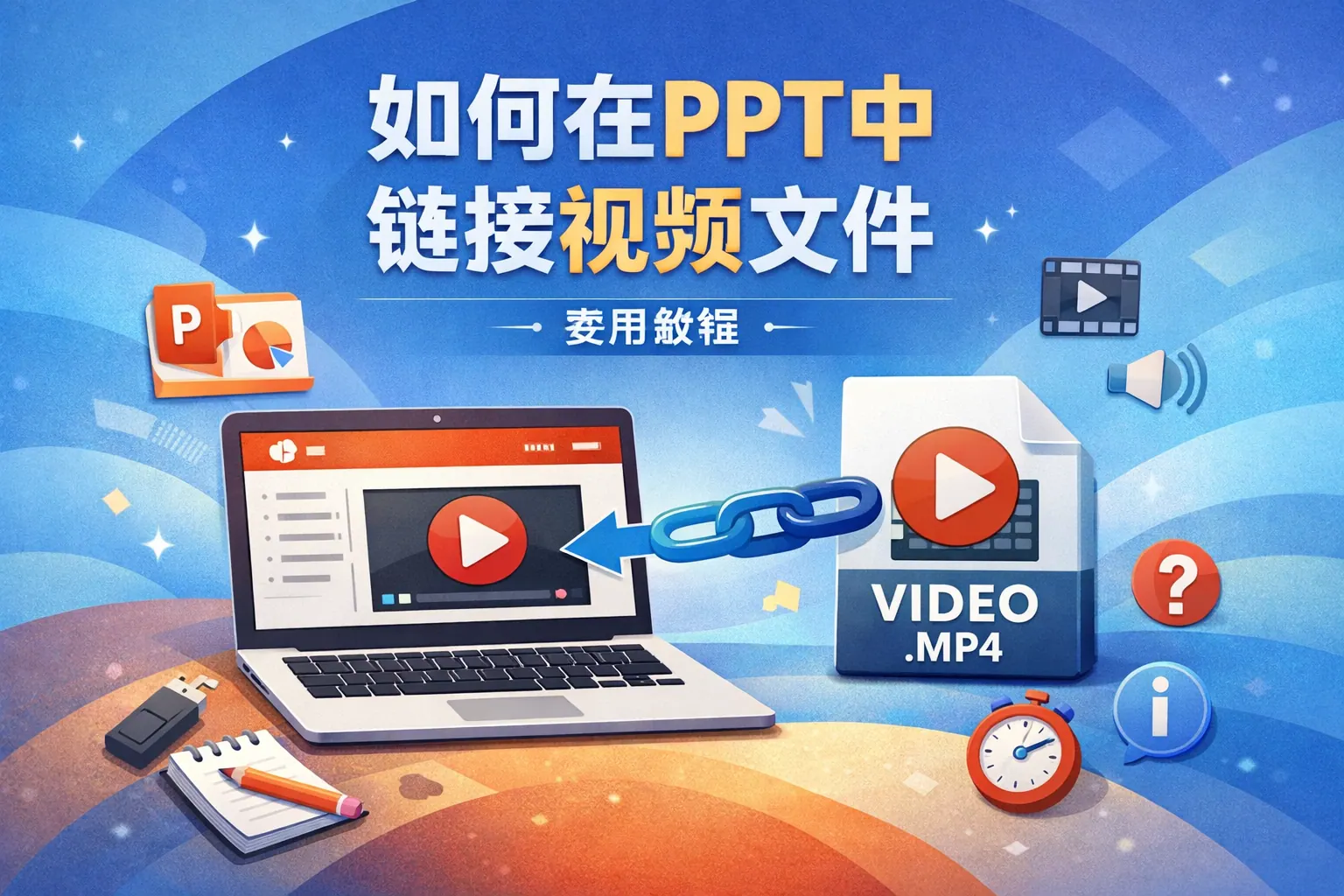
本文系统讲解了在 PPT 中链接视频文件的三种主要方式,包括本地嵌入、本地链接和在线视频链接,并从原理、操作方法、兼容性、跨设备风险等角度进行了深入分析。文章指出,嵌入视频稳定性最高,适合正式场合;本地链接视频文件体积小,但依赖路径管理;在线视频链接灵活便捷,却高度依赖网络环境。通过对比表格与实践建议,帮助读者根据实际演示场景选择合适方案,并强调视频格式、编码和演示测试在提升播放成功率中的关键作用。
常见问答
怎样在PPT中插入视频文件?
我想在我的幻灯片中添加一个视频,但不清楚具体步骤是什么,能否介绍一下如何操作?
在PPT中插入视频的步骤
在PowerPoint中插入视频,可以点击菜单栏的“插入”选项,然后选择“视频”,从本地文件中选择所需视频,点击插入即可。这样视频会嵌入到幻灯片中,便于播放。
PPT中链接的视频文件如何保证不丢失?
如果我只是链接视频文件而不是嵌入,如何确保放映时视频能正常显示?
保证链接视频文件不丢失的方法
链接视频文件时,建议将视频文件与PPT文件放在同一个文件夹中,并避免移动或重命名视频文件。这样在放映时,PPT才能正确找到视频,避免出现丢失或无法播放的情况。
PPT中链接视频和嵌入视频有什么区别?
我不确定是选择链接视频还是直接嵌入视频,二者有哪些不同?
链接视频与嵌入视频的区别
嵌入视频会将视频内容直接保存到PPT文件中,增加文件大小但方便移动;链接视频则只是保存视频路径,PPT文件较小,但需要保证视频文件路径不变,且在放映设备上能访问该视频。选择方式取决于文件大小和使用环境。
* 文章含AI生成内容
文章互动
这篇文章对你有帮助吗?


