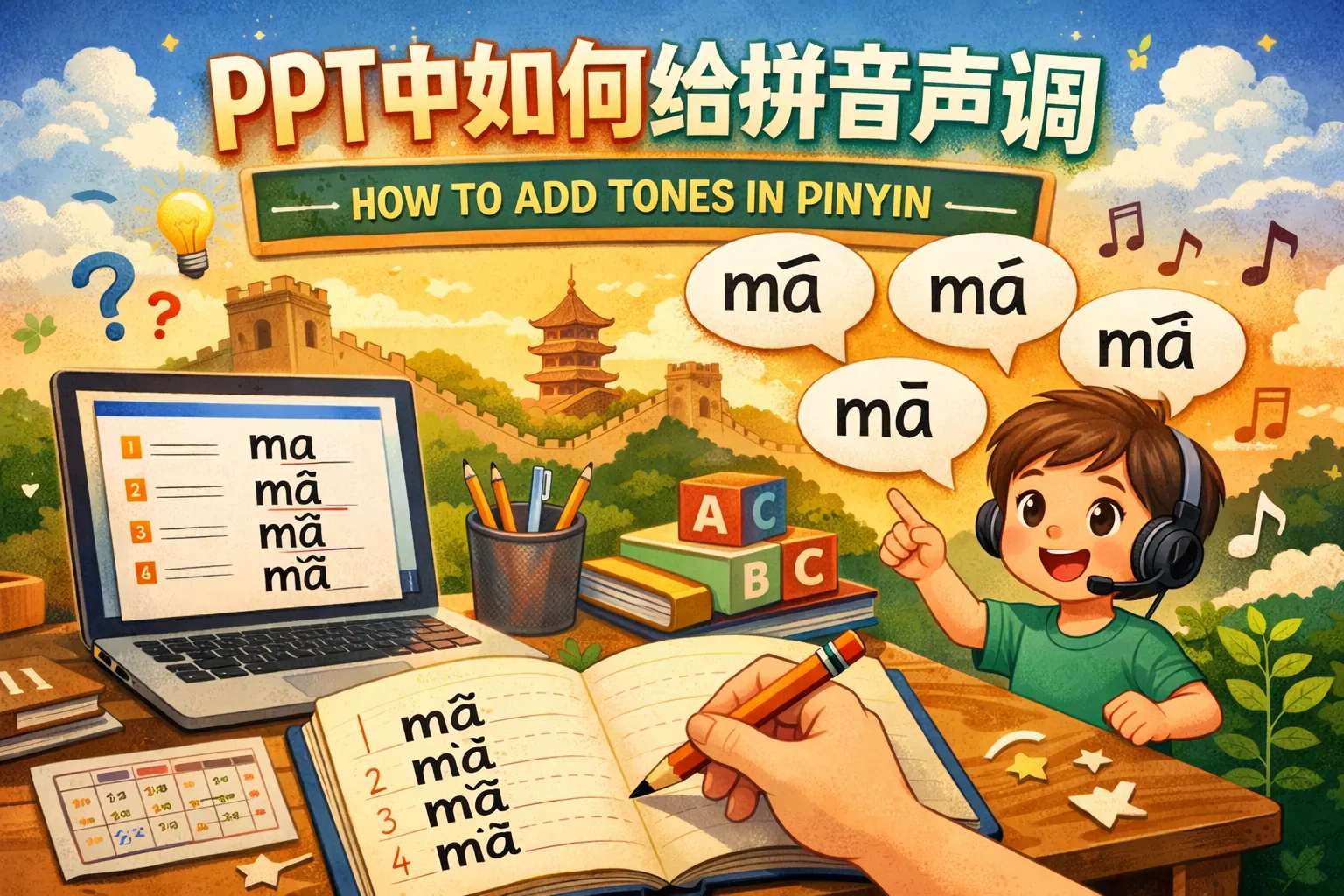
ppt中如何给拼音声调
常见问答
在PPT中如何正确添加拼音声调?
我在制作PPT时需要在汉字上方添加拼音和声调,有什么方法可以准确地输入拼音声调?
PPT中添加拼音带声调的方法
可以使用PowerPoint自带的拼音指南功能,选中汉字后选择【开始】菜单下的【拼音指南】,系统会自动生成带声调的拼音。另外,也可以借助第三方拼音输入法输入带声调的拼音文本,再复制粘贴到PPT中。
如何调整PPT中拼音声调的位置和格式?
添加拼音声调后感觉位置不够美观,怎样调整拼音的大小、颜色和位置?
调整拼音声调的格式和排版
使用拼音指南生成的拼音时,可以点击拼音文本框调整字体、字号、颜色、间距等样式,确保拼音和汉字对齐。此外,也能通过移动文本框微调拼音位置,使整体排版更加协调。
为何PPT中某些汉字无法正确显示拼音声调?
我发现PPT中的部分汉字添加拼音时,声调显示异常或缺失,怎么办?
解决拼音声调显示异常的方法
部分生僻字或特殊符号可能不支持拼音指南自动生成。建议手动输入拼音带声调字符,或更换字体尝试。同时,升级Office版本也能提升对拼音功能的兼容性。
* 文章含AI生成内容