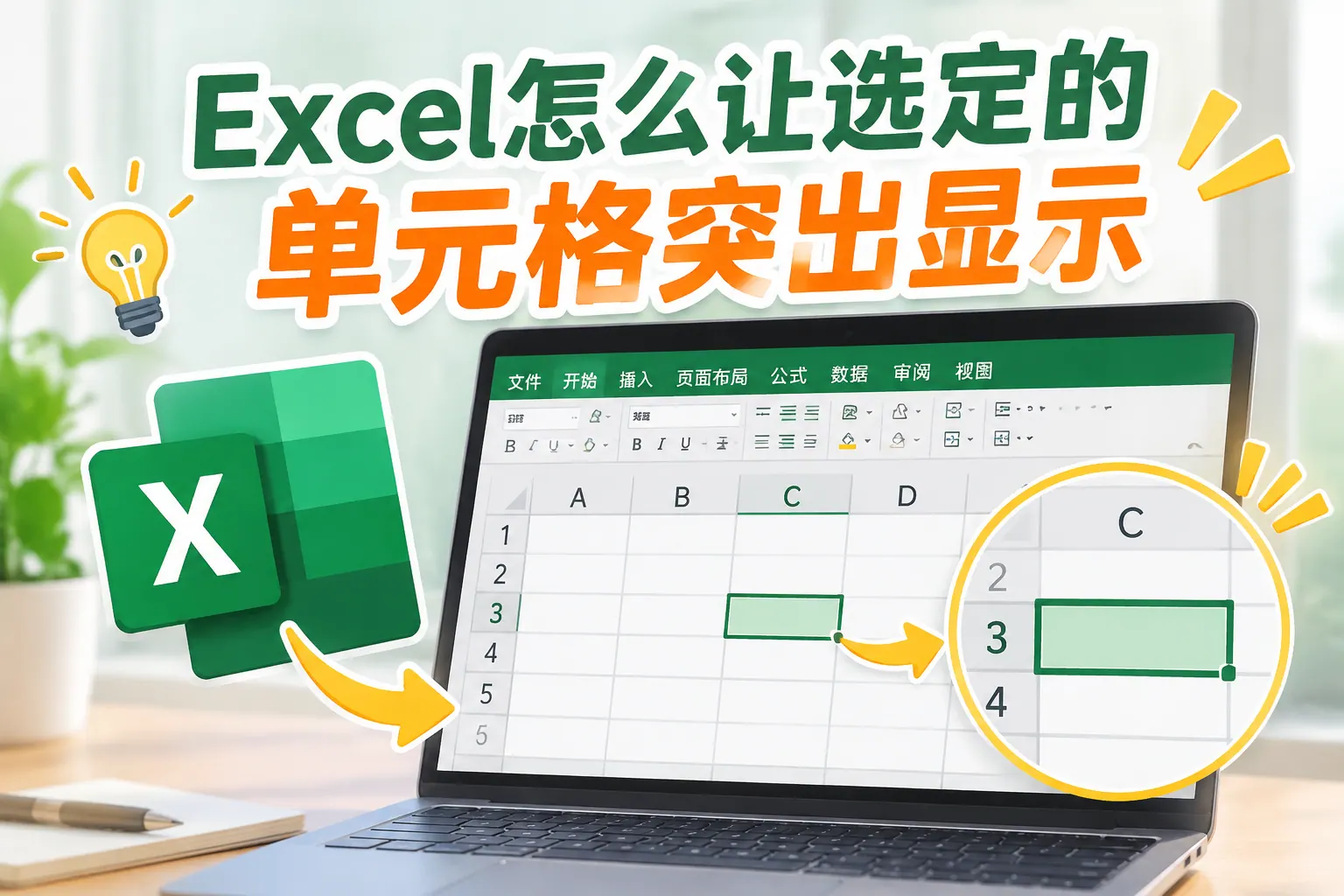
excel怎么让选定的单元格突出显示
Excel突出显示选定单元格,应先区分固定标记、按条件自动高亮和跟随当前选区定位。少量单元格可直接设置填充色或边框;数值、文字及整行状态可用条件格式;动态定位可先查找版本支持的焦点显示功能,必要时再评估宏及其安全和兼容限制。
常见问答
怎样给指定单元格添加醒目的底色?
想让表格中的某个单元格更显眼,可以通过设置填充颜色来实现。
使用填充颜色突出显示
选中目标单元格,在“开始”选项卡中找到“填充颜色”按钮,选择合适的颜色即可。若要恢复默认效果,可在颜色菜单中选择“无填充”。
如何根据单元格内容自动突出显示?
如果需要标记符合条件的数据,可以让 Excel 按照单元格的数值或文本自动设置格式。
设置条件格式规则
选中需要检查的数据区域,打开“开始”选项卡中的“条件格式”,选择适合的规则,例如“大于”“等于”或“包含文本”,再指定填充色或字体颜色。符合条件的单元格会自动突出显示。
怎样让重复的数据在表格中更容易被发现?
核对名单或记录时,可以快速标记重复值,减少逐项检查的时间。
标记重复值
选中需要检查的单元格区域,点击“开始”选项卡中的“条件格式”,选择“突出显示单元格规则”下的“重复值”,再设置想要的颜色。Excel 会为区域内的重复内容应用相应格式。
单元格突出显示后,怎样取消颜色或规则?
不再需要强调某些内容时,可以清除手动设置的颜色,或移除条件格式规则。
清除单元格格式
若要取消手动填充色,选中单元格后在“填充颜色”菜单中选择“无填充”。若颜色由条件格式生成,选中相关区域,打开“条件格式”,选择“清除规则”,再按需清除所选单元格或整个工作表的规则。
* 文章含AI生成内容
文章互动
这篇文章对你有帮助吗?


