欢迎来到 PingCode 洞察
这里持续更新 AI、编程、项目管理、研发协作、测试管理、知识库、企业软件选型等热门主题内容,帮助用户更高效地搜索、阅读和获取有参考价值的信息

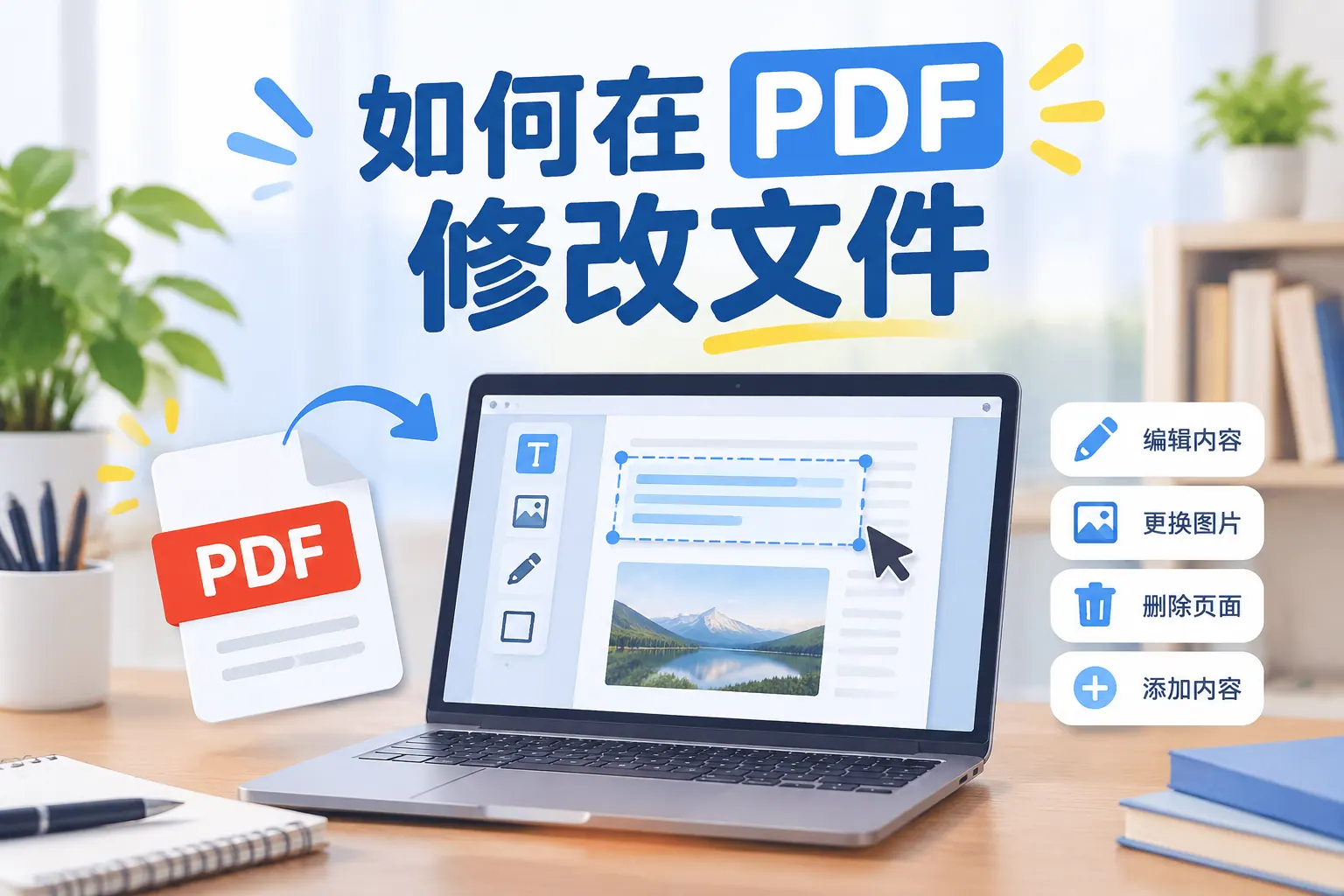
如何在pdf修改文件
修改 PDF 前,应先判断文件是可编辑文字、扫描图片、表单还是受保护文件,再选择直接编辑、文字识别、填写或批注。小范围修改要留意字体和排版,大范围改写优先寻找源文件;扫描件须核对识别结果,敏感信息须真正移除,已签名文件则应先确认修改权限和签名状态。
 Rhett Bai
- 2026-11-25
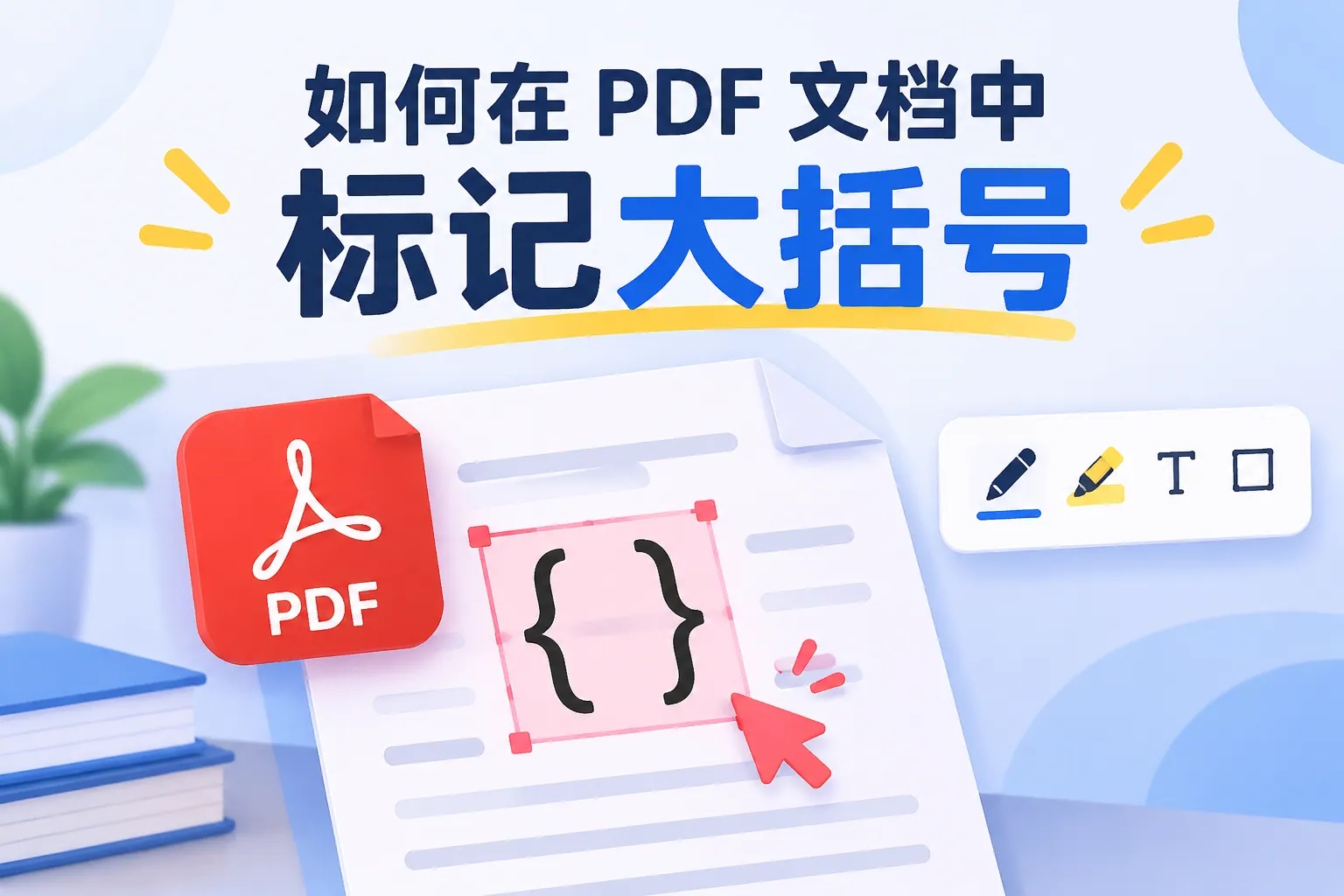
pdf如何标记大括号
PDF 标记大括号可根据用途选择文本批注、手绘批注或在原始文档中重新排版:单行说明适合输入括号,多行范围适合绘制,正式公式宜在原文件处理。扫描件通常可以覆盖批注,但不等于能编辑原文;交付前应检查标记范围、遮挡、保存效果和阅读器兼容性。
- Elara
- 2026-11-25
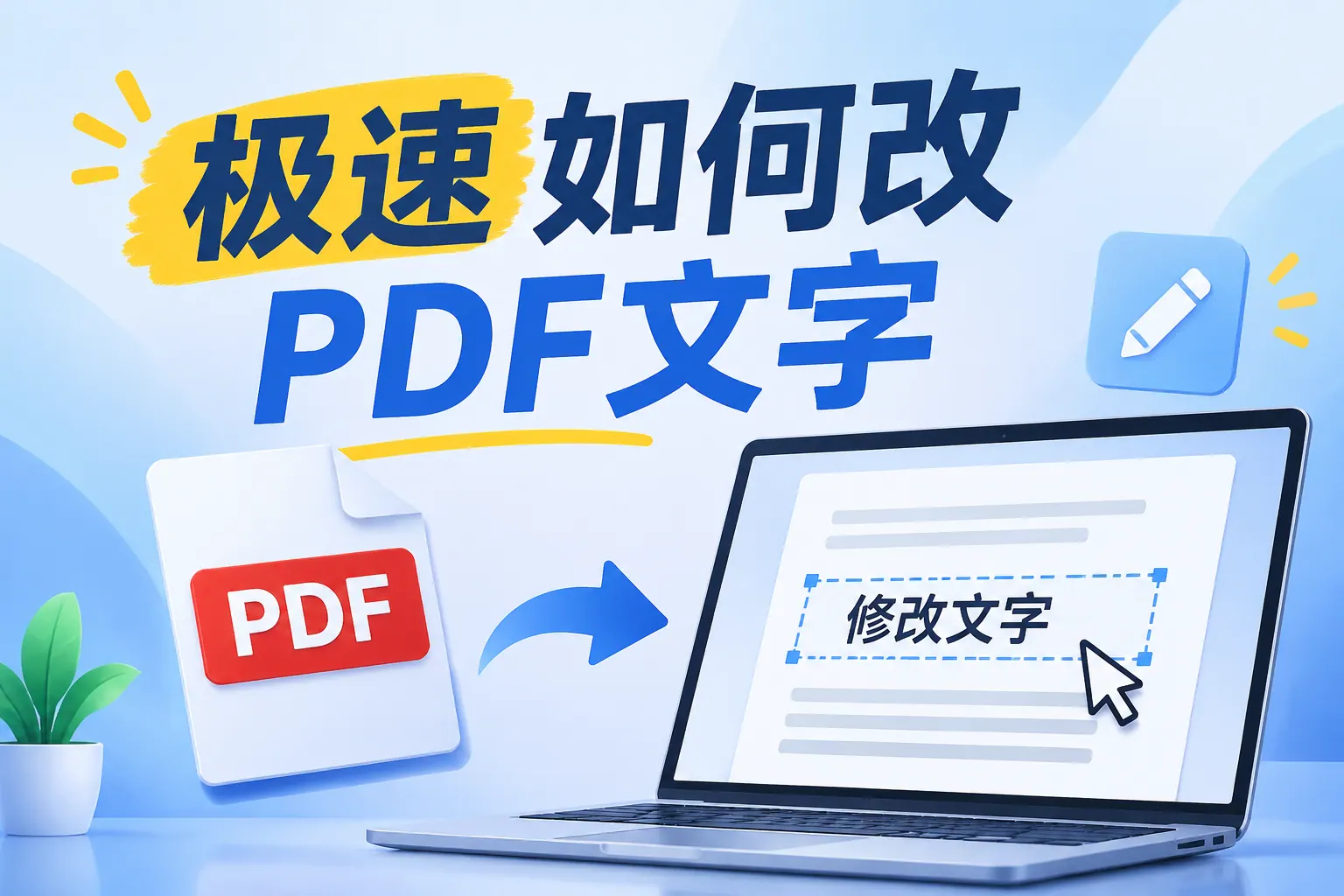
极速如何改pdf文字
使用极速PDF修改文字前,应先判断文件是否包含可编辑文本以及是否具有编辑权限。可编辑文件可进入文字编辑模式修改并另存;扫描件通常需要先识别文字,复杂排版或大范围改动则优先回到源文件处理。完成后应检查字体、表格、旧文字残留和保存结果,并注意已签署文件的修改限制。
- Elara
- 2026-11-25
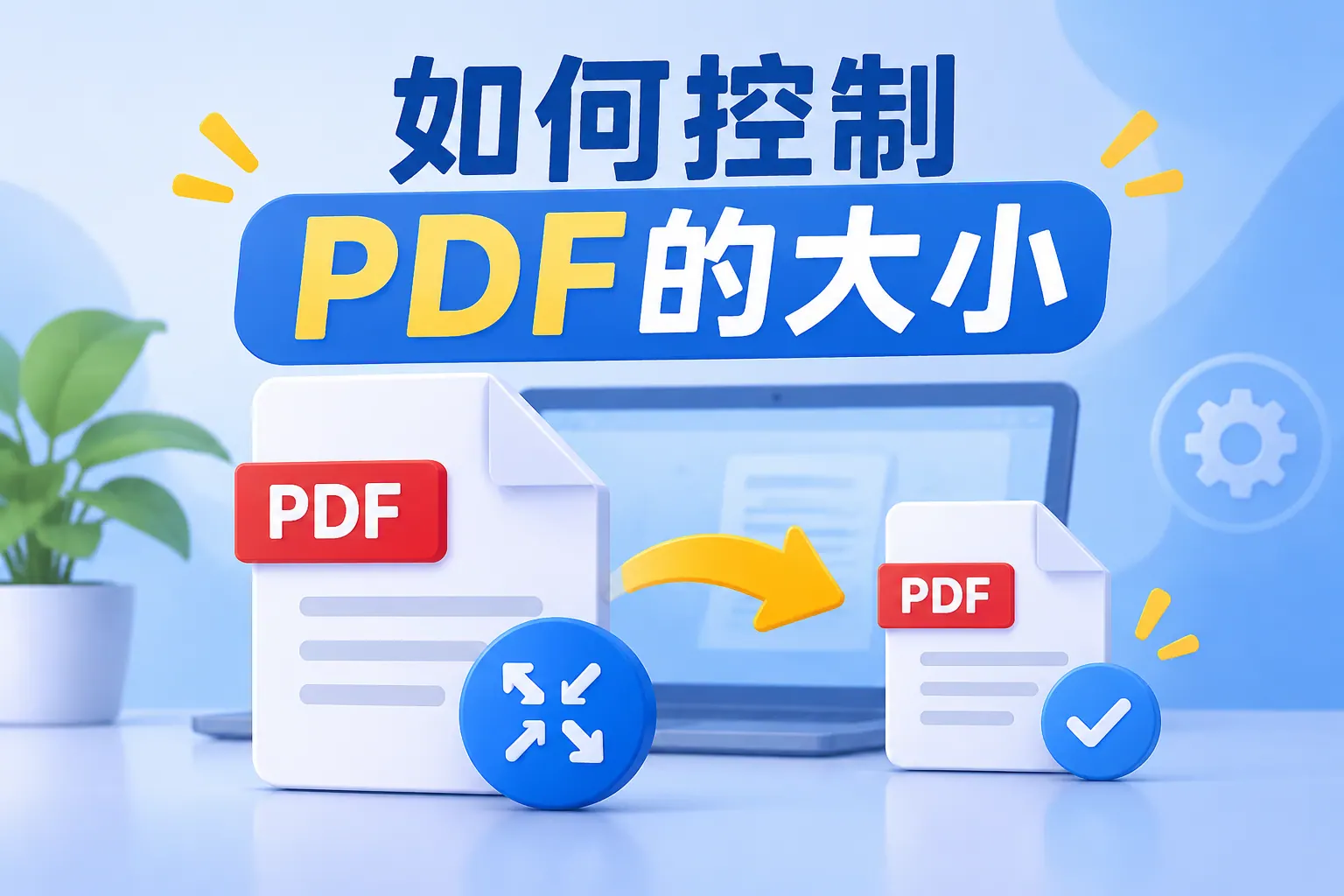
如何控制pdf的大小
控制 PDF 大小应先判断体积来源和使用要求:扫描件可调整分辨率与色彩模式,图片密集型文件可优化图片或从源文件重新导出;单文件超限时,可在允许的情况下拆分。压缩前应保留原件,压缩后检查页数、文字清晰度、搜索能力及数字签名状态,避免为追求更小体积而影响文件使用。
- William Gu
- 2026-11-25
pdf中如何取消快照
PDF 快照尚未框选时可按 Esc 或切换普通工具退出;完成框选但仅复制到剪贴板时,PDF 通常没有被修改;若已粘贴到页面,先用 Ctrl+Z(Mac 为 Command+Z)撤销,或选中图像后删除。处理前应先确认快照是否真正进入 PDF 页面。
- Elara
- 2026-11-25
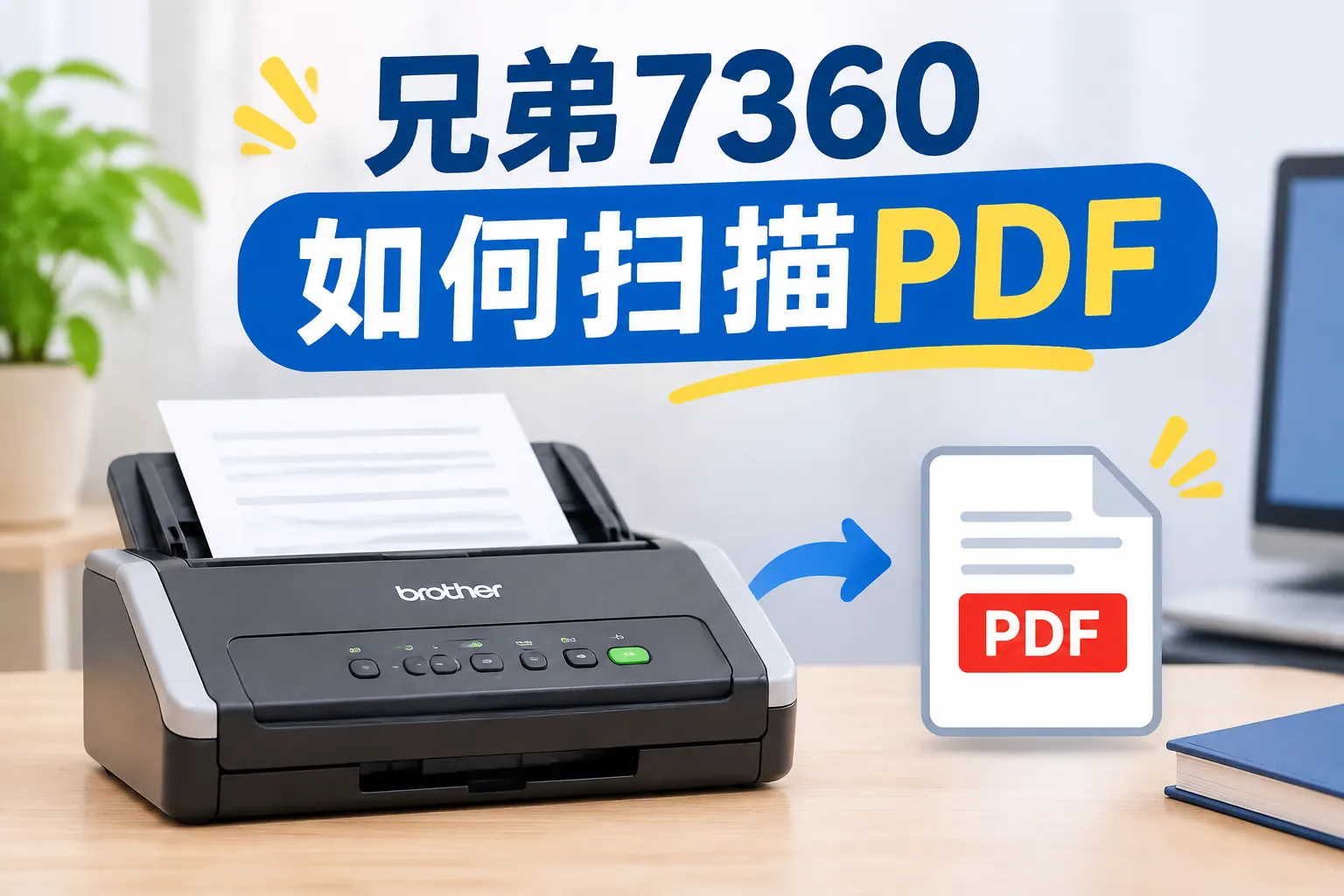
兄弟7360如何扫描pdf
兄弟7360扫描PDF时,先确认完整型号、电脑连接和扫描驱动,再在扫描软件中选择平板或自动进稿器、PDF格式及保存位置。多页文件需确认合并为一个PDF并核对页数;双面扫描能力应按具体型号确认。若没有PDF选项,可先保存图片再用可信程序转换;遇到设备无法识别、空白页或黑线,应分别检查驱动、纸张来源及扫描玻璃。
- Rhett Bai
- 2026-11-25
如何取消pdf的连接
取消 PDF 连接前,应先区分文件内置超链接、阅读器自动识别的网址、目录跳转以及批注或附件。永久删除内置链接可使用支持链接编辑的 PDF 工具,或在源文件中修改后重新导出;仅关闭阅读器设置不会改变他人打开文件时的行为。处理后应检查残留链接、目录等保留功能以及交付版本,并注意扫描件、编辑权限和数字签名的限制。
- Rhett Bai
- 2026-11-25
pdf文件如何单独导出一张pdf
从多页PDF中单独导出一页,最方便的方法是打印指定页码并选择保存为PDF;如果需要保留原始排版、链接、表单或页面结构,应使用PDF编辑器的页面提取功能。操作前确认PDF实际页序与印刷页码,导出后检查页面数量、清晰度、尺寸、方向和签名状态。涉及合同、证件、财务资料等敏感文件时,应优先使用本地工具,谨慎使用在线服务。
- Joshua Lee
- 2026-11-25
如何查找扫描的pdf
查找扫描的PDF应先区分寻找文件和搜索文件内容:前者可按扫描来源、保存位置、文件类型及日期排查;后者先检查PDF是否具有文字层,没有时可使用OCR生成可搜索版本。若识别后仍搜不到,应检查关键词、识别语言、页面清晰度和搜索范围。处理敏感文件时需确认隐私要求,重要信息应回到原始页面核对。
- Joshua Lee
- 2026-11-25
pdf如何全选文本
PDF全选文本通常是在点击正文后按Windows的Ctrl+A或Mac的Command+A,再复制并核对范围。若无法选中,应检查工具模式、文件权限和页面是否为扫描图片;扫描件需要先进行文字识别。复制后还应检查缺页、乱码、多栏顺序和表格错位,重要数字及敏感文件尤其需要谨慎处理。
- William Gu
- 2026-11-25
pdf文档如何勾选
PDF文档勾选前,应先判断方框是否为可交互表单控件:能直接点击的,填写后保存并重新打开检查;普通PDF或扫描件可用文本对勾、批注或手写方式标记。需要系统读取数据时,应保留原有表单字段;遇到权限限制、已有数字签名或保存后标记丢失,应检查文件要求并联系提供方确认。提交前还需核对对勾位置、文件版本及打印或接收方的显示效果。
- Rhett Bai
- 2026-11-25
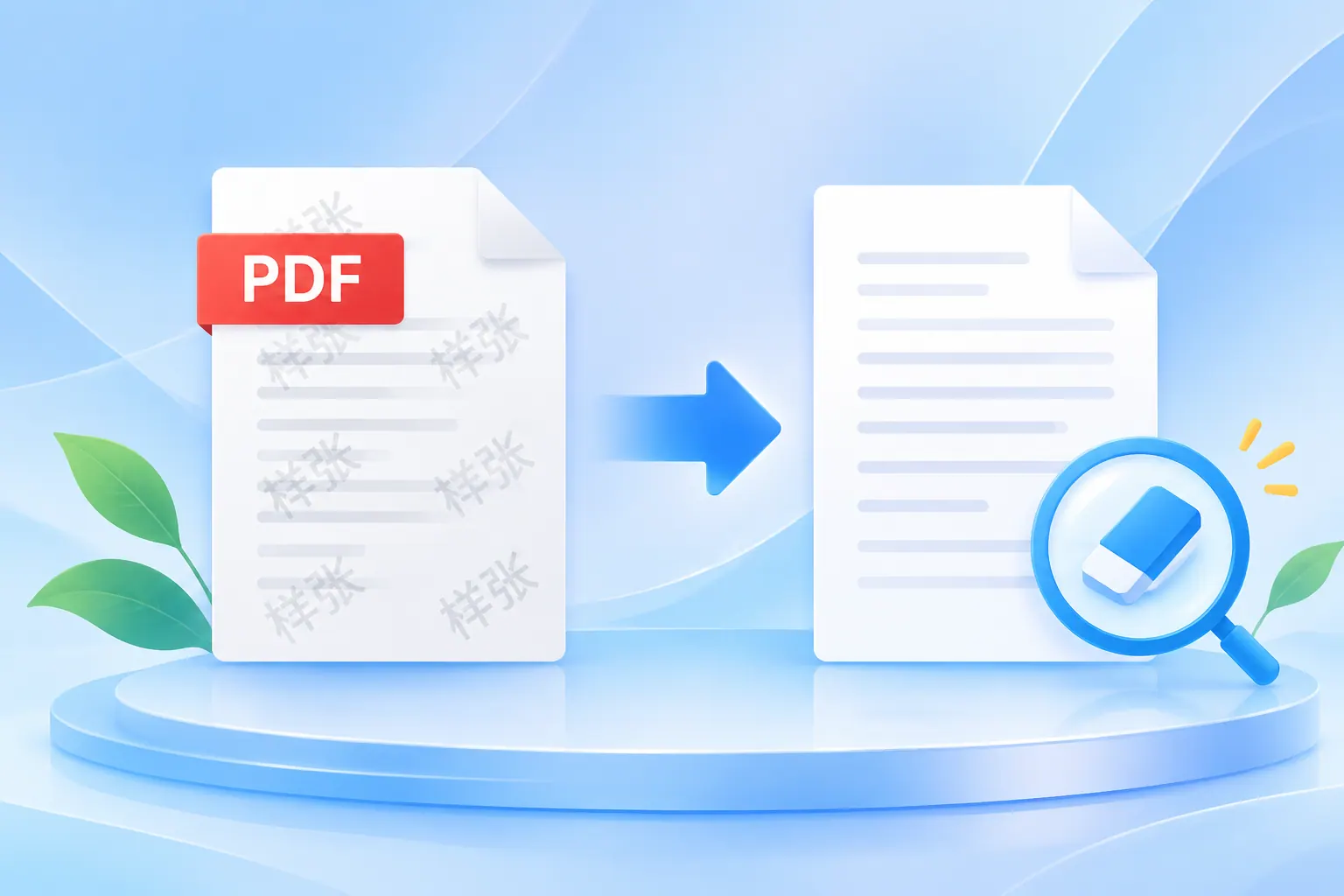
pdf背景字如何去掉
去掉PDF背景字应先判断其是独立水印、页面对象还是扫描图像的一部分:独立内容可尝试通过PDF编辑功能移除,扫描背景则可考虑重新扫描、局部图像清理或OCR后重排。处理前应保留原件并确认修改权限,处理后核对正文、数字、表格、印章及文件结构;白色遮盖不等于真正删除,也不能代替可靠脱敏。
- Elara
- 2026-11-25

pdf如何打印满页
PDF打印满页应先确认纸张尺寸、页面比例和打印目标:需要完整内容时选择“适合”,需要铺满且允许裁切时选择“填充”,尺寸敏感文件则应遵守实际大小要求。真正无白边还取决于打印机、纸型和驱动是否支持无边距;PDF自带大面积空白时,可在确认内容完整后裁切副本或调整源文件。
- Elara
- 2026-11-25
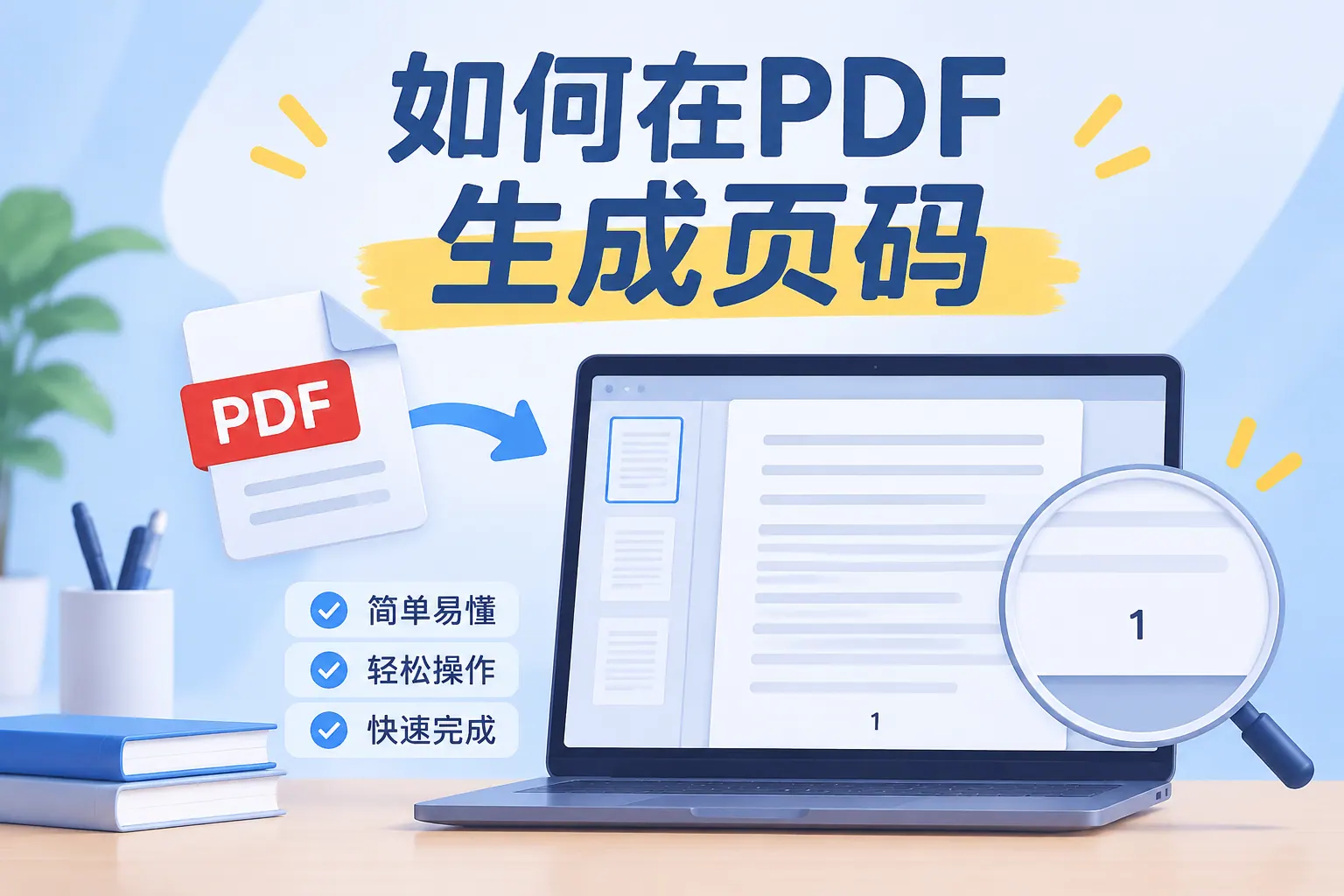
如何在pdf生成页码
PDF 生成页码可通过编辑工具的页眉页脚功能批量完成;若保留源文件且需要封面、目录与正文分别编号,也可先在源文档中分节设置后导出。操作前应区分物理页序、可见页码和页面标签,明确起始页与起始数字,并检查扫描文件、已有页码、电子签名、混合页面尺寸及打印边距。完成后应核对编号连续性、特殊页面和打印效果。
- William Gu
- 2026-11-25
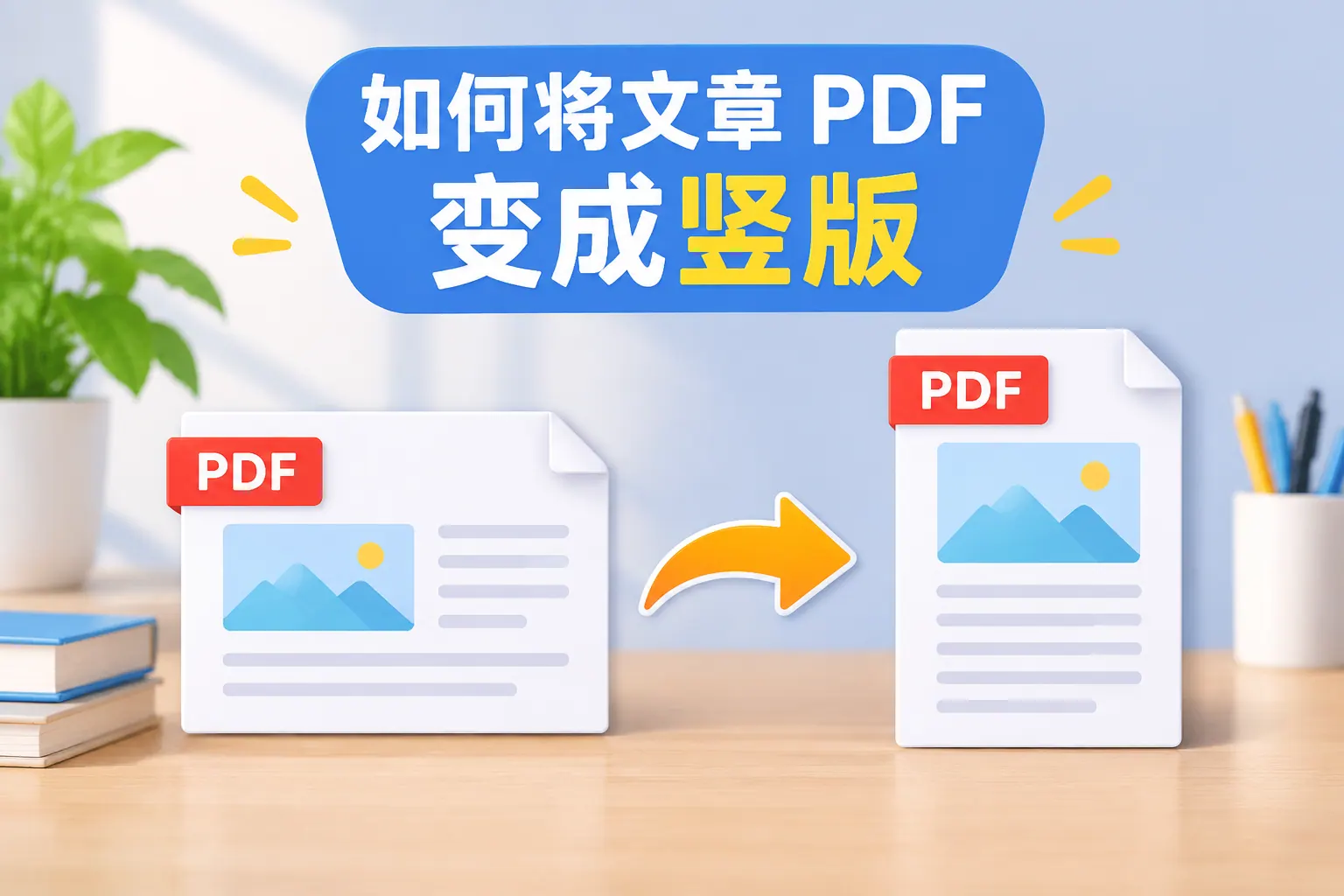
pdf如何变成竖版
PDF 转竖版应先区分页面侧倒、横版纸张和局部内容方向异常:页面与文字一起侧倒,可旋转页面并保存;横版纸张需要根据可读性选择缩放、裁白边或回到源文件重新排版;局部图片或表格横向时,应单独处理。转换后需重新打开文件,检查文字清晰度、页面边缘、打印效果及链接、表单等必要功能。
- Elara
- 2026-11-25
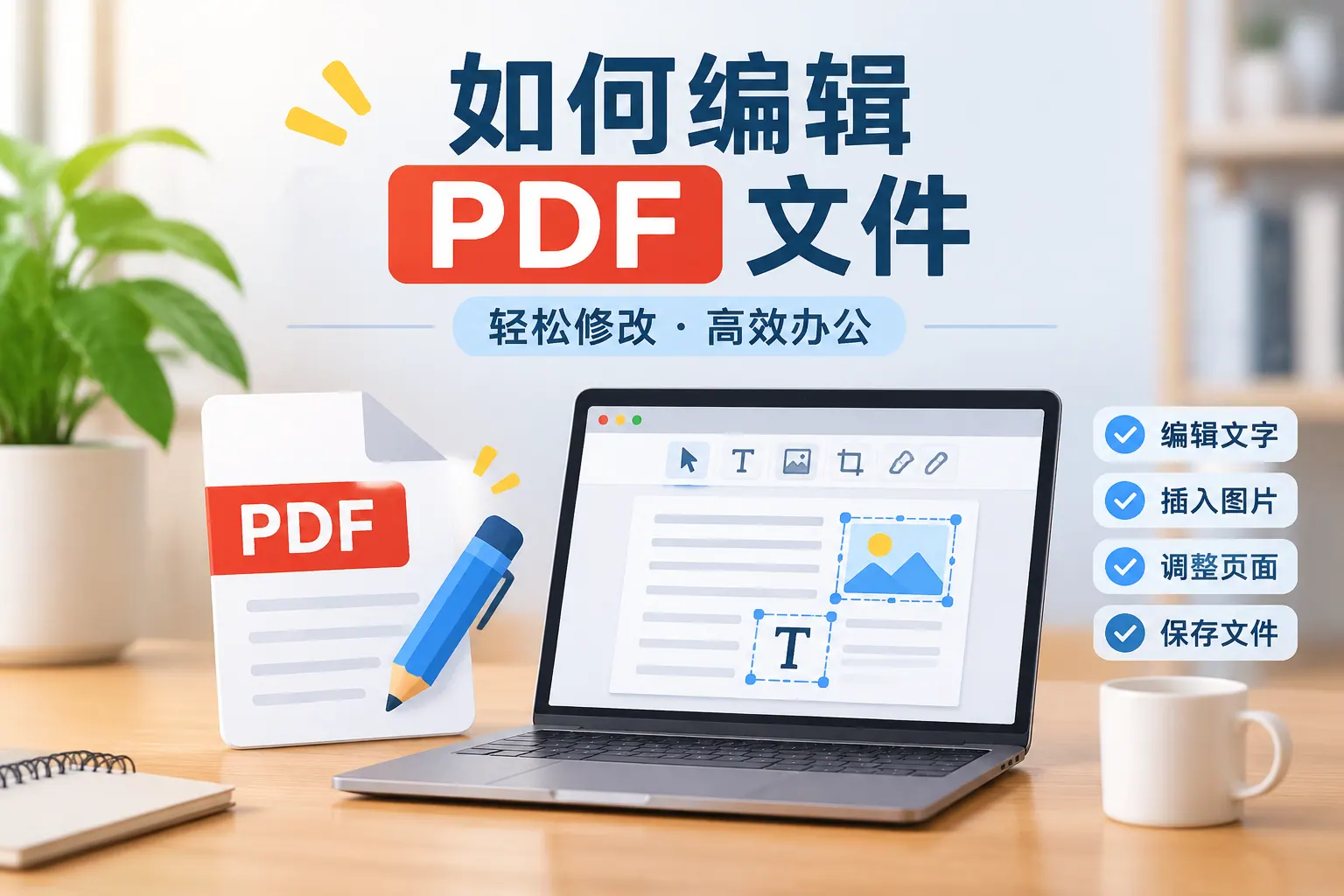
用pdf如何编辑资料
编辑 PDF 资料应先判断文件是可选中文字的文档、扫描件还是受保护文件,再根据任务选择直接修改、批注填写、OCR 识别或转换格式。大范围改写优先寻找源文件;处理后需核对文字、表格、版式和权限,并注意视觉遮挡不等于安全脱敏。
- Joshua Lee
- 2026-11-25
pdf如何打印奇偶页
PDF打印奇偶页可在打印窗口选择仅奇数页或仅偶数页;手动双面打印时,还需通过少量纸张测试进纸方向、纸堆顺序和是否逆序。自动双面打印应检查长边或短边翻转,并注意PDF页面位置与文档印刷页码可能不一致。
- Rhett Bai
- 2026-11-25
pdf如何字体转曲线
PDF 字体转曲线是将文字字形转换为矢量轮廓,以降低字体缺失或替换造成的显示风险。有源文件时,宜先备份并完成校对,再在支持的软件中转曲后导出;只有 PDF 时,可尝试使用印前检查工具处理。转换后应同时核对页面外观、字体和文字对象,并保留未转曲原稿。字体嵌入、转曲和栅格化用途不同,不应混为一谈。
- Elara
- 2026-11-25

扫描的pdf如何拆分
扫描PDF拆分前,应先区分按页提取与裁切单页内的多份内容。多页文件可通过页面提取或打印到PDF分段保存;并排扫描的页面需分别裁切,并注意裁切未必会删除隐藏内容。拆分后应检查页码、顺序、清晰度和隐私;需要搜索或复制文字时,再考虑进行OCR识别。
- Rhett Bai
- 2026-11-25
foxit如何改pdf文件
使用 Foxit 修改 PDF 前,先判断文件是可编辑文本还是扫描图片,并区分正文编辑、批注、表单填写和页面调整。可编辑文字可尝试直接修改,扫描件通常需要 OCR 或重建;操作前另存副本,完成后检查版式、权限、签名和敏感信息。
- Rhett Bai
- 2026-11-25