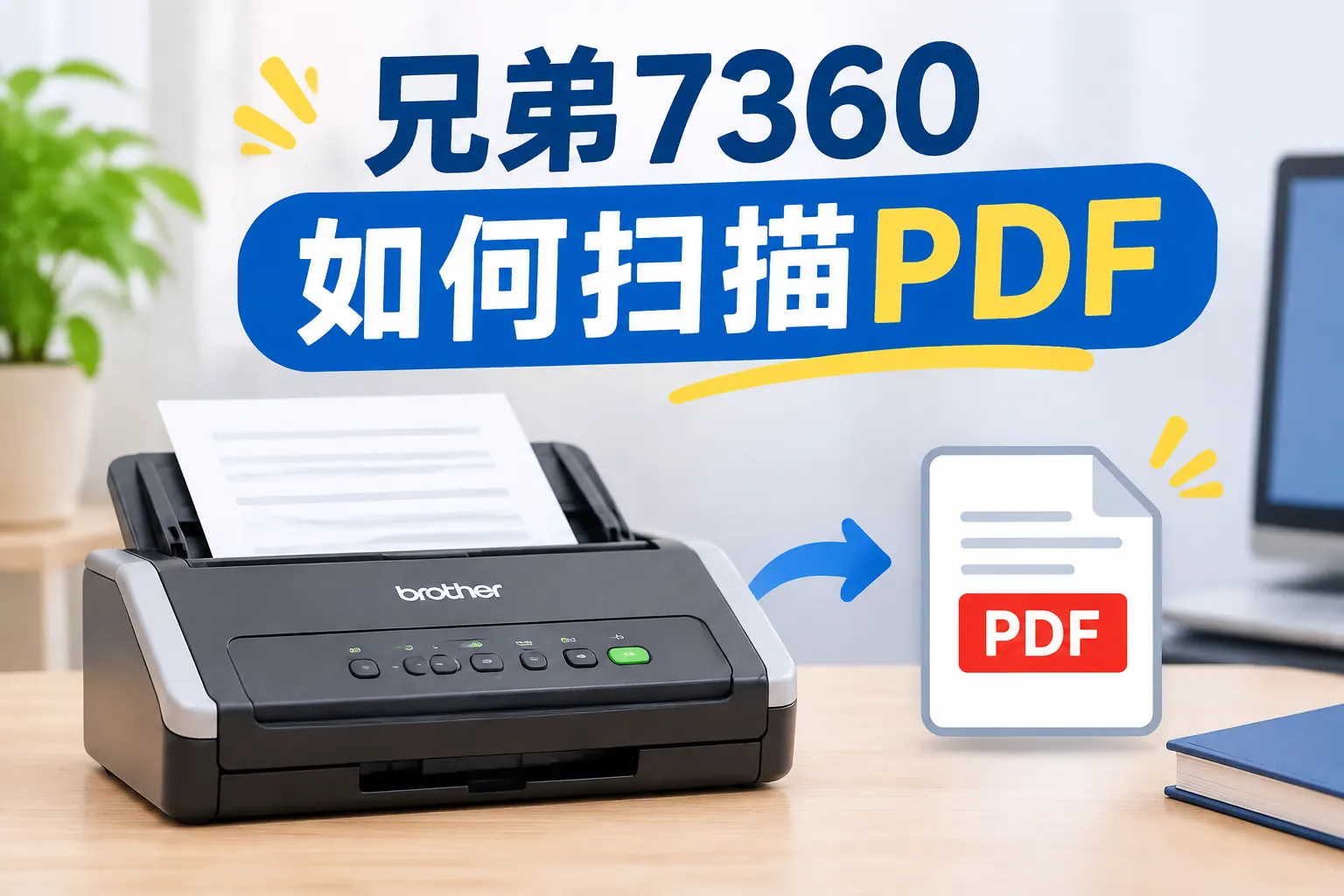
兄弟7360如何扫描pdf
兄弟7360扫描PDF时,先确认完整型号、电脑连接和扫描驱动,再在扫描软件中选择平板或自动进稿器、PDF格式及保存位置。多页文件需确认合并为一个PDF并核对页数;双面扫描能力应按具体型号确认。若没有PDF选项,可先保存图片再用可信程序转换;遇到设备无法识别、空白页或黑线,应分别检查驱动、纸张来源及扫描玻璃。
在电脑上使用兄弟7360扫描文件前,需要准备哪些驱动或工具?
安装驱动和扫描工具
建议从兄弟官方网站下载与电脑操作系统匹配的Brother MFC-7360驱动程序及完整软件包。安装后,通常可以通过Brother ControlCenter扫描文件并保存为PDF。
使用兄弟7360扫描多页资料时,如何避免每页生成一个单独的文件?
使用自动进稿器批量扫描
将纸张整理整齐后放入自动进稿器,在扫描软件中选择PDF格式,并确认多页文档合并为单个文件的相关设置。部分软件需要在扫描结束后选择继续添加页面,再统一保存。
兄弟7360完成扫描后,电脑上没有立即显示PDF文件,应该去哪里查找?
查看扫描软件的保存路径
打开Brother ControlCenter或所用扫描软件,检查扫描到文件的目标文件夹设置。也可以在电脑文件管理器中搜索“.pdf”,并按修改时间排序,查找刚生成的文件。
扫描后的PDF不方便通过邮件或聊天工具发送,有哪些方法可以缩小文件?
调整分辨率和色彩模式
扫描普通文字资料时,可尝试将分辨率设置为200 dpi或300 dpi,并根据内容选择灰度或黑白模式。若文件已经生成,也可以使用可信的PDF压缩工具减小体积,同时检查文字是否仍然清晰。
打印机可以使用,但扫描软件提示找不到设备,该如何排查?
检查连接与扫描驱动
确认USB线连接正常,并检查设备是否开机。可在电脑的设备管理器或扫描软件中查看设备状态;若仍无法识别,尝试重新安装与操作系统匹配的兄弟扫描驱动,并重启电脑和设备。