ppt图片如何变小
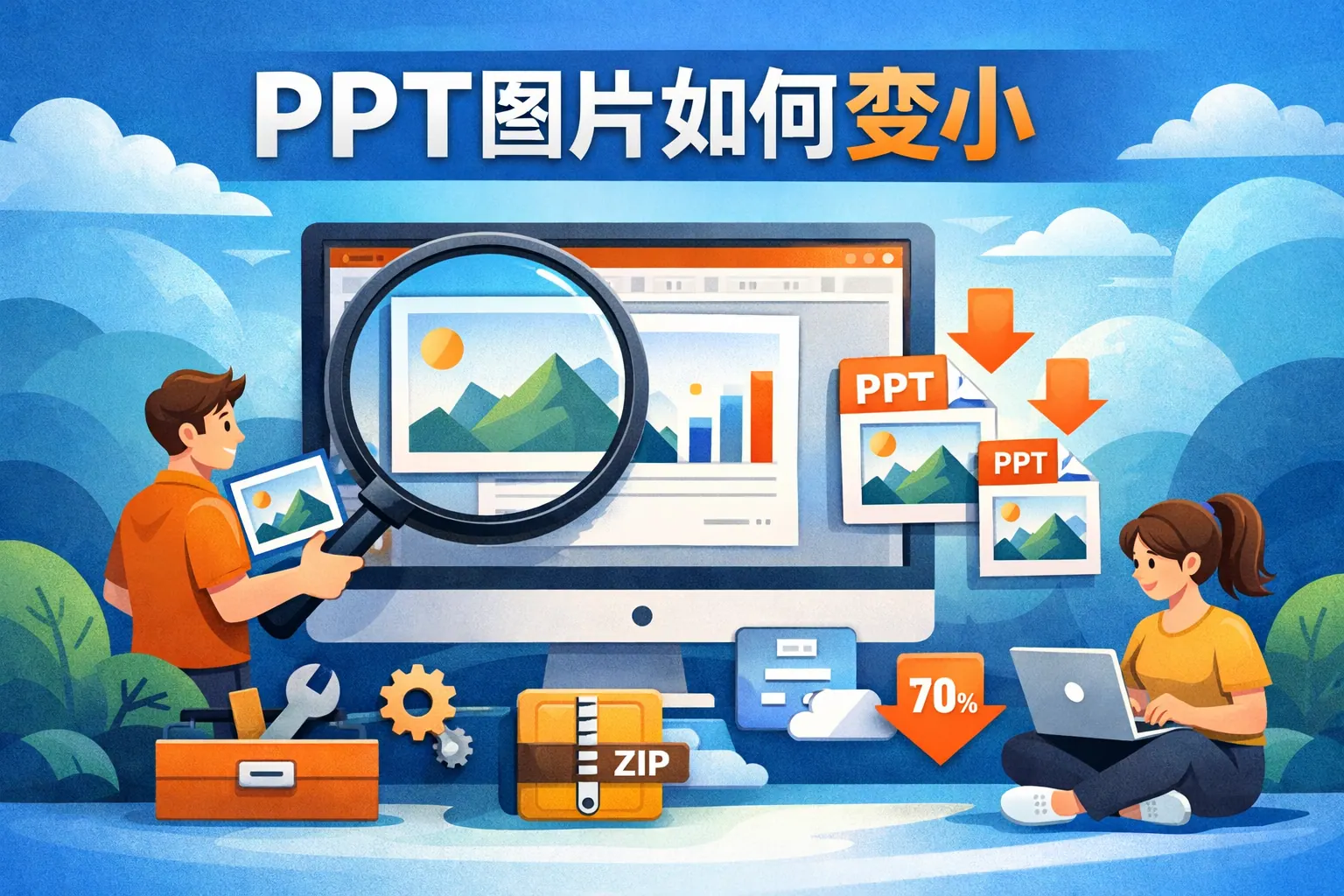
在PPT中让图片变小可以通过两种方式实现:一是缩小图片显示尺寸,二是压缩图片文件体积。仅拖动缩放不会减少文件大小,真正有效的方法包括使用“压缩图片”功能、降低分辨率、删除裁剪区域以及在插入前优化图片源文件。大多数演示场景下选择150–220ppi即可兼顾清晰度与体积控制。通过合理格式选择与批量压缩操作,可以显著减小PPT文件大小并提升演示效率。
常见问答
如何调整PPT中图片的尺寸以适应页面?
在制作PPT时,怎样快速将插入的图片调整到合适大小,使其不会占用过多页面空间?
调整PPT图片大小的方法
选中图片后,拖动图片四角的调整点可以缩小或放大图片,保持按住Shift键可以防止图片变形。此外,也可以通过右键点击图片,选择‘大小和位置’选项,手动输入具体的宽度和高度来精确调整图片尺寸。
怎样保持图片清晰度的同时缩小PPT中的图片?
缩小PPT里的图片时,经常会感到图片模糊,有没有什么技巧可以避免这种情况?
减少图片模糊的调整技巧
在调整图片大小时,建议使用高质量的原始图片,并在缩小图片时保持比例。避免将图片放大超过原始尺寸。使用PPT自带的‘压缩图片’选项时,选择保留较高分辨率也有助于保持清晰度。
PPT中图片变小后影响排版,应该如何处理?
调整图片大小后,发现整个幻灯片排版变得不协调,有什么方法可以改善这种情况?
改善排版和图片大小的技巧
调整图片大小后,可以适当重新排列周围的文本框和元素,保持整体视觉平衡。利用对齐和分布工具,可以让页面元素整齐排列。另外,使用统一的边距和间距设置,有助于提升幻灯片的美观度和专业度。
* 文章含AI生成内容
文章互动
这篇文章对你有帮助吗?