ppt照片如何变成透明
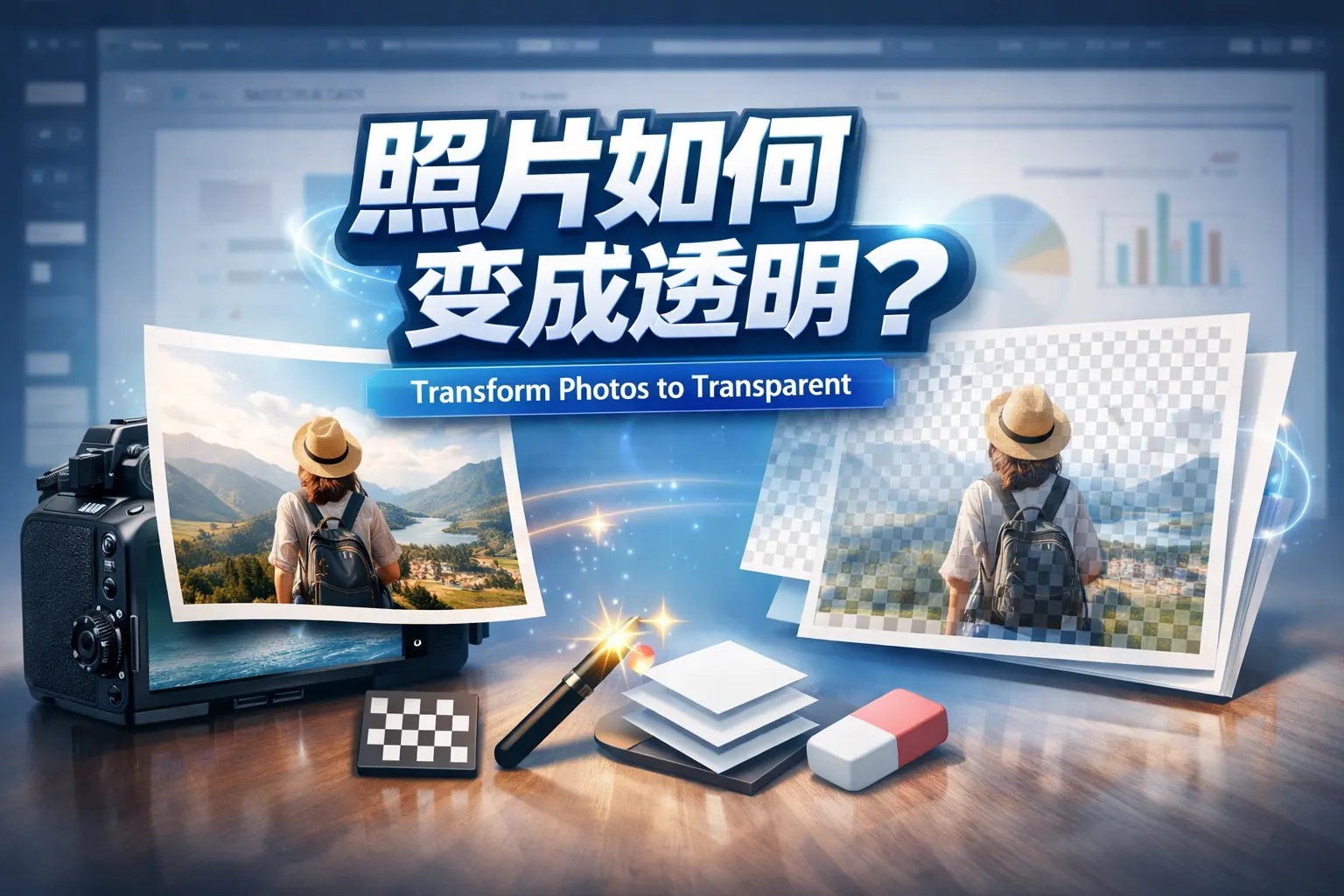
在PowerPoint中将照片变成透明可以通过调整图片透明度、删除背景、设置透明色或使用形状填充图片等方法实现。若只是整体变淡,直接使用图片透明度功能最简单高效;若需要去除背景实现局部透明,则可使用删除背景或设置透明色工具。不同版本的PowerPoint在功能入口上有所差异,旧版本可通过形状填充方式实现透明效果。合理运用透明比例与设计技巧,不仅能提升视觉层次感,还能增强文字可读性和整体专业度。
常见问答
如何在PPT中使图片背景变透明?
我有一张照片,想在PPT中去掉背景,让图片变得透明,有什么简单的方法吗?
使用PPT自带的图片透明工具
在PPT中,可以通过选择图片后点击“颜色”下拉菜单中的“设置透明色”来将单一颜色背景设为透明。选择背景颜色后,该颜色部分将变得透明,非常适合去除单色背景。
怎样调整PPT中插入图片的透明度?
我想让插入的图片看起来更淡,怎么调整图片整体的透明度?
使用图片格式中的透明度滑块
点击图片,进入“图片格式”选项卡,找到“透明度”设置,通过滑动透明度滑块,可调整图片整体的透明程度,使图片变得更淡或更清晰。
有没有办法让PPT中的照片局部透明?
我想让图片的一部分变透明,而不是全部变透明,有没有方法实现局部透明效果?
利用形状掩膜和图片叠加实现局部透明
PPT本身不支持直接对图片局部区域变透明,但可以通过插入形状,将形状填充为图片,然后调整形状的透明度,实现局部透明效果。另外,也可以将图片在图像编辑软件中处理后再导入PPT。
* 文章含AI生成内容
文章互动
这篇文章对你有帮助吗?