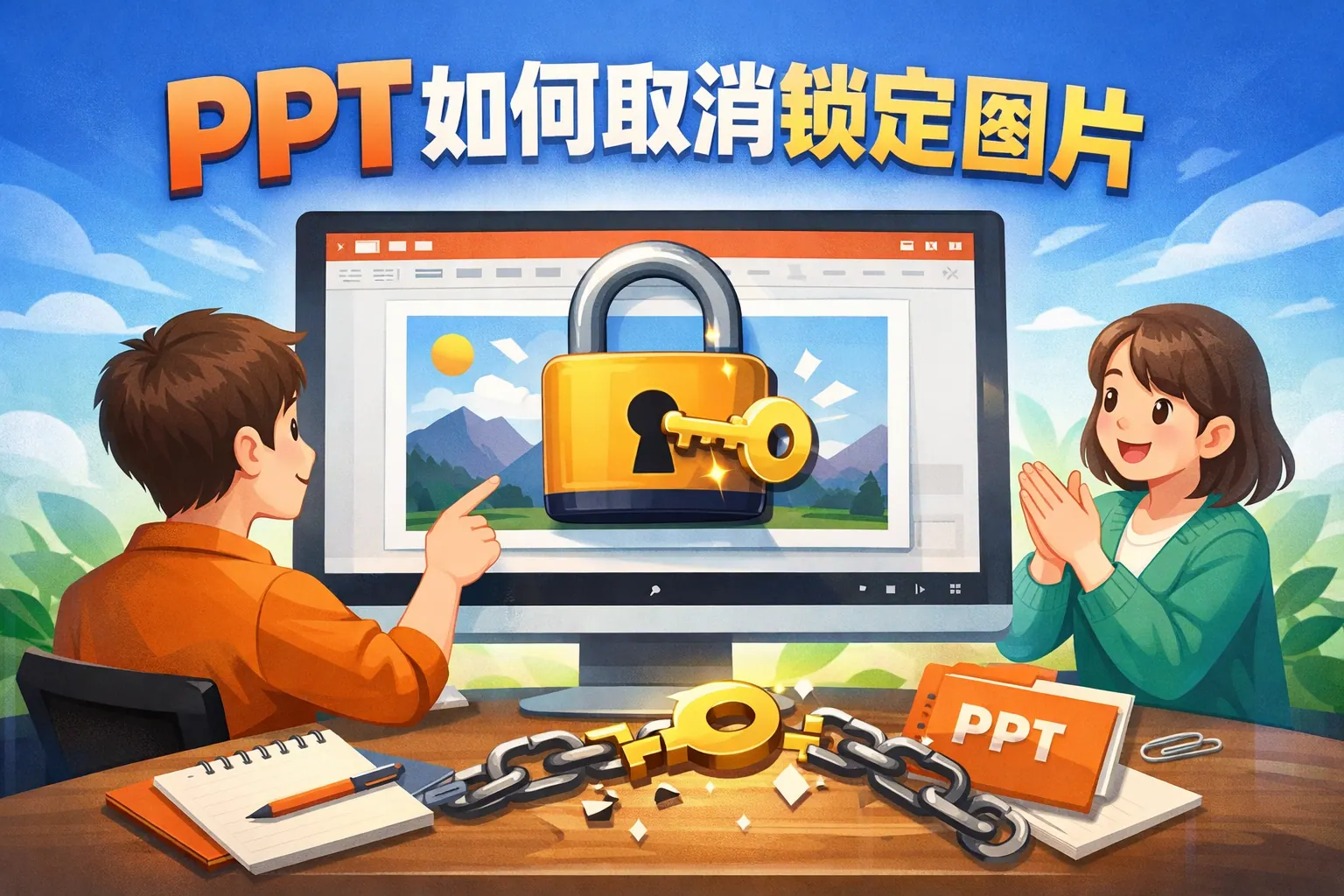
ppt如何取消锁定图片
在 PowerPoint 中取消锁定图片,关键在于判断图片被锁定的具体原因,包括选择窗格锁定、幻灯片母版限制、组合对象绑定、背景填充或文件受保护状态。通过进入选择窗格解锁、退出母版编辑、取消组合、重置背景或启用编辑,大多数图片无法移动或删除的问题都能解决。掌握不同版本功能差异和排查方法,可以显著提升演示文稿编辑效率,避免重复锁定问题。未来演示工具将进一步强化对象管理能力,提高用户操作便捷性。
常见问答
为什么我的PPT图片无法移动或编辑?
插入的图片在PPT中似乎被锁定,无法进行拖动或修改,这种情况怎么解决?
图片被锁定可能是因为格式设置限制
在PPT中,图片可能被设置为锁定状态,导致无法移动或编辑。您可以尝试右键点击图片,选择“格式图片”,检查是否有锁定选项被启用,关闭相关锁定设置后即可进行编辑。
如何解除PPT中插入图片的保护状态?
有些PPT的图片似乎被保护,无法进行裁剪或者调整大小,应该如何操作解除保护?
通过格式设置取消图片保护
您可以选择图片,进入“格式”菜单,查找是否有“锁定比例”或类似选项被激活,将其取消勾选,有时图片所在的母版页也可能设置了保护,需要进入母版视图进行调整。
PPT中的图片锁定是因为什么原因?
为什么在编辑PPT时,有的图片无法被删除、移动或者修改?
图片可能被设为背景或者母版元素
部分图片可能被设置为幻灯片背景或添加在母版中,这种情况下图片是无法直接编辑的。要更改此类图片,需要进入幻灯片母版视图,取消锁定后才能进行编辑。
* 文章含AI生成内容
文章互动
这篇文章对你有帮助吗?