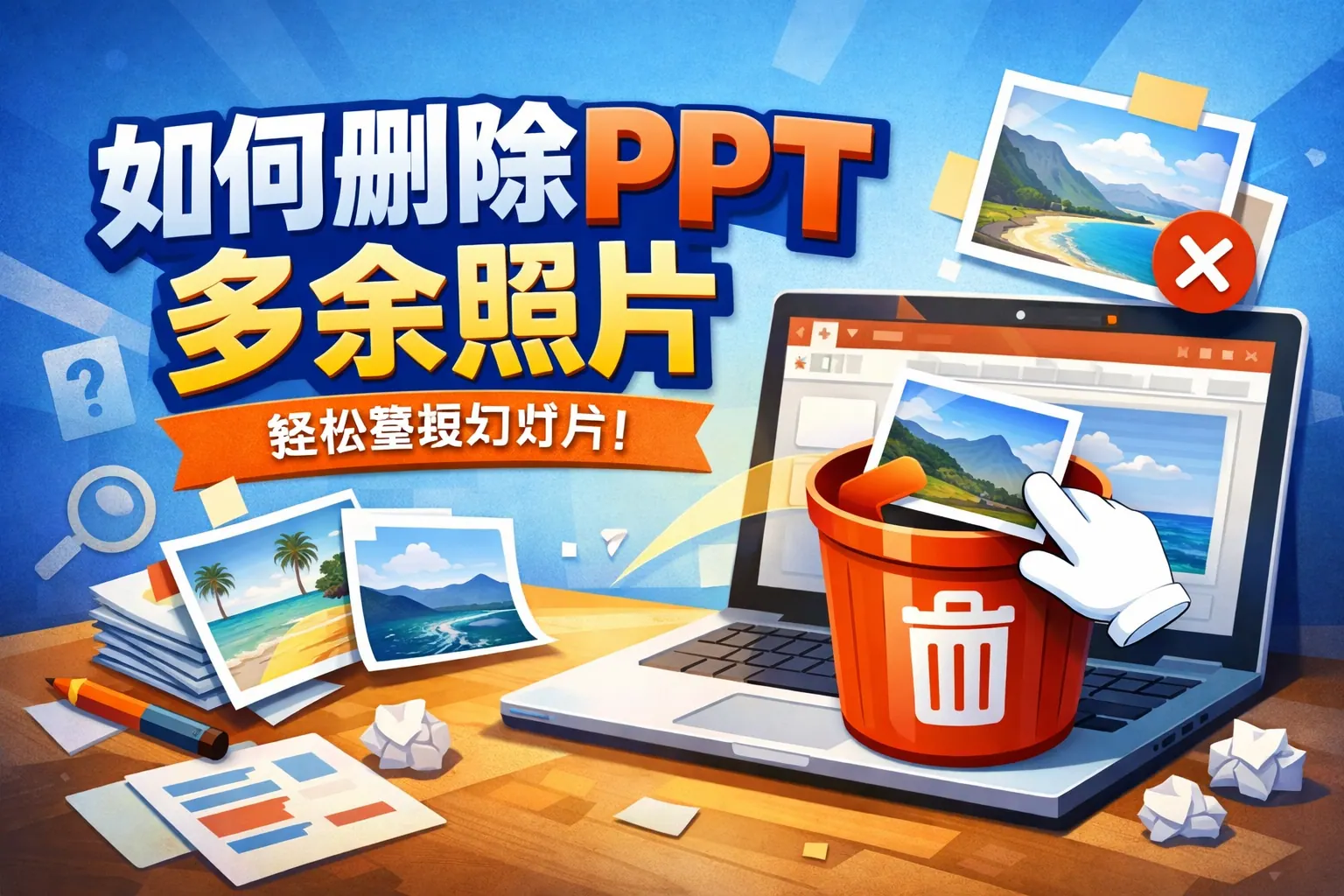
如何删除ppt多余照片
删除PPT多余照片不仅是简单按删除键,而是需要结合选择窗格、母版清理、图片压缩、删除编辑数据与检查文档等系统步骤,才能真正清除隐藏图片与冗余数据。通过结构优化与分辨率管理,可以显著降低文件体积、提升演示流畅度,并避免视觉杂乱与加载缓慢问题。掌握完整清理路径,是提升办公效率与专业表达能力的重要方法。
常见问答
怎样一次性删除PPT中所有不需要的图片?
在制作PPT时,有很多不需要的图片占用了页面,该如何快速删除所有多余的图片?
批量删除PPT中多余图片的方法
可以通过PPT的选择窗格功能或者使用宏命令来批量选中并删除多余的图片。选择窗格可以帮助你按对象类型筛选图形,然后逐一删除。使用VBA宏能够自动化处理大量图片,提升效率。
PPT里面的图片不能删除怎么办?
在PPT幻灯片里尝试删除图片时发现图片无法被选中或删除,这是什么原因?应该如何解决?
解决PPT中无法删除图片的问题
图片可能被设置为背景或者被锁定,你需要检查图片是否作为幻灯片背景设置。若是背景图片,可以在‘设计’菜单里更改背景格式,移除或替换背景图片。若存在锁定,确保对象未被保护或者处于母版页上,再进行编辑。
如何避免PPT中插入过多无用图片影响文件大小?
PPT文件过大通常是因为存在太多无用或重复的图片,怎样有效管理PPT图片减少文件体积?
优化PPT图片管理减少文件大小的建议
定期清理无用图片,删除重复和多余的图片。压缩图片大小可以通过PPT自带的图片压缩功能减少体积。另外,避免直接拷贝过高分辨率的图片,插入前先调整图片尺寸和压缩。
* 文章含AI生成内容
文章互动
这篇文章对你有帮助吗?