如何在eclipse中创建java项目
常见问答
怎样在Eclipse中新建一个Java项目?
我刚开始使用Eclipse,想知道如何创建一个新的Java项目,有哪些步骤需要注意?
创建Java项目的基本步骤
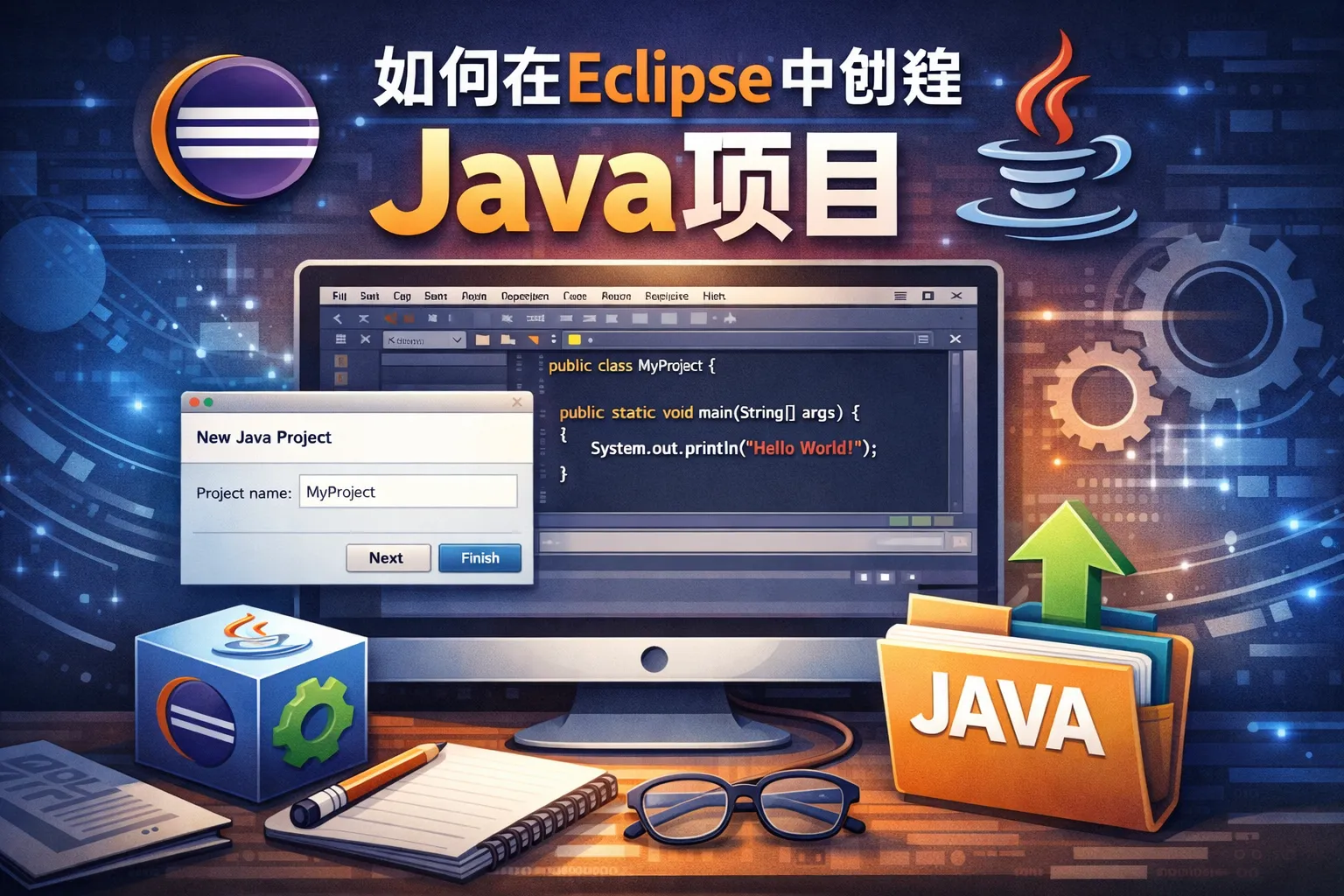
打开Eclipse后,点击菜单栏的“File”,选择“New”->“Java Project”。在弹出的对话框中输入项目名称,配置项目的JRE版本,点击“Finish”即可创建项目。确保工作区路径正确,项目创建后会显示在“Package Explorer”视图中。
创建Java项目时如何配置JRE版本?
我需要在Eclipse中创建一个Java项目,想知道如何选择或修改项目使用的JRE版本?
设置Java项目的JRE版本方法
在新建Java项目的对话框中,有一个“JRE”选项,可以选择默认的工作区JRE或手动指定某个安装的JRE版本。如果需要更改项目创建后的JRE版本,在项目属性中选择“Java Build Path”,切换到“Libraries”标签页,修改已添加的JRE系统库即可。
如何在Eclipse中添加包和类到Java项目?
我已经创建了一个Java项目,想了解如何在项目中添加新的包和Java类?
向Java项目添加包和类的步骤
在“Package Explorer”中右键点击项目中的src文件夹,选择“New”->“Package”,输入包名称创建新的包。同样,右键点击包,选择“New”->“Class”,填写类名和其他选项,点击“Finish”即可添加新的Java类。这样项目结构会更加清晰,便于管理代码。
* 文章含AI生成内容