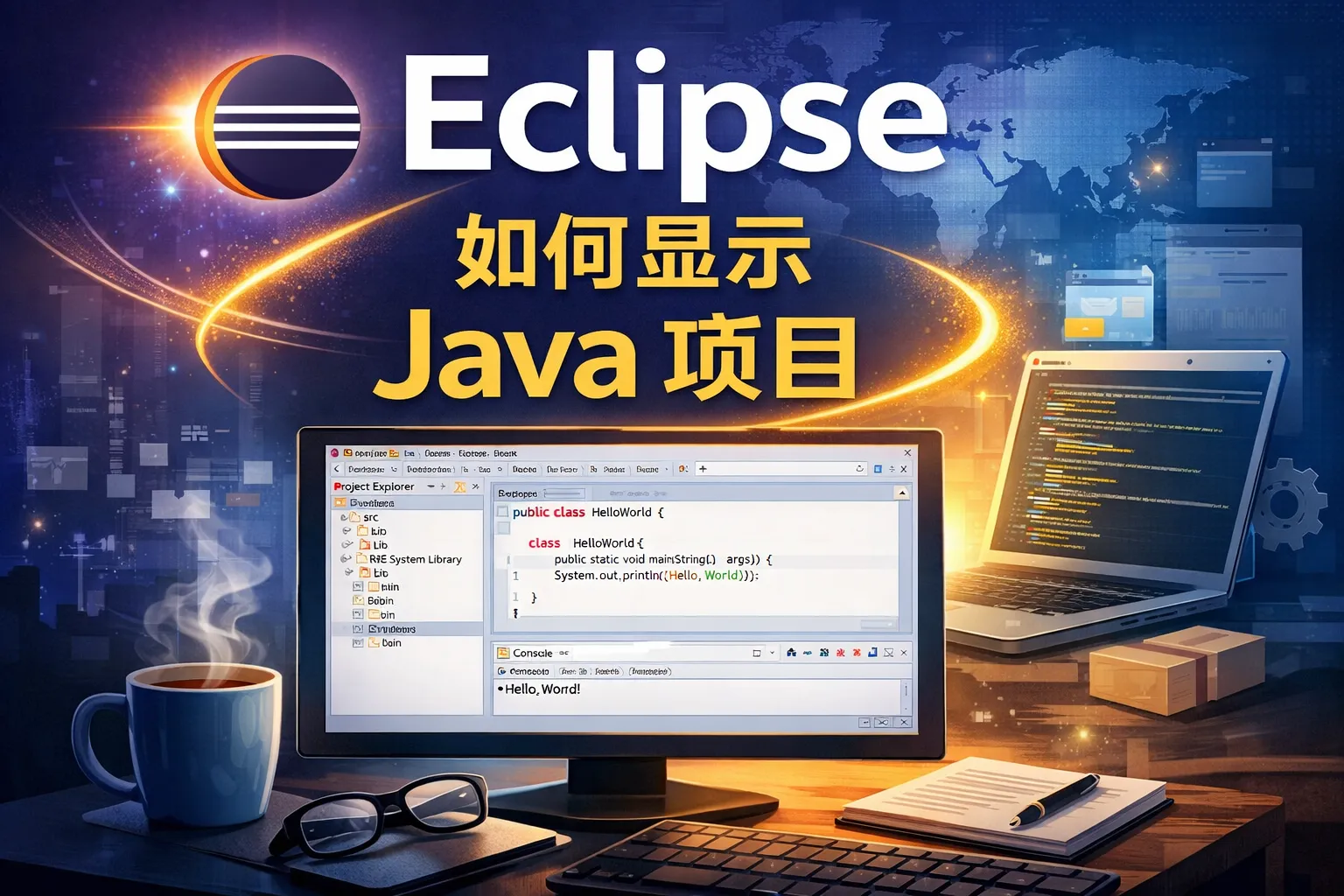
eclipse如何显示java项目
用户关注问题
如何在Eclipse中开启Java项目的视图?
我在Eclipse里导入了Java项目,但看不到项目文件,应该怎么设置才能显示?
在Eclipse中显示Java项目视图的步骤
确保在Eclipse的透视图中选择了“Java”或“Java透视图”,这会自动打开Package Explorer视图,显示已导入的Java项目。如果看不到,可以通过菜单栏点击“Window” > “Show View” > “Package Explorer”来手动打开项目视图。
为什么导入的Java项目在Eclipse中没有显示出来?
我把Java项目导入到Eclipse里了,但项目资源管理器里没显示,可能是什么原因?
解决Eclipse中Java项目不显示的问题
导入项目时确保选择的是正确的项目类型,有些项目格式不被默认支持。检查项目是否被过滤,查看Package Explorer或Project Explorer中的过滤设置,确认没有隐藏项目文件。还可以尝试刷新工作空间或重新导入项目。
如何调整Eclipse界面让Java项目更清晰易见?
我觉得Eclipse中Java项目结构很杂乱,有什么方法可以更清楚地显示项目内容?
优化Eclipse界面显示Java项目结构的方法
可以利用Package Explorer视图的展开和折叠功能,按包名分组项目文件。此外,使用标签过滤器隐藏不必要的文件,比如编译输出或隐藏文件夹。调整透视图布局也能帮助更集中地展示Java项目。