工作表如何提取相同数据
提取工作表中的相同数据应先定义“相同”的口径,再按数据规模与平台选法:同表用FILTER+COUNTIF或数据透视表,跨表用FILTER+MATCH或XLOOKUP整行筛取;多表与大数据用Power Query或Google Sheets的QUERY批处理。关键在清洗字段、设定唯一键、保障动态更新与性能,并在多人协作中结合任务管理工具落实审核与复核流程,提升准确性与可维护性。
 William Gu
- 2025-12-22

工作表中如何统计排序
要在工作表中实现高效统计与排序,先统一数据类型并做好清洗,再选用合适方法:常规统计用 COUNTIF(S)、SUMIF(S) 等,分组与综合分析用透视表或 QUERY,动态排名用 SORT/SORTBY、RANK.EQ 等函数;通过表格对象、命名区域与数组公式实现自动扩展,辅以 IFERROR 的错误处理保证结果稳健。大数据量场景优先采用透视表、Power Query 或 QUERY 提升性能;协作中将规则固化为模板,并结合项目协作平台沉淀流程与口径,实现可复用、可审计的统计排序体系。
- William Gu
- 2025-12-22
工作表如何计算相同数据
文章系统阐述在工作表中计算相同数据的实用路径:先定义“相同”的语义并完成清洗,再按场景选用 COUNTIF/COUNTIFS、UNIQUE/COUNTUNIQUE、数据透视表与条件格式;面向复杂与大规模数据,结合组合键、Power Query/QUERY 与脚本自动化,最后将结果融入协作与治理,如与 PingCode 或 Worktile 打通,形成可复用、可审计、性能稳健的重复统计流程。
- Joshua Lee
- 2025-12-22
工作表如何计算重复项
计算重复项可按场景选用:Excel 中以 COUNTIF/COUNTIFS、数据透视表与 Power Query,Google 表格用 COUNTIF、COUNTUNIQUE 与 UNIQUE+FILTER。先清洗标准化(TRIM/UPPER/日期格式),再确定口径(重复总次数、重复记录数、重复分组数),大数据使用分组聚合以提升性能。需要流程化与协作时,可结合项目平台如 PingCode 或 Worktile,将“重复判定”嵌入导出与报表,形成可复用、可审计的治理闭环。
- Elara
- 2025-12-22

工作表如何变成横轴数轴
本文阐明将工作表变成横轴数轴的可行路径:以散点图确保横向按比例刻度,结合误差线与数据标签打造里程碑与区间表达,必要时用条件格式实现轻量“伪数轴”。通过精细设置最小/最大值与刻度,保证可读与可比;借助动态范围、切片器与命名区域提升交互与更新效率;在协作与发布上,可将数轴嵌入通用协作与研发管理场景,例如用Worktile承载讨论与复用,用PingCode贯通需求到发布的时间数轴。遵循可访问性规范与格式一致性,将显著提升横轴数轴的稳定性与传达效果。
- Elara
- 2025-12-22

工作表如何添加字体样式
本文系统解答了在工作表中添加字体样式的完整方法:在 Excel 与 Google Sheets 中通过工具栏、样式面板与条件格式实现加粗、斜体、下划线、字号与颜色设置;用快捷键、格式刷与查找替换提升效率;以主题、单元格样式与模板建立跨表复用的统一规范;结合自动化脚本与协作平台实现批量治理与可审计;遵循可访问性与可读性原则保证对比度与字重;最后通过表格对比两大平台差异,并提出以知识库与流程化方式沉淀规范,可在 PingCode 或 Worktile 的协作环境中落地,持续保持一致性与专业度。
- Elara
- 2025-12-22

工作表格如何计算重复值
本文系统阐述了在工作表格中计算重复值的实用路径:明确重复定义后,Excel可用COUNTIF/COUNTIFS计数、条件格式可视化、数据透视表与Power Query汇总去重;Google表格通过UNIQUE/COUNTUNIQUE与QUERY完成抽样与分组。配合辅助列标准化、跨表组合键与自动化脚本,既能处理大数据与模糊重复,也能在协作与合规框架下落地执行。对于研发缺陷或任务类重复,适度引入PingCode或以Worktile承接处置,有助于形成从识别到关闭的治理闭环。
- Elara
- 2025-12-22
工作表如何显示重复值
本文系统梳理了在工作表中显示重复值的可行路径:以条件格式快速高亮作为可视化起点,借助COUNTIF/UNIQUE/FILTER等公式生成重复清单与标记,再用数据透视表统计分布并验证口径;面向大数据与跨源,使用Power Query或Google查询与脚本实现可复现与自动化;最终在副本中执行删除/移除重复项并保留审计记录,同时启用数据验证阻断新增重复。文中提供方法对比与实施路线图,并结合协作工具将复核与审批流程化,帮助团队将“显示重复值”升级为持续的数据质量治理。
- Elara
- 2025-12-22

如何匹配工作表数据名称
匹配工作表数据名称的关键在于先统一命名并构造唯一键,再依据精确或模糊需求选择工具与流程。Excel/Google Sheets 环境下,优先用 XLOOKUP、INDEX/MATCH 等精确匹配,跨表批量用 Power Query 合并,噪声场景引入模糊匹配并设置阈值与审计。通过清洗标准化、映射表与主数据治理、差异监控与自动化脚本,将一次性查找升级为可复用的流程。跨团队协作可借助 PingCode 或 Worktile 固化规范、跟踪未匹配项并回写校验结果,构建持续改进的对齐机制。
- William Gu
- 2025-12-22

多个工作表如何查找内容
本文系统阐述了在多个工作表中查找内容的全流程方法,从内置查找窗口的全工作簿搜索,到XLOOKUP/INDEX+MATCH的精确或多条件匹配,再到FILTER/QUERY的批量返回与Power Query或IMPORTRANGE的整合思路。文章强调先标准化主键与数据类型,结合通配符、命名区域与权限控制,提高跨表查找的稳定性与可维护性;同时提供性能优化与排错清单,覆盖大型数据场景的实践。对协作团队,建议将维表与刷新周期纳入流程管理,并在必要场景中配合Worktile或PingCode承载协作与追踪,使跨表查找从一次性操作演进为可复用的工作流能力。
- William Gu
- 2025-12-22
工作表名如何变函数
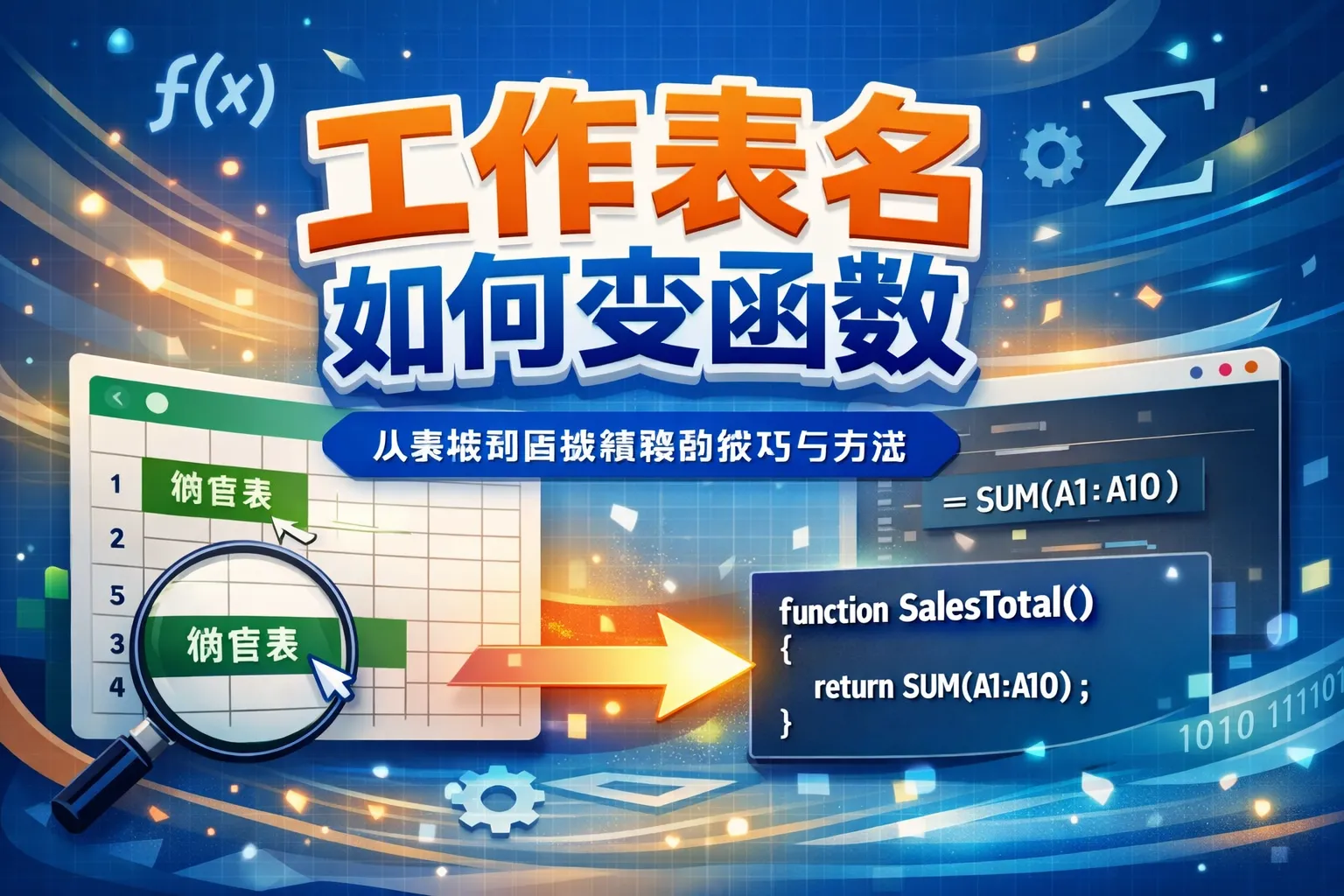
要把“工作表名变函数”,核心是先用函数提取工作表名,再把它作为参数驱动引用与展示:在 Excel 用 CELL("filename") 搭配 TEXTAFTER 或 MID 获取表名,配合 INDIRECT 将文本转为引用,并以 LAMBDA 封装为命名函数统一调用;在 Google Sheets 用 REGEXEXTRACT 与 INDIRECT 实现同样效果。大规模跨表取数应尽量转向 Power Query 或 Apps Script,以降低易失函数带来的重算与维护成本,并通过目录页、数据验证与错误处理增强稳健性和可治理性。===
- Joshua Lee
- 2025-12-22

工作表里的数字如何分开
在工作表中分开数字,应先识别数据模式,再按需选择工具:以文本分列或SPLIT/TEXTSPLIT快速拆分,以LEFT/MID与正则提升灵活性,以Power Query与脚本构建可追溯流程。注意区域、小数、前导零与不可见字符等边界,结合模板与字段标准降低返工;当结果进入协同流程,可配合PingCode或Worktile固化规则,实现稳定、可复用的数据清洗链路。
- Elara
- 2025-12-22

工作表如何自动填充表头
本文系统阐述工作表如何自动填充表头,提出以模板、公式、查询与脚本为核心的四类方法,并给出Excel与Google表格的实操路径。通过“格式化为表格”与结构化引用、动态数组配合TRANSPOSE横向溢出、Power Query提升首行为标题,以及ARRAYFORMULA实现在线自动扩展,可在新建或刷新时稳定生成标准标题行。借助数据字典、命名区域、跨文件链接与保护校验机制,实现跨表统一与可审计。对于需要与业务系统对齐的团队,可将表头与系统字段联动,如在PingCode与Worktile中维护字段并同步为表头模板,以降低维护成本并提升一致性。
- Elara
- 2025-12-22
工作表如何算平均成绩
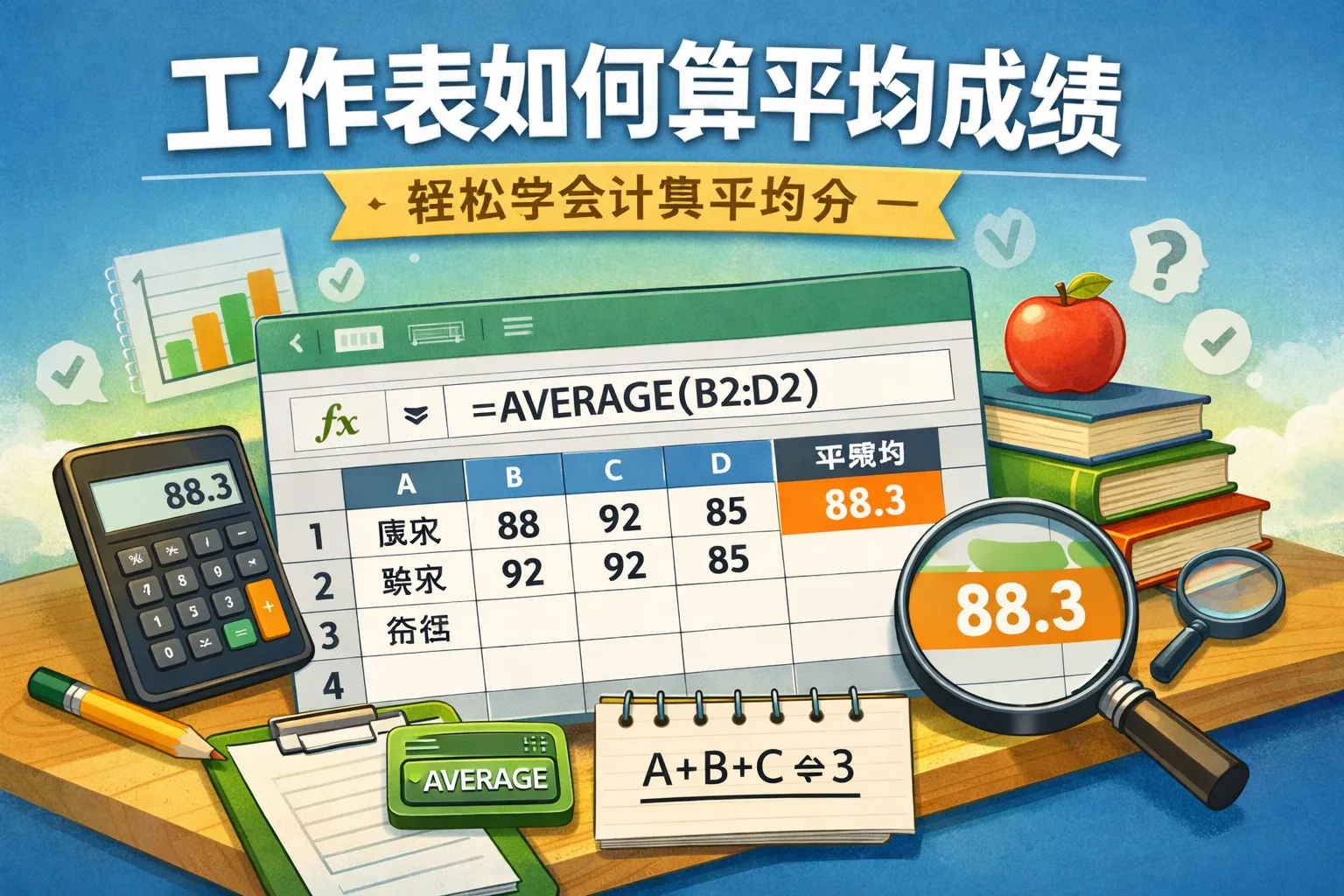
本文系统解答了在工作表中如何计算平均成绩:先统一口径与数据结构,再依据场景选择 AVERAGE、AVERAGEIF/AVERAGEIFS、SUMPRODUCT 加权与 TRIMMEAN 稳健平均,并妥善处理空值、零值与错误值;通过跨表引用、透视表与可视化实现汇总与校验,利用 LET/LAMBDA、动态数组与 Power Query/QUERY 提升自动化与可复用性;同时结合权限与流程管理,并可与协作平台对接,把均分转化为改进行动。
- Joshua Lee
- 2025-12-22

如何让工作表自动计算
要让工作表自动计算,需在所用平台启用自动重算/迭代设置,保证数据类型与引用关系正确,并以稳定高效的公式结构组织模型。Excel 可在“公式—计算选项”设为“自动”并按需启用迭代与多线程;Google 表格在“文件—设置—计算”设定“更改时/定时”重算与迭代,并用 Apps Script 辅助触发。通过减少易挥发函数、使用表格化与命名范围、分层清洗数据及脚本化刷新,可在多人协作与跨表链接下保持结果即时与可审计;复杂项目可结合 PingCode 或 Worktile 的流程与报表巩固全链路的自动计算。
- Rhett Bai
- 2025-12-22

如何复制多行工作表
本文围绕复制多行与复制工作表两种需求,给出在 Excel 与 Google 表格的具体做法、选择性粘贴策略、动态公式与脚本自动化路径,并强调格式、公式、验证与权限的保真。通过方法对比与清单化检查,规避相对引用错位、外链断裂与区域化差异导致的问题。文中结合协作与合规视角,建议将复制流程模板化、可审计,并在高频场景引入自动化;需要串联研发全流程可考虑在 PingCode 中沉淀模板与权限,通用协作可在 Worktile 中规范命名与版本,提升复制效率与可靠性。
- Rhett Bai
- 2025-12-22
工作表如何统计符号
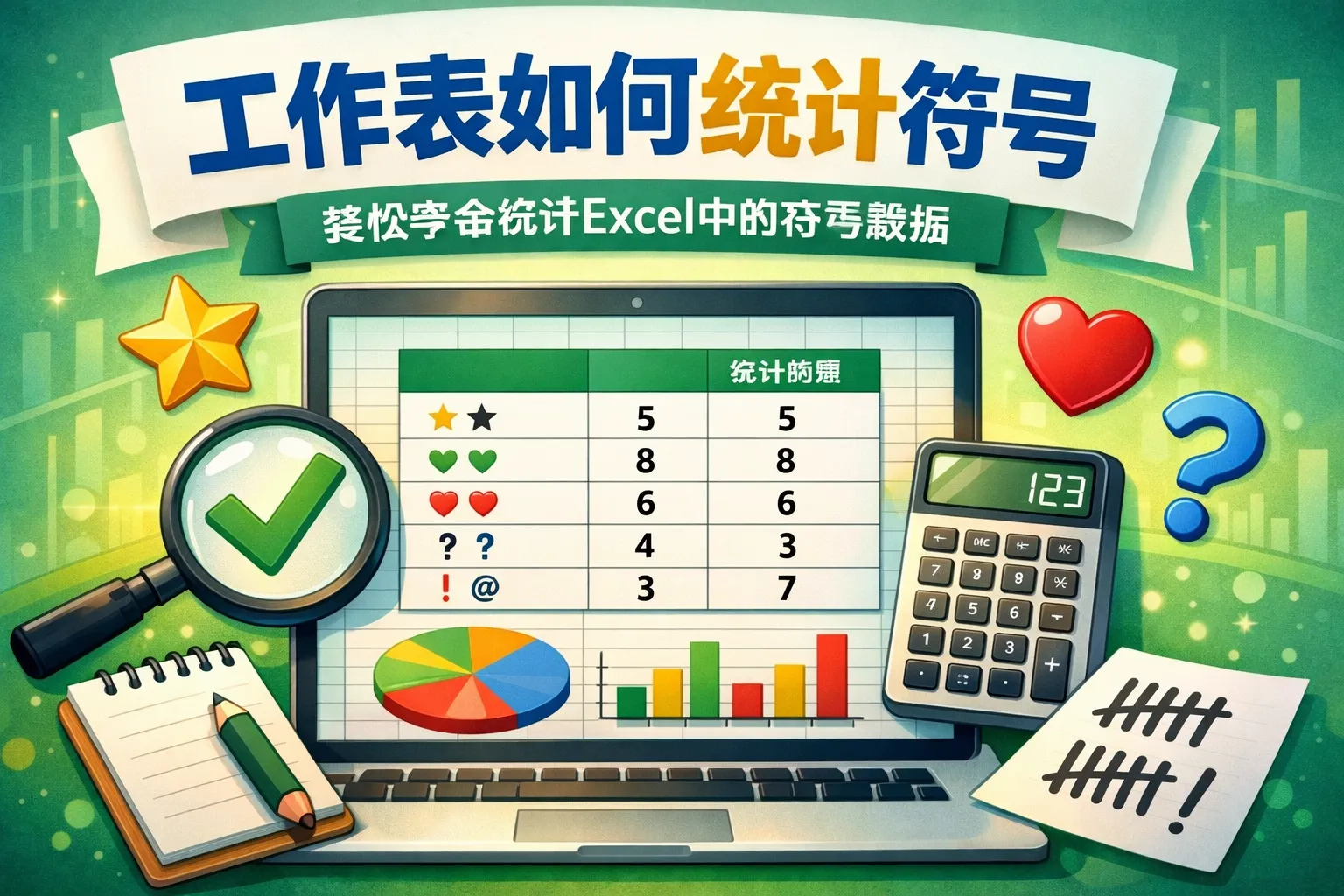
本文系统阐述在工作表中统计符号的可行路径与实操方法:以LEN/SUBSTITUTE差分法计总次数,COUNTIF匹配法计包含单元格数,SUMPRODUCT与数组公式做区域聚合,Google表格用REGEX系列高效处理符号集合与复杂文本;针对表情与Unicode、全角半角差异、转义通配符与跨表汇总给出口径与性能要点,并提供频次分布构建与自动化脚本方案;结合团队协作,建议将符号字典与统计模板沉淀为可复用资产,未来可借助AI与脚本进一步提升准确性与效率。
- Elara
- 2025-12-22

工作表如何使用减号
本文系统解释了工作表中减号的计算与文本用法差异,涵盖二元减法与一元负号、日期与时间差、数组相减与条件聚合、负数显示与会计格式,以及连字符变体的清洗与标准化;通过表格对比与实战案例,给出防错策略与高阶技巧,并结合协作流程,说明如何将稳定的差值口径融入团队报表与看板,提升准确性与可维护性。
- Elara
- 2025-12-22

工作表如何统计内容
本文系统阐述在工作表中统计内容的完整方法论,从明确统计范围与字段类型入手,结合 COUNT/COUNTA/COUNTIF/COUNTIFS、动态数组与数据透视表实现高效计数与分组,并通过跨表引用、清洗与自动化脚本提升准确性与可维护性;同时强调模板化与权威规范的重要性,给出协作与权限建议,并展望自动化与平台化趋势,指出将统计结果对接项目与协作系统以转化为行动的实践路径。
- Joshua Lee
- 2025-12-22
工作表列如何筛选重复
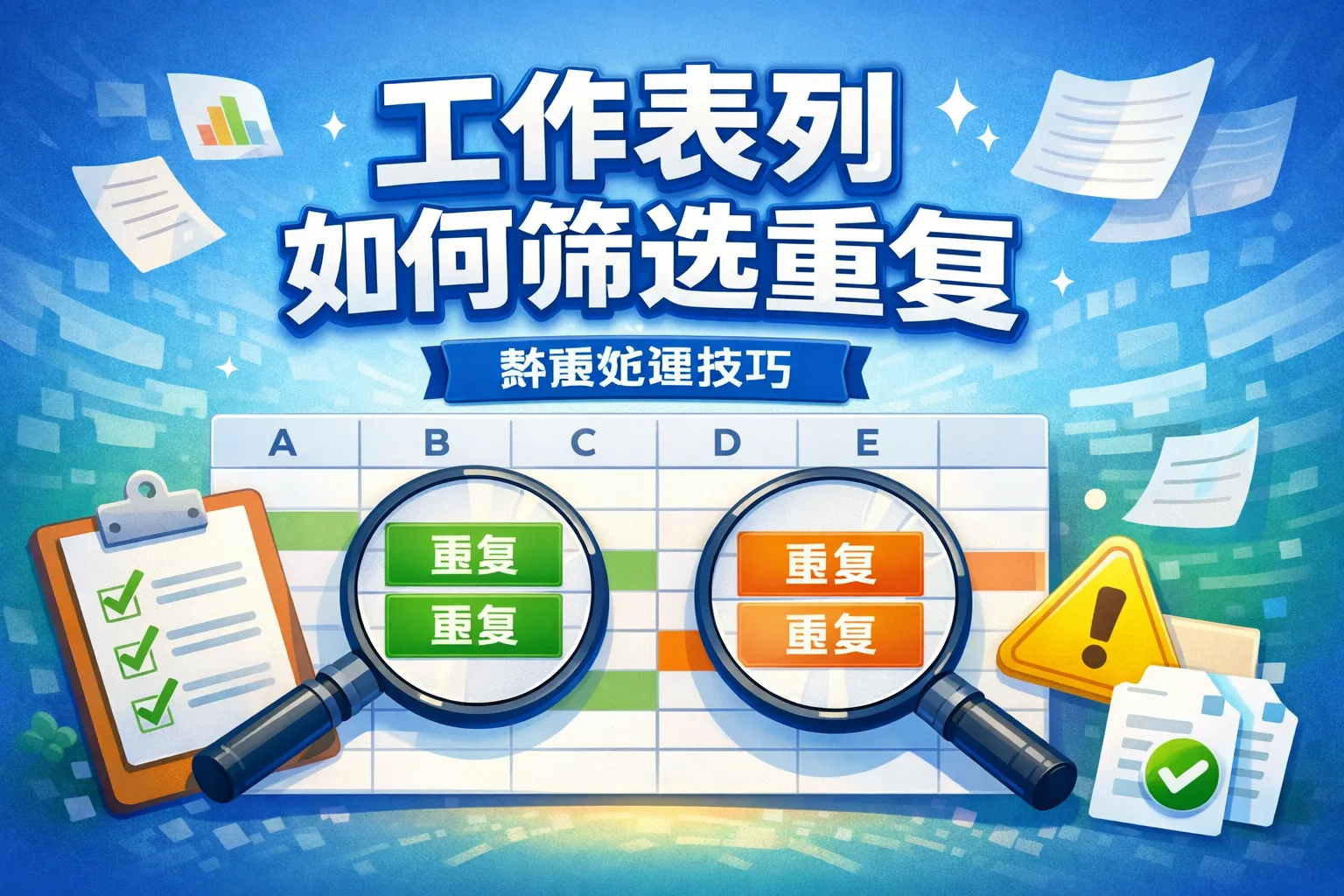
在工作表列中筛选重复的关键是先统一数据格式、明确单列或多列组合键的重复规则,再用条件格式、辅助列计数或UNIQUE/FILTER/QUERY等函数非破坏式生成重复清单。Excel可用条件格式高亮并按色筛选,或借助高级筛选与Power Query分组计数;Google 表格则通过自定义条件格式与函数/QUERY灵活输出。针对大数据与协作,建议以可刷新、可追溯的流程实施,并通过项目管理工具将规则与脚本纳入持续治理。
- William Gu
- 2025-12-22