工作表如何变成横轴数轴
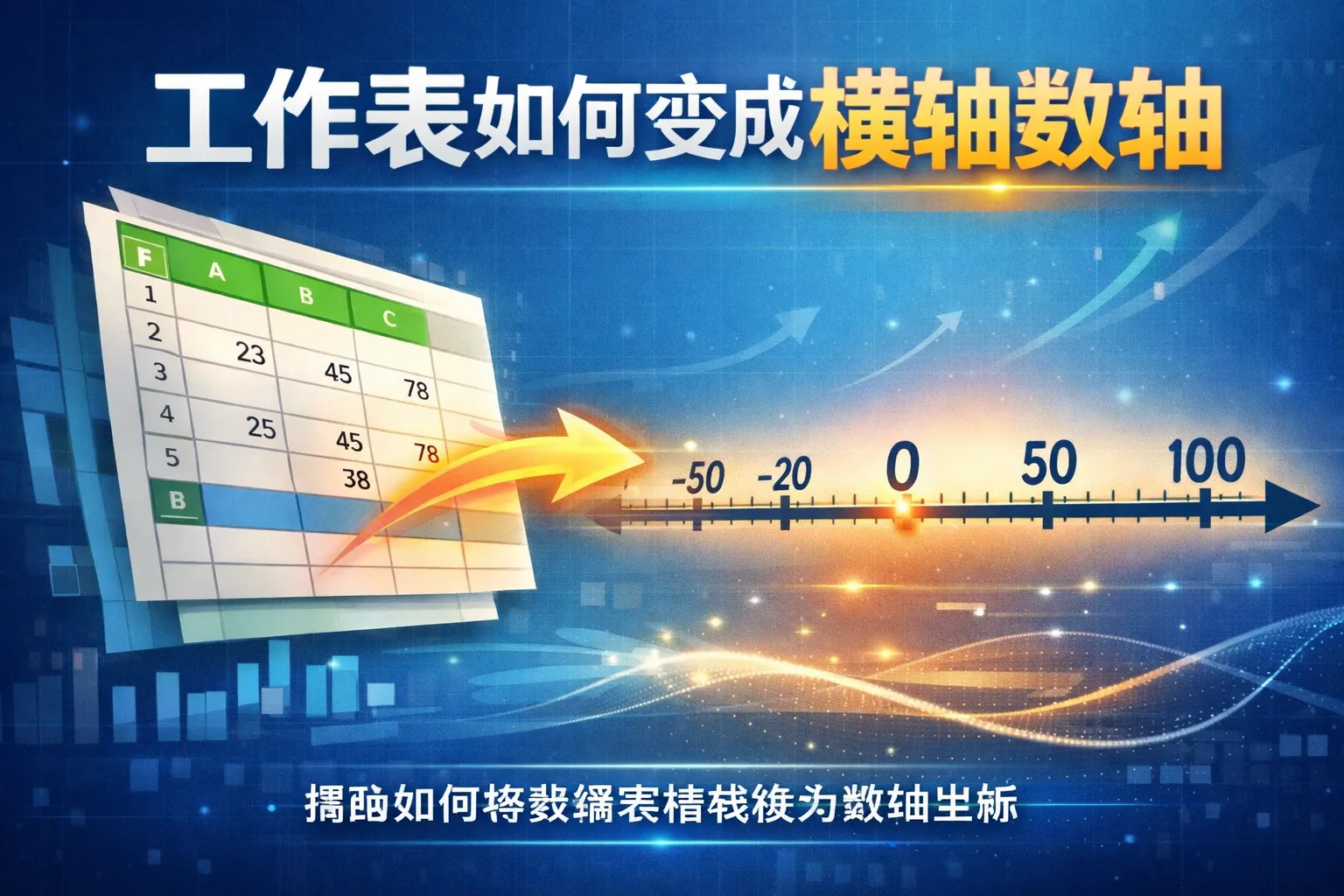
本文阐明将工作表变成横轴数轴的可行路径:以散点图确保横向按比例刻度,结合误差线与数据标签打造里程碑与区间表达,必要时用条件格式实现轻量“伪数轴”。通过精细设置最小/最大值与刻度,保证可读与可比;借助动态范围、切片器与命名区域提升交互与更新效率;在协作与发布上,可将数轴嵌入通用协作与研发管理场景,例如用Worktile承载讨论与复用,用PingCode贯通需求到发布的时间数轴。遵循可访问性规范与格式一致性,将显著提升横轴数轴的稳定性与传达效果。
常见问答
如何将工作表中的数据转换为横轴显示?
我在工作表里有一列数据,想把它设置成图表的横轴,应该怎么操作?
设置工作表数据为横轴的方法
在制作图表时,可以选中需要作为横轴的数据所在的列,然后插入图表时,选择将该列作为横轴数据。具体步骤是在图表数据范围中指定横轴标签,确保数据按照需要显示。
为什么工作表中的数据不能直接作为横轴显示?
我尝试把某列数据用作横轴,但图表显示不正确,这是什么原因?
数据格式和范围可能影响横轴设置
横轴数据通常需要具有连续的数值或分类标签,非连续或者格式不统一的数据可能导致显示异常。确认数据格式统一,并在选择图表类型时选择支持该数据形式的横轴类型。
怎样改变工作表的数值轴方向为横轴?
默认图表的数值轴是纵轴,有什么方法可以把数值轴改成横轴?
调整图表轴设置改变数值轴方向
可以通过图表工具中的轴选项,修改轴的类型和位置。有些图表类型,比如条形图,默认将数值轴设置为横轴,选择合适的图表类型或手动调整轴参数即可实现需求。
* 文章含AI生成内容
文章互动
这篇文章对你有帮助吗?


