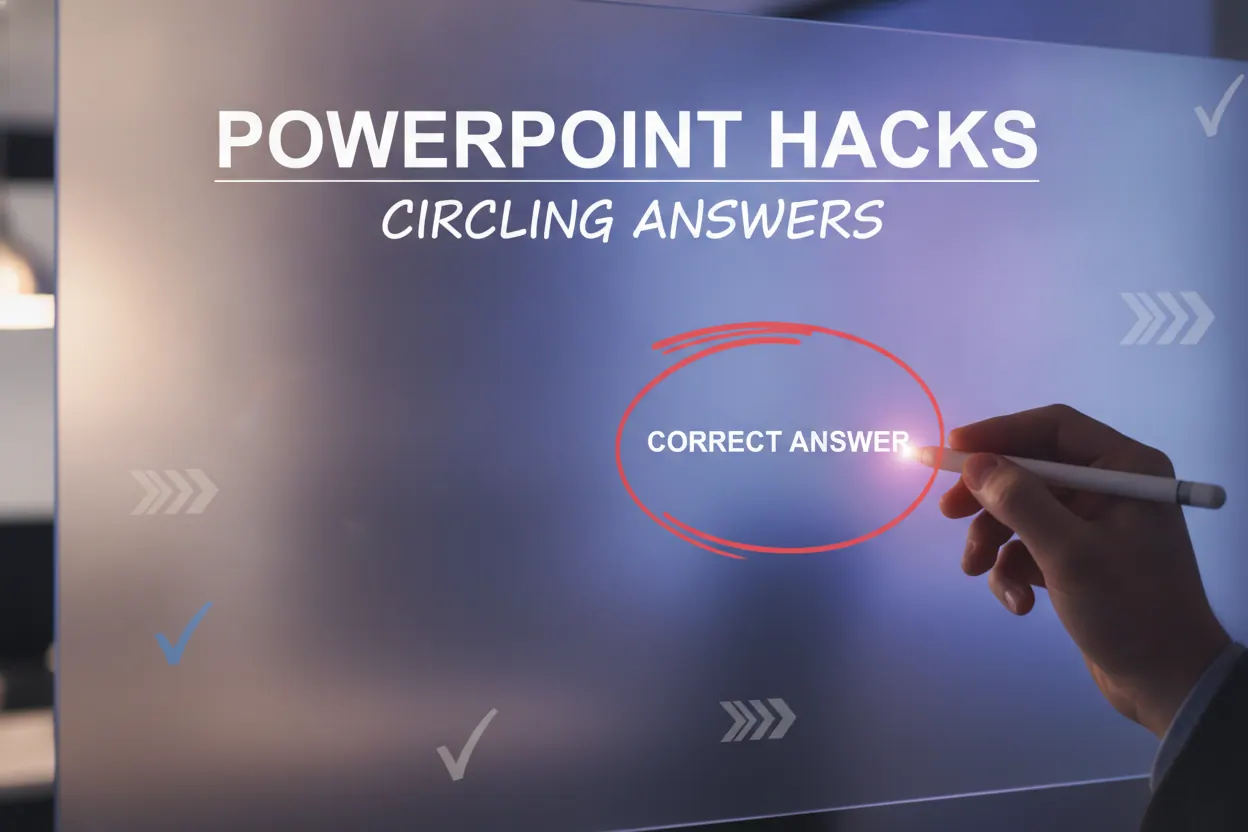
如何在ppt圈答案
常见问答
在PPT里想把正确答案圈出来,常见的实现方式有哪些?
做演示时,如果需要强调某个选项或结论,PPT里通常有哪些比较方便的标注方式?
常见标注方式
可以使用形状中的椭圆、圆角矩形或自由曲线来圈出答案,也可以搭配箭头、文本框或高亮色块进行强调。如果想让效果更自然,还能调整线条粗细、透明度和颜色,让重点更清晰。
在PPT中给答案加圈,怎样才能看起来更醒目又不影响排版?
我想把重点答案标出来,但又担心圈线太大或颜色太重,会让页面显得杂乱,有什么更合适的做法?
保持醒目的小技巧
建议让圈线贴合内容边缘,不要覆盖太多文字,同时使用对比明显但不过于刺眼的颜色。适当增加线条粗细、使用半透明效果,或配合留白处理,都能让答案更突出且不破坏版面整洁。
PPT里的圈选效果能不能做成演示时才出现?
我希望在放映时再把答案圈出来,这样观众更容易跟着我的节奏,有没有办法实现这种效果?
放映时显示圈选效果
可以通过动画功能设置形状进入效果,让圈线在演示过程中按步骤出现。也可以复制图形并设置点击触发,这样在讲解到对应内容时再展示圈选,能增强互动感和讲解节奏。
如果PPT里有多个答案,怎么区分每一个被圈出的内容?
当页面上有多个重点信息时,我不想所有圈都长得一样,怎样做才能让观众一眼分清?
区分多个重点的方法
可以给不同答案使用不同颜色、不同形状或不同标注方式,比如红圈表示重点结论,蓝色矩形表示补充说明。也可以配合编号、图标或注释文字,让每个被圈出的内容更容易识别。
* 文章含AI生成内容